Jak používat připojení VPN v systému Mac

VPN nebo virtuální privátní sítě, software Je ideální pro zcela anonymní procházení. Tyto programy vám pomohou chránit nejen vaše osobní údaje, ale také historii procházení. Jsou také ideální pro konzultace omezeného obsahu ve vaší zemi.
V tomto příspěvku vysvětlíme celý proces, abyste mohli nainstalovat VPN na svůj Mac nebo MacBook a používat je bez nutnosti stahování. V tomto případě jsme si vybrali službu, kterou NordVPN nabízí, ale měli byste udělat totéž pro ostatní.
Jak používat připojení VPN na Macu s aplikací
Krok 1 Vyberte plán VPN


Jakmile se rozhodnete pro jednu nebo druhou VPN (v tomto případě NordVPN), musíte jít na jejich web a vybrat si plán, který vám nejlépe vyhovuje. Ve většině případů si můžete vybrat měsíční nebo roční předplatné.
Poté budete moci vytvořit svůj osobní účet spojený s tímto předplatným a pomocí platební metody aktivovat plán. Když přijmete podmínky společnosti, příslušná platba bude pravidelně pravidelně odečítána.
Doporučujeme nahlédnout do našeho žebříčku. Nejlepší VPN pro Mac a nejlepší bezplatné VPN.
Krok 2. Stáhněte si VPN na svém Macu

Nyní je čas stáhnout si program VPN podle vašeho výběru do počítače Mac nebo MacBook. Můžete to udělat z webových stránek společnosti, ale v některých případech budete přesměrováni do Mac App Store, kde si můžete službu nainstalovat.
Krok 3. Přihlaste se k aplikaci VPN

Mějte po ruce uživatelské jméno a heslo, které jste použili v prvním kroku k vytvoření účtu, protože po instalaci programu do počítače Mac se budete muset přihlásit.
Krok 4. Přijměte změny v nastavení

Po přihlášení se zobrazí plovoucí okno, které vám umožní změnit konfiguraci vašeho Macu. Souhlaste s tím. Může také požádat o heslo, které používáte k přihlášení k počítači.
Krok 5. Umožněte přístup ke klíčence
Chcete-li začít používat síť VPN, budete si muset vybrat server. To bude vždy záviset na tom, co potřebujete. Chcete-li chránit své soukromí, vyberte server umístěný ve vaší zemi. Chcete-li získat přístup k exkluzivnímu obsahu země, vyberte toto umístění.
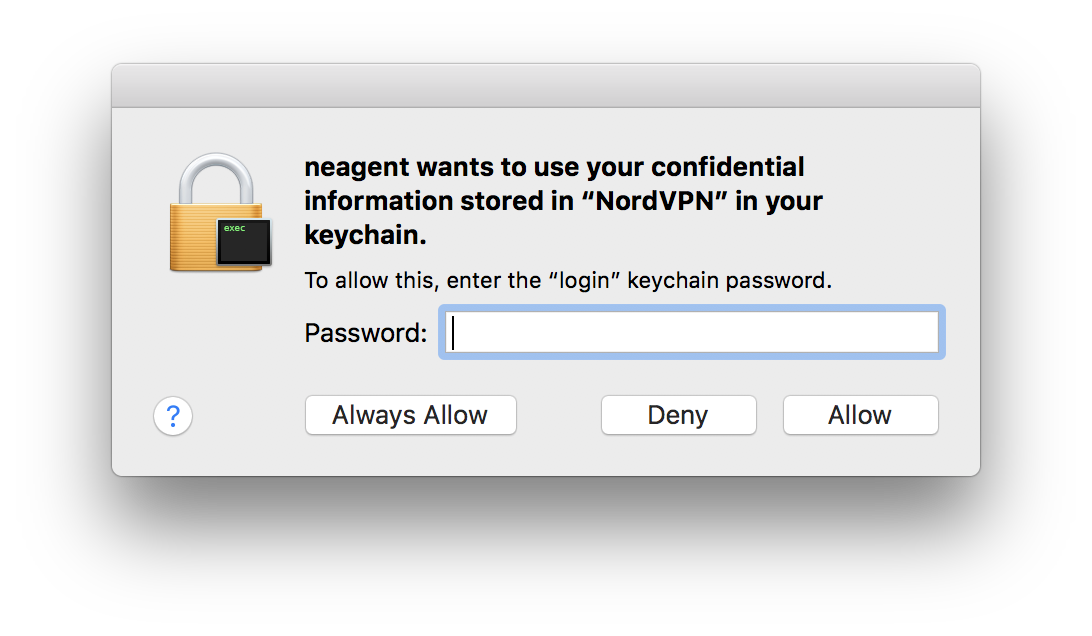
Na druhou stranu, když se pokusíte poprvé připojit k novému serveru, můžete narazit na plovoucí okno, jak je uvedeno výše. Pokud budete požádáni o přístup k informacím uloženým ve vaší síti VPN, musíte je dát, abyste je přijali.
Na druhou stranu, pokud budete požádáni o přístup k informacím mimo vaši VPN, musíte přístup odepřít. Je důležité to vzít v úvahu, abyste se ujistili, že data uložená ve vašem počítači jsou bezpečná.
Krok 6. Využijte možnosti své VPN
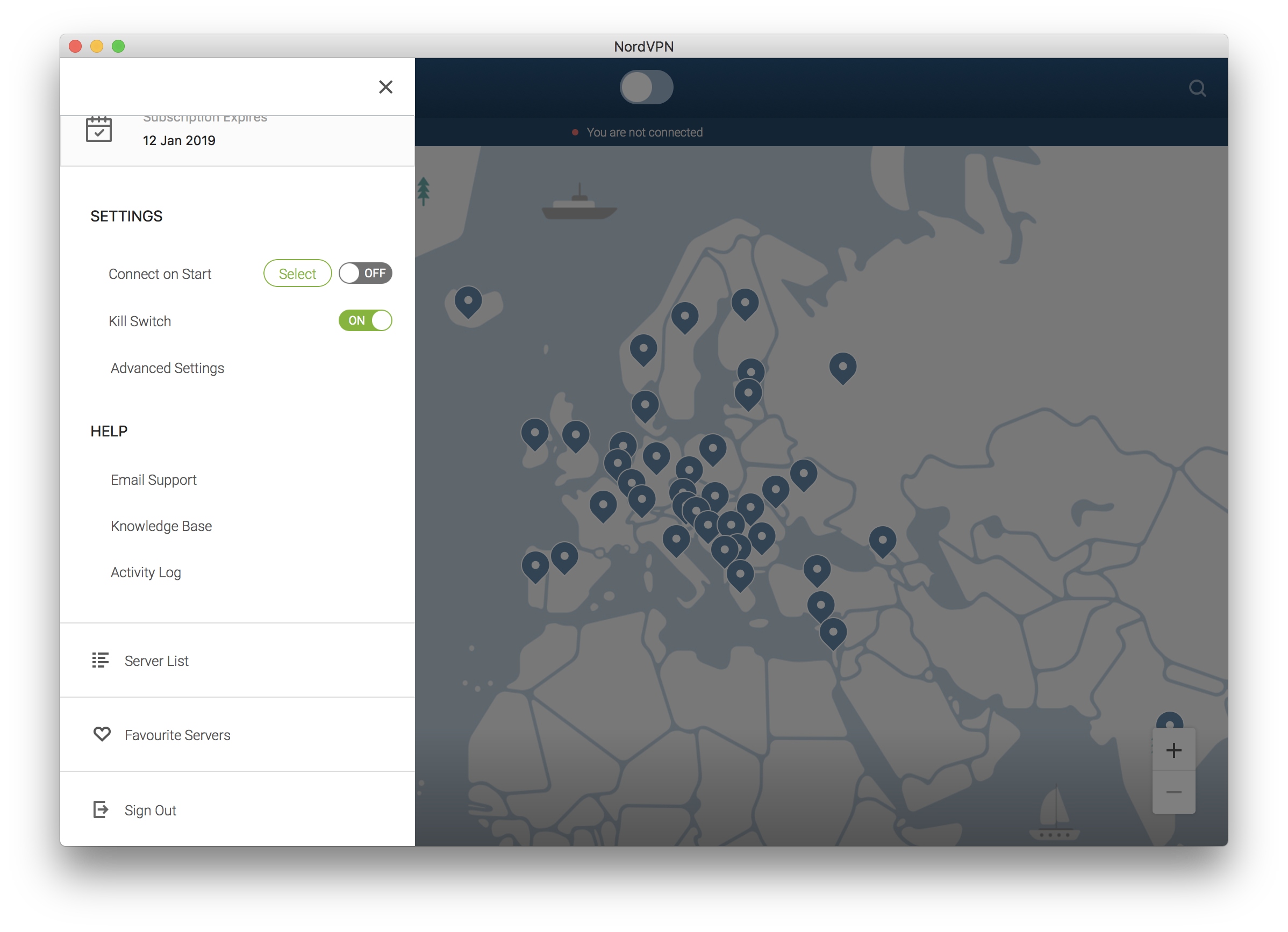
Vše je připraveno! Je čas využít výhod vaší nové VPN. Použijte vyhledávač k vyhledání nových serverů nebo k přístupu do zemí, které mají servery na mapě světa, kde by nemělo být obtížné je rozpoznat.
Z aplikace můžete také přistupovat k dalším funkcím soukromé sítě, ať už je to Kill Switch, které chrání vaše soukromí, když nefunguje internet, nebo přednastavit server, ke kterému se VPN připojí, když ji zapnete.
Jak používat připojení VPN na Mac bez aplikace
Pokud VPN podle vašeho výběru nemá aplikaci nebo má velmi jednoduché rozhraní, budete muset ručně změnit konfiguraci vašeho Macu. Kroky, které je třeba dodržet, se liší, ale zde vysvětlíme, jak to udělat v níže uvedeném případě. Skryté24.
Krok 1. Vytvořte si účet a přihlaste se

Jak je vysvětleno v předchozím příkladu, první věcí, kterou musíte udělat, je vybrat předplatné a také vytvořit svůj osobní účet a přidružit jej k bankovnímu účtu, pokud se jedná o placenou VPN.
Krok 2. Přidejte nový odkaz v nastavení

Nyní přejděte do nabídky ‘Systémové preference„Z počítače Mac a vyberte možnost“Síť‘. Zde stiskněte ikonu „+“ nalevo a vyberte „VPNV rozevíracích nabídkách nového okna a IPSec přidejte do pole požadovaný název nového odkazu.Název služby‘.
Krok 3. Vyplňte informace pro nový odkaz
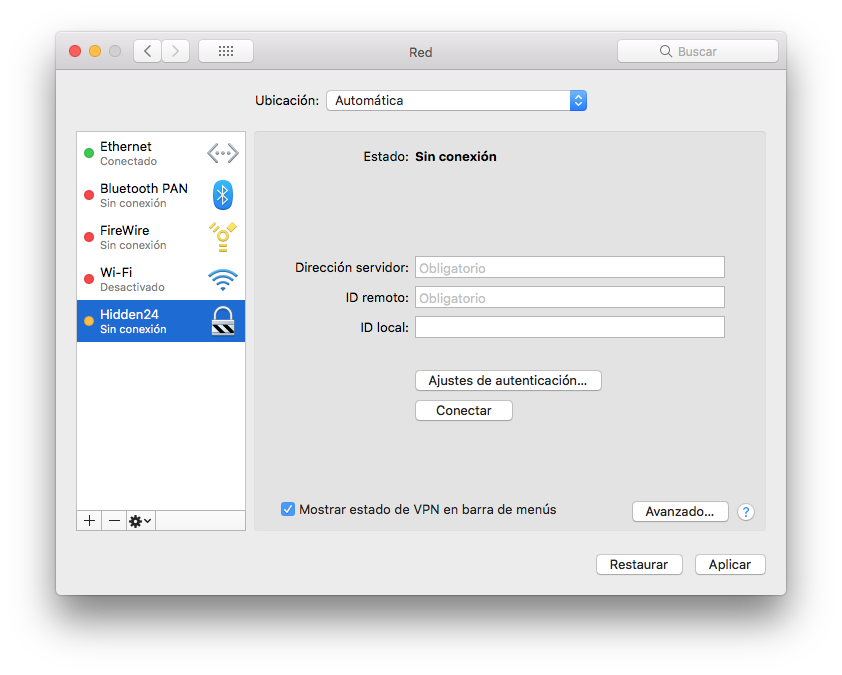
Nyní můžete vyplnit informace o nové službě. V tomto smyslu musíte zadat adresu poskytovatele a adresu uživatele přidruženého k vašemu účtu. Zaškrtněte políčko ‘Zobrazit stav VPN na liště nabídek‘.
Pak můžete kliknoutNastavení ověřování‘. Bude čas zadat vaše heslo a některé další informace, které vám poskytne váš poskytovatel. Uložení změn ‘Přijmout‘.
Pak přejděte do sekce ‘Dále…‘a vyberte možnost filtrovat veškerý provoz přes připojení VPN, abyste zajistili, že vaše data nebudou ohrožena. Konečně, ‘Přijmout‘již’Aplikovat‘až do konce.
