Jak používat SD kartu, kompletní průvodce

Můžeme přenášet soubory a aplikace na SD kartu, abychom získali více místa na našem smartphonu se systémem Android. I když se to na první pohled může zdát trochu komplikované, postup je jednoduchý. I když je nutné znát některé pojmy před začátkem, bude nutná určitá praxe. Pojďme do nepořádku!
Slot pro kartu microSD nám poskytuje mnoho možností a je skvělým místem pro vytváření záložních kopií našich souborů, fotografií, aplikací a dalších. Dokonce i Lollipop byl jako mít extra paměťový prostor, něco jako USB klíč pro počítač, ale s Marshmallow se věci změnily. Android 6.0 Masrhmallow může používat SD kartu jako přímé rozšíření vnitřní paměti telefonu (pokud výrobce tuto možnost z finálního softwaru neodstranil).
Jak používat nativní podporu microSD od Androidu 6.0 Marshmallow?
Nativní podpora microSD karet je jednou z nejlepších funkcí, které Marshmallow pro Android přinesl. Konfigurace je velmi jednoduchá. V tomto kroku budeme moci instalovat aplikace a přímo ukládat fotografie pořízené fotoaparátem.


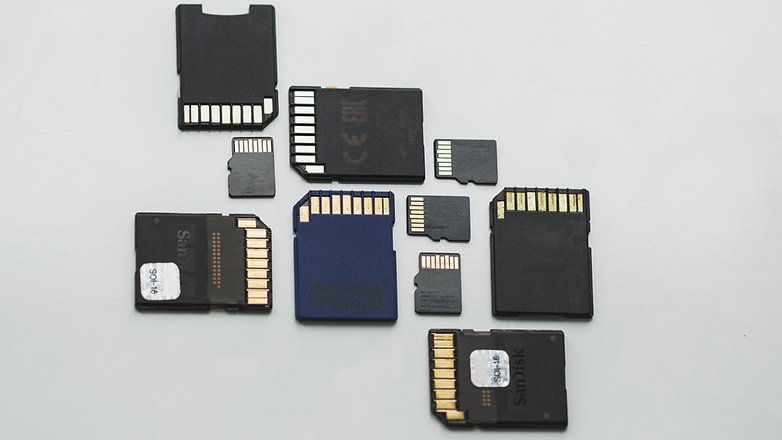
S Marshmallow můžete SD používat lokálně. / © NextPit
Varování: Chcete-li použít kartu microSD jako interní paměť, důrazně doporučujeme, aby byla karta co nejvyšší (třída 10, UHS 1 nebo UHS 3). Rychlost interní paměti bude vždy vyšší než rychlost karty microSD. Při přenosu aplikací na kartu microSD buďte opatrní, protože to může zpomalit jejich provádění, zejména pokud se jedná o těžké aplikace, jako jsou hry.
Naformátujte kartu microSD ze systému Android 6.0 jako interní paměť
Vložte kartu microSD do slotu. Enter Nastavení> Úložiště a USB Zobrazí se vyjímatelná paměť, kterou jsme právě představili. Kliknutím na něj zobrazíte složky, které obsahuje. Vpravo nahoře vyberte z rozevírací nabídky, která se zobrazí po stisknutí tří teček, možnost „Nastavení“. Jakmile jste uvnitř, vyberte ‘Interně formátovat’.
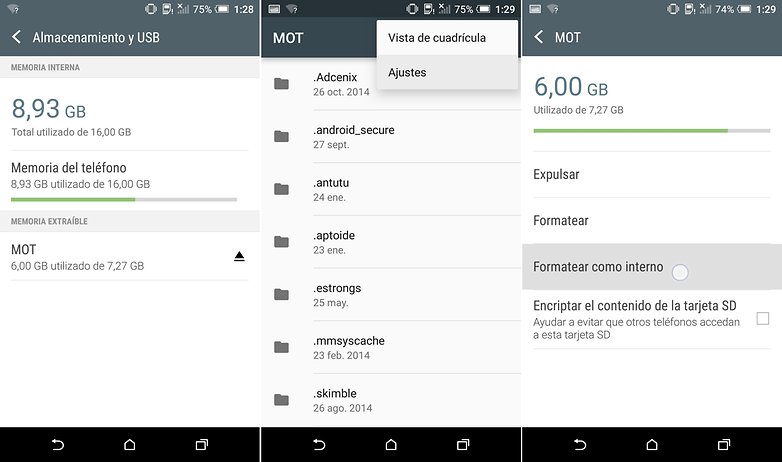
Naformátujte kartu jako interní paměť. / © NextPit
Formátování vymaže všechna data na kartě, takže si nejprve vytvořte kopii dat, která nechcete ztratit. Po dokončení procesu se zeptá, zda chceme přenést fotografie a některé aplikace přímo na kartu. Doporučuji zvolit „Přenést později“ a klidně zvolit, co přenést.
Po naformátování karty microSD můžete spravovat, co se má přesunout. Nastavení> Úložiště> Paměť.

Po dokončení formátování můžete data přenést přímo. / © NextPit
Migrujte aplikace ze systému Android 6.0 a spusťte je z karty microSD
Jakmile je karta micro SD připravena k použití jako rozšíření interní paměti, můžeme na ni úplně přenést aplikace. Dlouhým stisknutím ze zásuvky aplikace zadejte informace o aplikaci, kterou chcete přesunout, a přetáhněte ji „informace o aplikaci“.
Klikněte na „Paměť“ v informacích o aplikaci a uvidíte, kde je zde. Stisknutím tlačítka „Změnit“ ji přesuňte. Vyberte SD kartu a potvrďte její přesunutím.
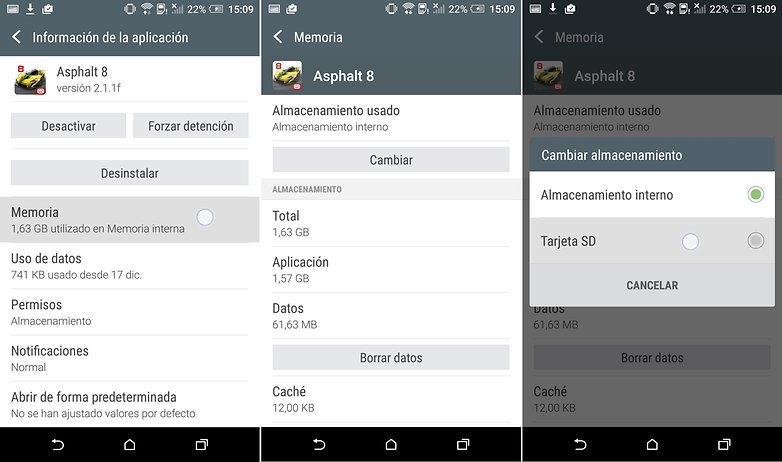
Spouštějte aplikace přímo z karty microSD. / © NextPit
Po uložení na kartu microSD bude odtud fungovat, aniž by zabíralo místo ve vnitřní paměti smartphonu. Pokud kartu odeberete, nebudete moci používat ani aplikaci a ikona se zobrazí ve stupních šedi.
Možnosti využití karty microSD až do Androidu 5.1.1
K tomu také a Čím rychlejší je karta microSD, tím lépe. Pokud o tom máte pochybnosti, máme článek o tom, jakou kartu microSD koupit. Může být pro vás užitečné.
Zde vysvětlíme, že číslo odpovídá rychlosti přenosu, čím vyšší je, tím rychlejší bude přenos. Potřebujeme také program, který nám pomůže vytvořit oddíl. Počkat … jaká je epizoda? Jak název napovídá, jedná se o oddíl vytvořený v jedné fyzické úložné jednotce dat. Dokážu přečíst tak daleko, protože ve skutečnosti můžeme článek rozdělit pouze na kapitoly. Nyní je v sázce to, aby všechny byly přístupné a jednoduché pro všechny.
Vytvořte oddíly
doporučuji Mistr oddílů EASUS rozdělit kartu z počítače. Odkaz ke stažení lze najít prostřednictvím Google. Existuje mnoho programů, jako je Kouzlo nebo Průvodce oddílemV případě, že vás první nepřesvědčí.

S MiniTool Partition Wizard můžete snadno vytvářet diskové oddíly z Windows. / © NextPit
Prvním krokem při vytváření oddílů je připojení karty k počítači pomocí adaptéru, a tedy rozpoznání jako MBR. Jakmile máme program, otevřete jej a odstraníme výchozí část. Potom klikneme pravým tlačítkem na nepřidělené místo a Vytvořte rozdíl. Proto vytvoříme naše oddíly. Potřebujeme dva lidi a tito by měli být primární.
Když připravujeme a rozdělujeme SD, vložíme jej do našeho zařízení a restartujeme, abychom rozpoznali nové oddíly.
Přeneste aplikace na microSD
K dokončení potřebujeme aplikaci Link2SD, pokud jsme uživatelem root, nebo aplikaci App2SD, pokud ne. k přenosu aplikací na kartu SD. V okamžiku, kdy ji otevřeme, se nás zeptá, co je to za druhou část, zvolíme správnou možnost a … to je ono! I když doporučuji přesouvat spouštěče, widgety a aplikace na klávesnici, můžete přes tyto aplikace přesunout všechny aplikace podle svých představ.
Link2SD
App2SD a Správce aplikací – šetří místo
Máme podrobnější informace o tomto tématu a návod, jak používat tyto aplikace, jak zvýšit paměť Androidu. Vysvětluje také, jak rozdělit.
Doufám, že tyto informace byly pro vás užitečné, a pokud máte pochybnosti, vyjádřete se prosím v komentářích níže.
