Jak používat správce úloh systému Windows 10

JE Správce úloh systému Windows 10 Bylo to docela osvěženo novými aktualizacemi. Správce úloh, který byl poprvé představen v systému Windows NT 4.0, se stal velmi oblíbeným mezi pokročilejšími uživateli. Ve Windows 10 to není jen Správce úloh, ale také představuje systémový monitor, správce spouštění, prohlížeč historie, uživatelský řadič a mnoho dalšího. Správce úloh nyní není ve Windows 10 nejúžasnějším pohledem, ale nenechte se tím zmást. Noví i pokročilí uživatelé mohou značně těžit z výkonu, který aktuálně má Správce úloh.
Začněme zkoumat a uvidíme, co nám nabízí:


Začněme Správce úloh systému Windows 10
Existuje mnoho způsobů, jak spustit Správce úloh. Snad jedním z nejjednodušších a nejrychlejších je kliknutí pravým tlačítkem myši kdekoli na panelu nástrojů a výběr možnosti Správce úloh z hlavní nabídky.

Můžete také zvolit klávesovou zkratku. Ctrl + Shift + Esc. Pokud ne, jednoduše zadejte do úvodní nabídky „Správce úloh“. Nakonec, pokud vás žádná z těchto možností nepřesvědčí, můžete kliknout na legendární. Ctrl + Alt + Del a vyberte možnost odtud.
Správce úloh je Správce úloh!
Věřte tomu nebo ne, hlavním úkolem Správce úloh je být Správcem úloh. Klikněte na program, který chcete dokončit, a použijte jej k ukončení programů v počítači výběrem možnosti „Ukončit úlohu“.

Ukončení programu pomocí Správce úloh se tradičně provádí ve zmrazených aplikacích. Měli byste si však být vědomi toho, že když vynutíte zavření programu pomocí Správce úloh, můžete přijít o data uložená v této aplikaci. Například: Pokud něco zadáváte a neuložili jste to, existuje vysoká pravděpodobnost ztráty dat Bonus: Pokud dvakrát kliknete na název aplikace, Správce úloh vás přesměruje do aplikace.
Prozkoumávání pomocí Správce úloh
Chcete-li odemknout Správce úloh, jednoduše klikněte na tlačítko „Další podrobnosti“ a otevřete pokročilé uživatelské rozhraní Správce úloh. Chcete-li se vrátit do zjednodušeného zobrazení, jednoduše klikněte na tlačítko „Méně podrobností“.
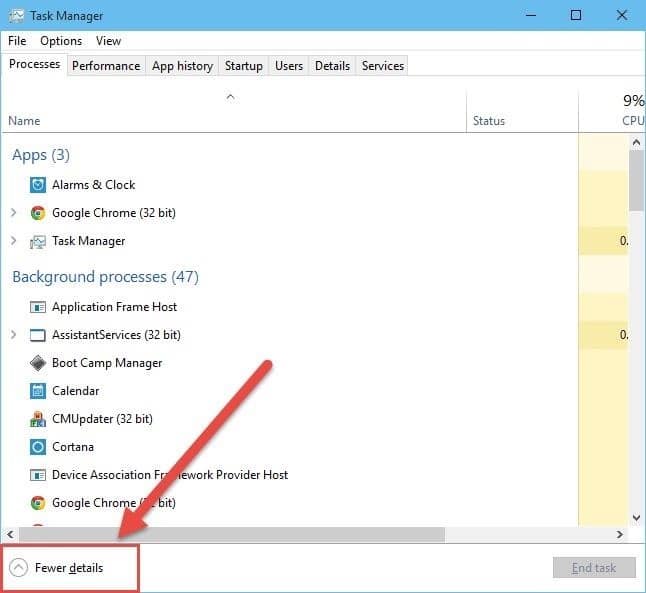
Stejným procesem můžete vynutit zavírání úkolů z pokročilého uživatelského rozhraní, stačí vybrat program, který chcete zavřít, a kliknout na tlačítko „Ukončit úkol“. Můžete se však také rozhodnout zastavit procesy na pozadí v pokročilém uživatelském rozhraní a jak název napovídá, jedná se o procesy běžící na pozadí.

Podobně můžete zastavit procesy Windows, což jsou procesy spuštěné operačním systémem Windows.
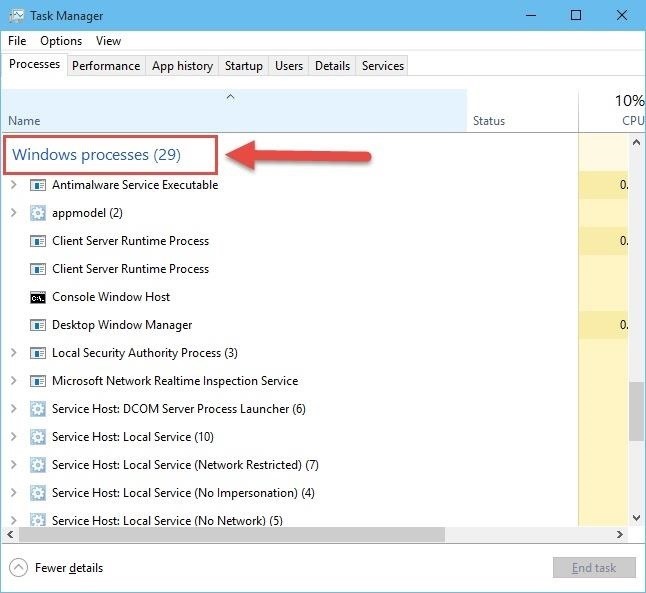
Všimnete si, že mnoho procesů běží na pozadí a obecně podobné procesy jsou seskupeny do jednoho hlavního procesu (kliknutím rozbalte). Některé z těchto procesů vyžaduje systém. Například u jakékoli aplikace, kde máte aktivní okno, proces běží na pozadí, i když jste aplikaci neotevřeli. Je dobré se nepokoušet rázně obrátit a zastavit procesy, o kterých si nejste jisti. Nyní je většina procesů obecně chráněna v tom smyslu, že pokud Windows potřebuje tento proces spustit, přinese jej zpět. V ostatních případech bude možná nutné obnovit systém. Když kliknete pravým tlačítkem na některý z názvů procesů, otevře se praktická rozevírací nabídka, kde můžete zobrazit umístění v systému vybraného procesu, prohledávat online a zobrazit podrobnosti o akci mezi nimi. Jiné možnosti.

Po dokončení části Správce úloh ve Správci úloh systému Windows uvidíte, že procesy lze řadit podle stavu (pokud je úloha zamrzlá), využití CPU, paměti, disku a sítě.
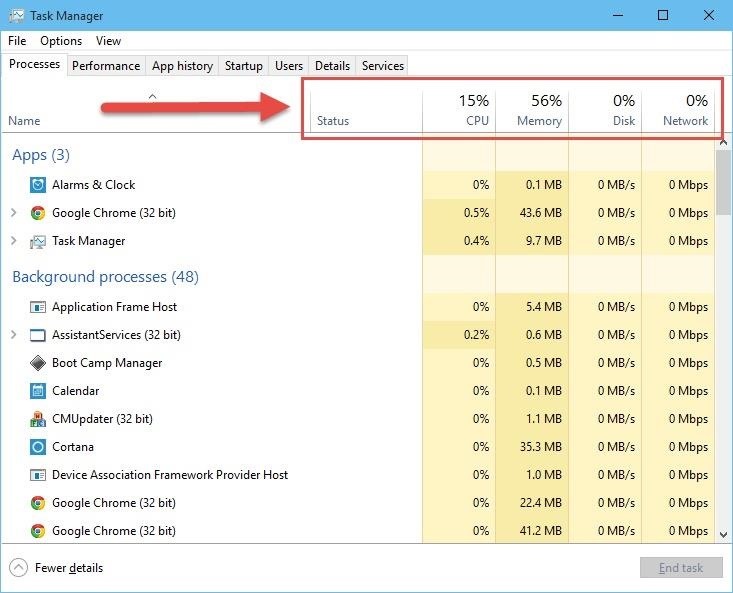
Třídění procesů podle těchto kategorií je často skvělý způsob, jak zjistit, který proces způsobuje problémy. Například můžete třídit procesy podle „Paměti“, protože tak uvidíte, které z nich spotřebovávají více paměti a zpomalují váš systém. Monitorování výkonu Kliknutím na kartu „Výkon“ se zobrazí monitor výkonu. Zde uvidíte živou barevnou grafiku i využití CPU, paměti, disku a sítě. Také to, jak dlouho byl počítač zapnutý (čas vypršel) nebo jak dlouho byl monitor pro více zdrojů dat.

Když dvakrát kliknete na některý z grafů nebo na postranní panel, Správce úloh vám zobrazí pouze tento graf nebo pouze postranní panel. Dvojitým kliknutím na graf nebo na hlavní panel se vrátíte zpět do normálního zobrazení Správce úloh.

Historie aplikací
Další karta je docela jednoduchá. Zobrazuje historický záznam zdrojů pro aplikace Metro nebo Modern.

Tyto informace můžete také smazat kliknutím na „Smazat historii použití“.
Správce domu
Toto je velmi užitečná funkce. Na kartě Start se automaticky zobrazují programy, které se spouštějí při přihlášení. Systém Windows navíc ukazuje počáteční dopad těchto programů a umožňuje vám je hodnotit.

Systém Windows má také možnost zabránit spuštění těchto programů při automatickém spuštění. Chcete-li to provést, vyberte program a klikněte na „Zakázat“

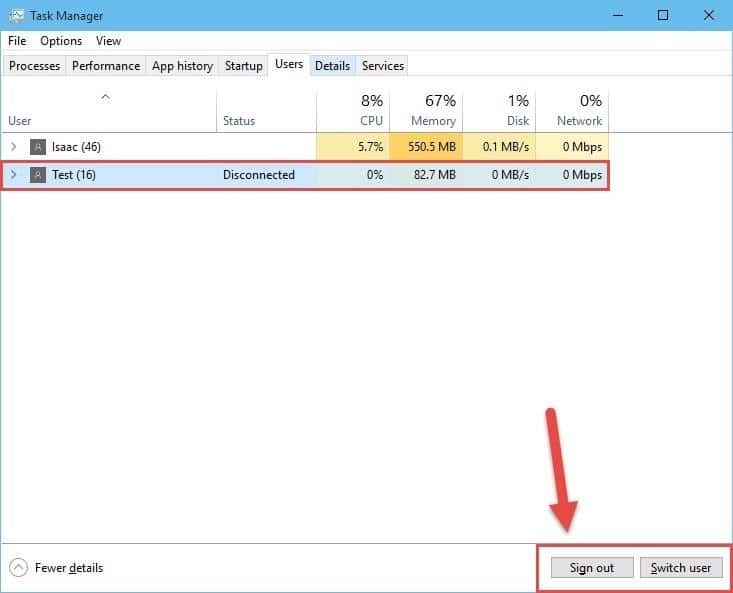
Uživatelská kontrola Na kartě „Uživatelé“ se zobrazuje využití systémových prostředků vašeho účtu. Pokud jsou přihlášeni další uživatelé, můžete svůj účet změnit nebo zavřít.
Detaily transakce Karta „Podrobnosti“ obsahuje více informací o všech procesech spuštěných ve vašem systému. Poskytuje také přístup k pokročilým možnostem jednoduchým kliknutím na název procesu.

Viz Služby
Služby jsou v zásadě systémové programy, které běží na pozadí. Nemají uživatelské rozhraní a nabízejí mnoho systémových funkcí, jako je tisk. Jak vidíte, poslední karta je „Služby“. Zde vidíte stav služeb vašeho počítače. Služby můžete zastavit nebo restartovat také z místní nabídky.

Než prozkoumáte správu služeb ve Správci úloh nebo ve své nejdůvěryhodnější aplikaci služeb, proveďte předběžný průzkum. Spuštěné služby jsou obecně v pořádku, ale pokud chcete svůj systém „optimalizovat“, podívejte se na názvy služeb, abyste zjistili, co s nimi lze udělat, protože si nemyslíme, že chcete omylem deaktivovat nejdůležitější služby, a pak vás bude bolet hlava s následky.
Spusťte novou kartu
Nové karty můžete vytvořit výběrem možnosti „Spustit novou kartu“ v nabídce Soubor. Je to velmi užitečné, protože vám umožňuje vytvářet nové procesy ručně, například příkazem „Spustit“.

Stručně řečeno, Správce úloh systému Windows 10 prošel několika změnami, ale je velmi užitečný pro nové i staré uživatele. Jeden ze Správce úloh UI Je to opravdu jednoduché, Startup Manager, barevná zářivá grafika, mimo jiné zaručeně příjemným zážitkem pro každého, kdo chce používat Windows 10. Děkujeme za přečtení a zanechání komentářů!
