Jak používat zkratky Siri
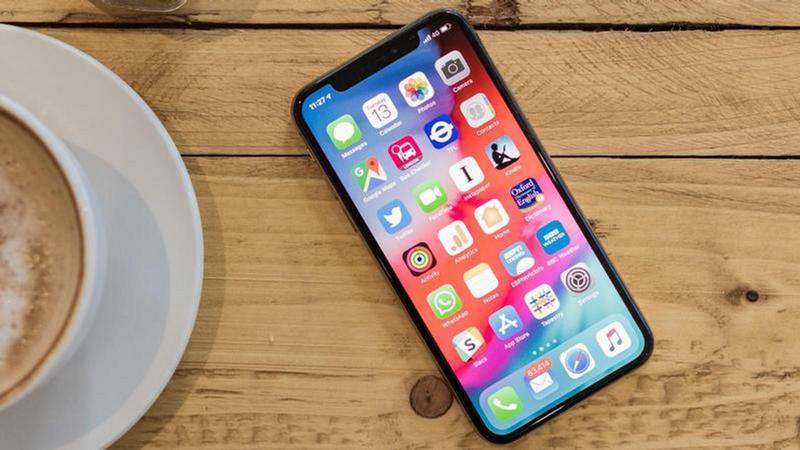
S příchodem iOS 12 byla posílena funkčnost Siri, takže je nyní možné dělat každodenní úkoly rychleji a přistupovat k nejčastěji používaným aplikacím. Stačí jen stisknout nebo se zeptat Siriho.
S iOS 12 máme Siri ‘Shortcuts’, skvělý nástroj, který vás překvapí svým velkým potenciálem. Zástupce Siri nastane, když asistent pochopí, že provádíte určité akce, a předpovídá chování.
Jeho konfigurace a uvedení do provozu není složité. S nakonfigurovanými klávesovými zkratkami můžete hned něco udělat jednoduchým klepnutím nebo vyslovením věty, kterou jste dříve vytvořili na Siri.


Objevte s námi v tomto článku, Všechny novinky o nejnovější verzi operačního systému Apple.
Jak mohu nastavit vlastní zkratky Siri?
V tomto článku vám řekneme, jak postupovat při automatizaci akcí na vašem iPhonu nebo iPadu i na ostatních zařízeních Apple, včetně HomePod a Apple Watch. S nastavenými zkratkami můžete něco udělat vyslovením fráze.
Siri může být v určitých situacích velmi praktický. V tomto článku vám představíme základní aspekty asistenta Od společnosti Apple.
Co jsou zkratky Siri?
Než se dostaneme do podrobností, měli byste vědět, že jádro aplikace Siri ‘Shortcuts’ a její základní engine pochází z automatizační aplikace s názvem Workflow, kterou Apple přijal po koupi společnosti před nějakou dobou.
Dnes je Siri kompletní hlasový asistent vybavený umělou inteligencí, která tvoří základ operačního systému Apple a spolupracuje s různými prvky a službami.
Funkce zkratek Siri, která je dodávána s iOS 12, má dva důležité prvky:
- Zkratky založené na inteligenci, které Siri shromažďuje na základě běžného chování prováděného v konkrétních časech a místech. Kromě skutečnosti, že vývojář aplikace musel mít na aplikaci zkratky, bere v úvahu použití aplikací prováděných uživatelem.
- Vytváření vlastních příkazů k provádění určitých akcí na vašem iPhone pomocí aplikace Zkratky dostupné v App Store.
Jak získat zástupce Siri
Ve skutečnosti je není možné vynutit, aby se zobrazovaly, místo toho se zobrazují na základě věcí, které často děláte na konkrétním místě s vaším zařízením. Když se například blížíme ke vchodu do stanice, vždy vidíme přímý přístup k aplikaci „Cercanías“.
Také se může zobrazit zkratka pro vaši skupinu přátel WhatsApp hned poté, co jste je poslali naposledy, nebo hodinu, kdy je obvykle využijete příležitosti kontaktovat je.
Přejetím prstem dolů na obrazovce iPhone zobrazíte zástupce Siri. Jelikož budete mít přístup k oznámením, proveďte to kdekoli na domovské obrazovce, nikoli nahoře.
Uvidíte návrhy Siri. Kliknutím na jednu z nich chcete povolit, aby se příště zobrazila jako zkratka.

Co když nevidíte zástupce Siri? Existují i jiné způsoby, jak získat zástupce Siri s různou mírou složitosti.
- Proveďte akci, kterou chcete zobrazit jako zástupce. Zkratka by se měla objevit, pokud to děláte dostatečně často a pokud vývojář aplikace tuto funkci přidal.
- Přejděte na „Nastavení> Siri a hledat“ a v části „Doporučené zkratky“ klikněte na „Všechny zkratky“. Zde uvidíte možnosti, které máte k dispozici. Pokud chcete, aby se zde něco zobrazovalo jako zástupce, na základě toho, co jste udělali, musíte to udělat už dříve.
- Vytvořte zástupce pomocí odpovídající zkratkové aplikace.
- Použijte zkratku poskytnutou samotnou aplikací.
Nechte Siri nabídnout konkrétní zkratku
Pokud se ukáže, že chcete konkrétní zkratku, například FaceTime s tátou, pokud ji iPhone nepřestane nabízet, nejlepší způsob, jak ji aktivovat, je „FaceTime s tátou“ přímo na Siri.
Možná chcete mít možnost deaktivovat Siri na vašem iPhone Doporučujeme přečíst si tento článek.
Jak nastavit hlasový příkaz ze zástupce Siri
Ačkoli jsme to již zmínili, nejjednodušší způsob, jak aktivovat zástupce, je udělat to hlasem. Veřejné hovory s telefonem se vám zpočátku mohou zdát divné, ale tato funkce vás bezpochyby získá při jeho používání.
Můžete například vytvořit zástupce, abyste mohli zmínit jediné slovo a při odchodu z kanceláře spustit řadu akcí. Pomocí tohoto příkazu můžete spustit seznam skladeb, naplánovat trasu nebo odeslat zprávu partnerovi.
Chcete-li to povolit, musíte k tomu zaznamenat větu:
- Přejděte na ‘Nastavení> Siri a hledat’.
- Přejděte dolů do sekce Doporučené zkratky.
- Klikněte na „Všechny zkratky“.
- Najděte zástupce, ke kterému chcete přidat hlasovou spoušť. Tyto přístupy jsou tříděny podle aplikace. Pokud pro aplikaci existuje více možností, kliknutím na „Zobrazit vše“ zobrazíte další možnosti.
- Stiskněte červené tlačítko na rekordéru a řekněte požadovanou frázi.
- Když Siri poslouchá, uvidíte křivku a zaznamená frázi, když přestanete mluvit, aniž byste ji museli znovu stisknout.
- Pokud nejste spokojeni se zaznamenaným výpisem, můžete to zkusit znovu. Poté klikněte na „Hotovo“.
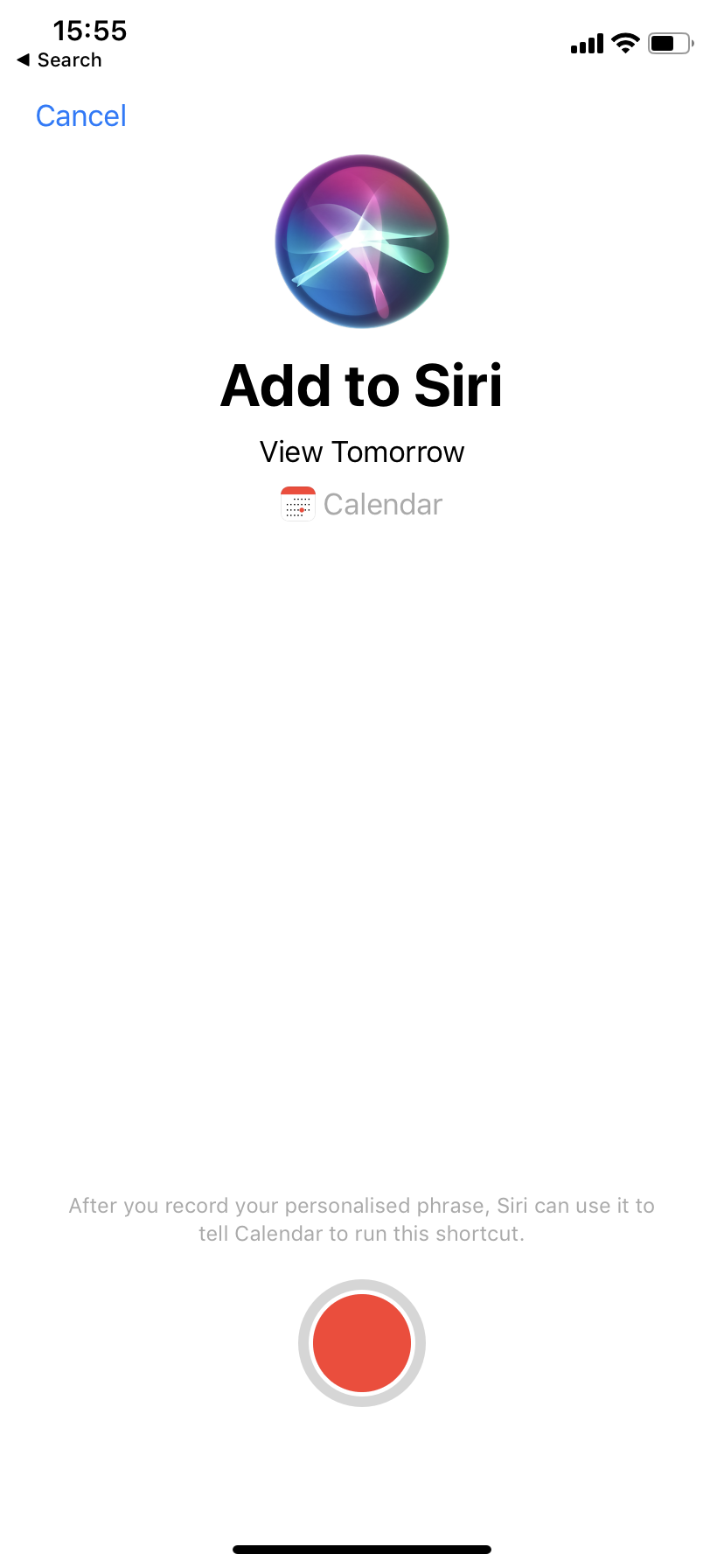
Při příštím spuštění zástupce aktivujte Siri pomocí příkazu „Hey Siri“ nebo stisknutím tlačítka Domů nebo postranního tlačítka na novějším iPhonu a zadejte zkratku fráze.
Které aplikace fungují se zkratkami Siri?
Mezi navrhovanými zkratkami zjistíte, že nejlépe fungující jsou Apple a některé vyvinuté aplikace od třetích stran. Vývojáři by měli do svých aplikací implementovat zkratky Siri.
Jak zjistím, zda konkrétní aplikace nabízí zkratky? Nejprve zkontrolujte, zda je aplikace aktualizována prostřednictvím App Store, a klepněte na „Aktualizace“.
Zmínili jsme některé aplikace, které nabízejí zkratky Siri. Některé aplikace mají vyhrazené tlačítko „Přidat do Siri“. Ostatní vám poskytnou zkratky podle toho, jak je používáte.
Citymapper nemá tlačítko „Přidat do Siri“, abychom zmínili někoho z třetí strany, ale po použití aplikace uvidíte některé zkratky nabízené v části „Nastavení> Siri a> Zkratky“.
Jak přidat zástupce na domovskou obrazovku
Pokud chcete přidat zástupce z aplikace „Zkratky“ jako odkaz na domovskou obrazovku, můžete to udělat následujícím způsobem:
- Otevřete aplikaci „Zkratky“.
- Klepněte na „zástupce“, který chcete mít na domovské obrazovce.
- Poté stiskněte ikonu, která vypadá jako vypínač.
- Zde si můžete vybrat, zda chcete změnit ikonu, kterou máte barevné nástroje, nebo různé způsoby přizpůsobení. Můžete dokonce přidat fotografii.
- Stiskněte Přidat na domovskou obrazovku.
- Bude importován na webovou stránku a přidá zástupce na obrazovku. Stiskněte ikonu „Sdílet“, jak je uvedeno.
- Stisknutím možnosti ji přidáte na domovskou obrazovku.
- Stiskněte „Přidat“.
- Ikona by měla být ikona, kterou jste vytvořili, ale někdy uvidíte zmenšenou verzi domovské stránky.
- Klepněte na ikonu a zástupce se otevře. Poté budete muset stisknout tlačítko „Přehrát“.

Jak mohu použít zkratky na ostatních zařízeních Apple
Po nakonfigurování hlasových výrazů pro vaše zkratky byste měli být schopni je používat prostřednictvím Apple Watch, HomePod nebo jakéhokoli zařízení značky.
Například jsme určili zkratku pro přehrání seznamu skladeb a požádali jsme náš HomePod o jeho spuštění. Totéž se stalo s Apple Watch, požadavek byl vznesen.
Některé klávesové zkratky nebudou fungovat s jinými zařízeními. Chcete-li zmínit příklad, můžete požádat HomePod o odeslání textové zprávy, ale nemohli jsme poslat text pomocí nastaveného hlasového příkazu.
Pokud nejste zcela obeznámeni s používáním a ovládacími prvky vašeho nového HomePodu, zde je Jak ovládat Apple HomePod.
