Jak povolit a zakázat rozšíření a doplňky v prohlížeči Chrome

Aktuálně nejpoužívanější a nejspolehlivější prohlížeč Google Chrome. Překonává ostatní prohlížeče, které se snaží ze všech sil, ale nemohou se ani dostat na paty toho, co internetový gigant nabízí.
Co Opera, Safari, Firefox, Edge, atd. Žádný z těchto prohlížečů nedokáže Google Chrome porazit a bude tomu tak zjevně i v nadcházejících letech. Proto poté, co si miliony uživatelů zakoupí nebo naformátují počítač, první věcí, kterou si stáhnou, je Chrome před jakýmkoli jiným programem nebo aplikací.


Je to proto, že dotyčný prohlížeč vícesměrový. Prostě nám to nedovolí rychle se navigovat. Ale také si jej přizpůsobte a získejte lepší zážitek z procházení pomocí doplňků a rozšíření.
Proto v tomto příspěvku budeme hovořit o Chromu a všem, co tento prohlížeč nabízí. Zvýrazněno Jak povolit a zakázat rozšíření a doplňky v prohlížeči Chrome Abyste měli jasno ve všem, čeho můžete pomocí prohlížeče Google dosáhnout.

Co jsou rozšíření a rozšíření pro Chrome
Stručně řečeno, jsou to rozšíření, která do prohlížeče přidávají funkce. Funkce, které přidávají, mohou být docela konkrétní. Proto máme oficiální obchod, kde najdete širokou škálu rozšíření pro instalaci do vašeho prohlížeče. Pojďme však do podrobností:
Blokátory reklam: nepochybně nejstahovanější. Slavní blokátoři reklam to dělají: Odstraňují reklamy ze všech webů, dokonce i z videí YouTube. Tímto způsobem můžete kdykoli procházet, aniž byste museli řešit otravné reklamy.
Bezpečnostní: Máme několik rozšíření, která nám umožňují dále zlepšovat zabezpečení při procházení Internetu. Tímto způsobem můžeme blokovat různé nedůvěryhodné weby nebo skripty, které by jinak poškodily naše procházení webu nebo ohrozily naše informace.
Rozšíření k vylepšení zážitku: Od těch, které vám umožní rychlé vyhledávání na Google, až po ty, které vám umožní stahovat videa z YouTube. V obchodě rozšíření Chrome najdete naprosto vše.
AntivirusVětšina antivirů má rozšíření pro Chrome. K dalšímu zlepšení zabezpečení. Stažené soubory budete moci pečlivě analyzovat, aby váš počítač nemohl infikovat žádné viry.
Jak stahovat, instalovat a povolit rozšíření v prohlížeči Chrome
To je ve skutečnosti docela jednoduché, protože máme obchod pro Android velmi podobný tomu, jaký by byl obchod Play. Tímto způsobem můžeme bez problémů stáhnout všechny požadované pluginy.
Chcete-li to provést, jednoduše zadejte tento odkaz. Zatímco na tomto webu „budeme muset jít do“Rozšíření“V levém postranním panelu.”
Nyní už jen musíte vyhledat příponu, kterou opravdu potřebujete. Máte dvě možnosti: první je pouze použití vyhledávače a druhé je procházení různých dostupných kategorií..
Jakmile najdete příslušnou příponu, stačí na ni kliknout a přejít na stránku dané přípony. Na této stránce uvidíte podrobný popis spolu s fotografiemi, videi a komentáři ostatních uživatelů, kteří jej dříve nahráli. Stručně řečeno, je to jako v Obchodu Play.
Chcete-li nainstalovat rozšíření, musíte pouze „Přidat do chromu“. Automaticky se začne stahovat a instalovat, aniž byste museli dělat cokoli jiného. Může se zobrazit zpráva, že pro dokončení instalace musíte doplněk přijmout. Ale když to odložíme, nemusíte dělat nic jiného.
To je vše, co musíte udělat Nainstalujte si rozšíření do Chromu. Poté se v pravém horním rohu obrazovky zobrazí ikona, kterou jste právě nainstalovali. V některých případech a podle toho, k čemu je, může rozšíření zůstat aktivní po celou dobu nebo se aktivovat pouze v případě, že se něco stane.
Jak zakázat rozšíření nebo rozšíření Chrome
Všechny jsou krásné. Už to víme nainstalovat rozšířeníale možná uvidíme níže uvedený tutoriál, když budete chtít některé deaktivovat nebo deaktivovat, jak bude čas pokračovat.
Stejně tak, než budeme pokračovat, chci objasnit, že je lepší ponechat si rozšíření, která budeme potřebovat, a nic víc. Stejně jako mobilní zařízení platí, že čím více aplikací máme, tím pomalejší jsou.
Totéž platí v případě rozšíření v našem prohlížeči. Čím více načteme, tím více paměti RAM prohlížeč spotřebuje. Pokud máte hodně RAM, nemusí to být problém, ale u počítačů s nízkým nebo středním dosahem to může být problém.
Jak zakázat rozšíření nebo doplňky v Google Chrome
Jediné, co musíme udělat, je přejít do sekce konfigurace prohlížeče. K tomu stačí otevřít Chrome a poté přejít do pravého horního rohu obrazovky. tři vodorovné body.
Když na ně klikneme, objeví se nová nabídka se spoustou možností. Ale to, co nás opravdu zajímá, je, “Nastavení“. Jakmile stisknete tuto možnost, otevře se nová karta.
Poté budeme mít vlevo sloupec s několika možnostmi. „Musíme pokračovat“Pokročilá konfigurace“Přinášet několik dalších možností.” Mezi tyto možnosti:RozšířeníKam jdeme?
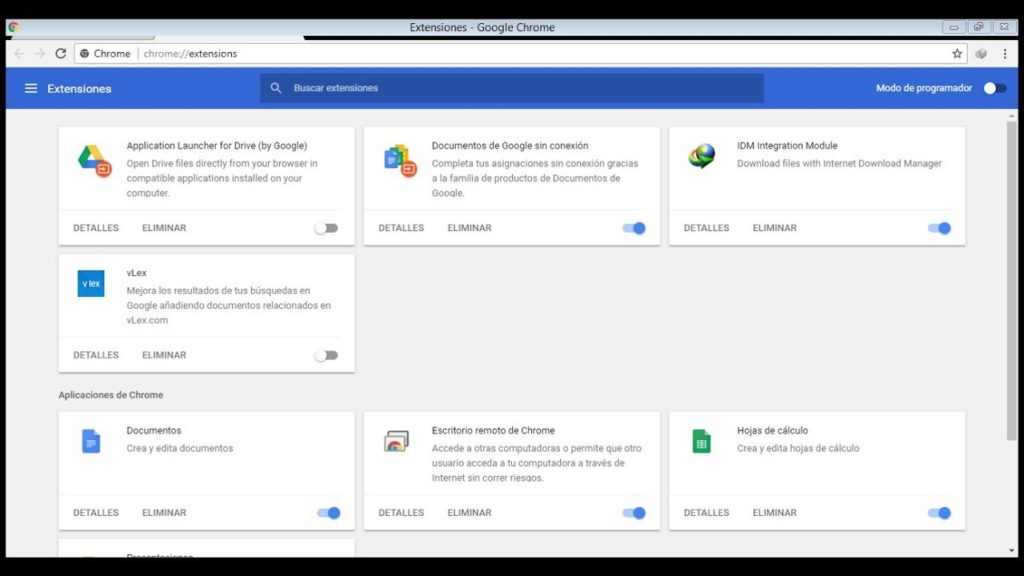
Po vstupu do této části uvidíte všechna rozšíření dostupná ve vašem prohlížeči. Každý z nich má soubor s podrobnostmi. Malé vysvětlení toho, co dělá, s odpovídající ikonou a tlačítkem pro zobrazení dalších podrobností.
Ale pro nás je důležité, “OdstranitPokud stisknete toto tlačítko, přípona bude odstraněna, dokud ji znovu nestáhnete. Ale když nechcete mazat a pouze dočasně deaktivovat. Všechno, co musíš udělat otočte klíčem napravo od deaktivace.
Jak vidíte, celý problém rozšíření a doplňků pro Chrome není vůbec komplikovaný. Svým způsobem mohu říci, že to funguje velmi podobně jako aplikace pro Android.
