Jak přejmenovat všechna zařízení Apple
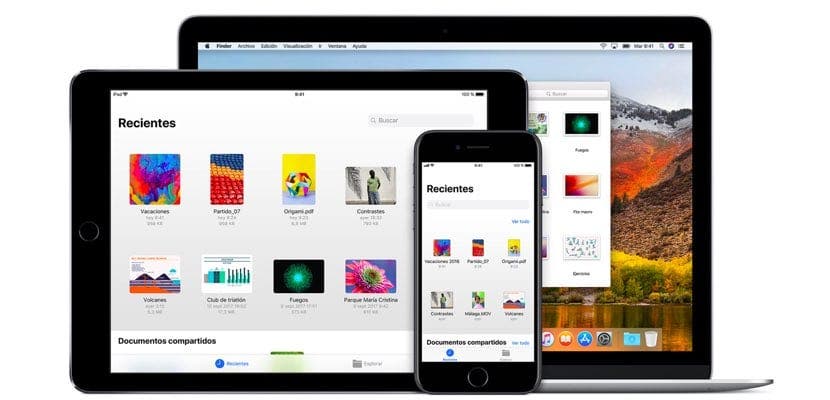
Ještě pořád Pamatuji si podivná jména, která jsem používal pro iPod. Pamatuji si, jak jsem jednomu z nich řekl: „Toto není iPod, který hledáte.“ V té době bylo běžné se ptát, který z nich je váš iPod, protože všichni vaši přátelé měli podobný.
Nyní to není snadné. Přejděte do nastavení Bluetooth v našem iPhone a podívejte se na počet zobrazených zařízení. Hodně času Ani nevíme, co to je a zda je to naše. Proto, Dokud zařízení umožňuje přejmenování, musíme.

Apple samozřejmě umožňuje přejmenovat naše zařízení bez jakékoli další složitosti, ale možná by nám to chybělo, nebo bychom to nemohli přímo najít, protože na každém zařízení je to jiné.
Přejmenujte iPhone
Chcete-li změnit název našeho iPhone, postupujte podle následujících pokynů:
- Přejít na aplikaci Nastavení.
- “Všeobecné“.
- Pak “informace“.
- A “Název” můžeme se změnit. V mém případě je to „můj iPhone 7 Plus“.
Jak uvidíte Říkám všechna svá „zařízení“, „Moje …“. Samozřejmě to pro mě nevyvolává žádný zmatek, protože vím, co jsem, ale pokud to uděláme všichni, můžeme se zapojit.
Přejmenujte iPad
Kroky, které je třeba dodržet, jsou stejné jako u iPhonu: Nastavení > Všeobecné > informace > název. Je to stejné pro ipod touch.
Přejmenujte AirPods a další sluchátka nebo reproduktory
Jiná sluchátka a reproduktory Apple, jako jsou Airpods a Powerbeats3, vám umožňují změnit název a jsou velmi pohodlné, protože vám umožňují snadno je najít, když je například vybereme na počítačích Mac nebo iPad. Musíte postupovat podle těchto kroků:
- Přejděte na svém iPhone do aplikace Nastavení.
- Tam přejděte na „Bluetooth“.
- Stiskněte klávesu (i) napravo od zařízení, které chceme přejmenovat.
- Změňte název v části „Název“. V mém případě: „My Airpods“ a „My Powerbeats3“.
Pamatujte, že oni zapnuto a připojeno na iPhone!

Přejmenujte Apple Watch
Chcete-li změnit název Apple Watch, musíme přejít do aplikace „Watch“. Až tam budete, postupujte takto:
- V “HodinkyNa iPhonu “Všeobecné“.
- Pak, “informace“.
- V “názevApple Watch můžeme přejmenovat. „Moje Apple Watch“ v mém případě.
Přejmenujte Apple TV
Chcete-li změnit název Apple TV, pokud máte více než jedno jméno, musíme to udělat z Apple TV podle následujících kroků:
- Přejít do aplikace “Nastavení“.
- Jít “Všeobecné“.
- Tady jdeme tam «informace«.
- Později “název«.
- Můžeme vybrat jeden z navrhovaných nebo přejít na «Personalizované«. V mém případě „Moje Apple TV je doma.“
Přejmenujte HomePod
Nepochybně nejtajnější.
- Musíme jít cvičit “Domov“Z našeho iPhonu.”
- “UpravitStiskněte ikonu HomePod vpravo nahoře. Nebo klepněte na 3D HomePod a klikněte na „Detail“.
- Klikněte na pole s aktuálním názvem HomePod a zadejte požadovaný název. V mém případě „Můj HomePod, který neexistuje.“
Přejmenujte svůj Mac
Název počítače Mac je nejobtížnější, protože je nejméně intuitivní. Chcete-li jej změnit, musíte postupovat podle těchto kroků:
- Na panelu nabídek stiskněte tlačítko
- Jít doSystémové preference«.
- Pak jdi tam “Podíl«.
- Změnit zobrazovaný název v «Název počítače»Pro osobu, které dáváte přednost. V mém případě je to „můj iMac“ a „můj MacBook Air“.
Přejmenujte iPod
Název iPodu (není dotykový) musí být změněn z iTunes pro Mac nebo PC. Následuj tyto kroky:
- Připojte iPod k Macu nebo PC a zapněte jej (pokud se nezapne automaticky) iTunes.
- Stiskněte ikonu iPod Ikona, která se zobrazí vedle rozevírací nabídky „Hudba, filmy…“.
- Když se otevře nabídka přehrávače iPod, klikněte na jméno toto bude napravo od obrázku iPodu v postranním panelu.
- Jednoduše zadejte požadované jméno a je to. V mém případě „Můj starý iPod nano.“
Doufám, že můžete změnit název všech svých zařízení, Tímto způsobem se vyhnete jakémukoli zmatku a otravnému „iPhone X (7)“ nebo „iMac (3)“.
