Jak překládat webové stránky na zařízeních iPhone, iPad a Mac
Pokud plánujete dovolenou mimo svou zemi nebo pravidelně pracujete s kolegy nebo klienty z různých zemí, bude pro lepší pochopení možná nutné přeložit webovou stránku do angličtiny nebo jiného jazyka.
Apple oznámil, že s novými verzemi iOS 14 a macOS Big Sur přijdou nové funkce, které vám umožní snadno přeložit obsah pomocí webového prohlížeče na vašem iPhone, iPadu nebo počítači Mac.
Jak budou překlady fungovat na iOS 14 a MacOS Big Sur?
Když iOS 14 a macOS Big Sur dorazí letos na podzim, bude možné přeložit celou webovou stránku do nebo z následujících jazyků: angličtina, španělština, zjednodušená čínština, francouzština, němčina, ruština nebo brazilská portugalština.

Nová funkce překladu webových stránek bude zpočátku v beta verzi, a to i poté, co budou operační systémy mimo beta verzi.
Jak budou překlady Safari fungovat v systému iOS 14?
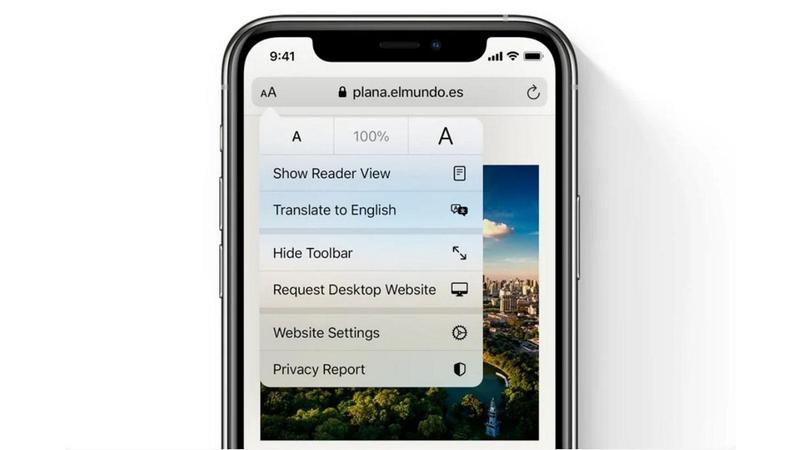
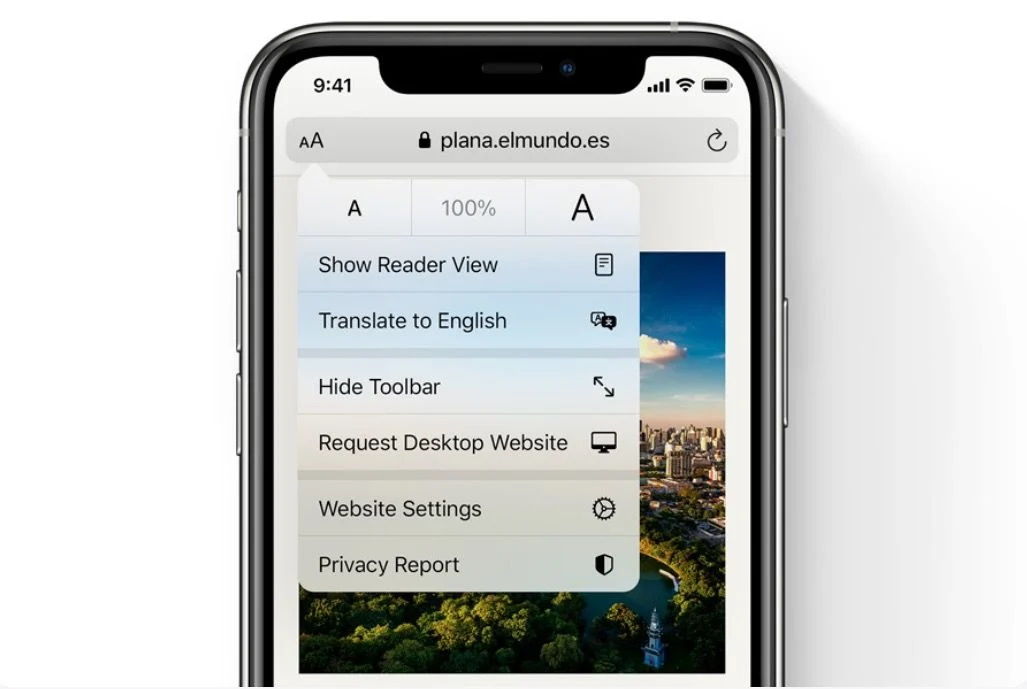
- Když navštívíte konkrétní webovou stránku, kterou chcete přeložit, jednoduše klepněte na tlačítko vlevo nebo na adresní řádek zobrazující aA.
- Tím se otevře několik dalších možností oproti iOS 13, včetně nové možnosti „Přeložit do angličtiny“ (výchozí jazyk vašeho zařízení).
- V případě potřeby klikněte na „Povolit překlad“.
- Pokud se chcete vrátit k původnímu, stiskněte klávesu „Překlopit“ (nahradí tlačítko aA).
- Dokončete kliknutím na „Zobrazit originál“.
Přečíst vše Novinky přinesené iOS 14.
Jak budou překlady Safari fungovat v systému MacOS Big Sur?
Apple ještě musí přesně vysvětlit, jak bude funkce překladu fungovat v Safari pro Mac, ale očekáváme, že bude fungovat podobně, jako to bude fungovat na iPhone a iPad.
Přečtěte si všechny novinky, které přináší Rozdíly s macOS Big Sur a Catalina. Stojí to za upgrade?
Jak nyní překládat webové stránky
V současné době existuje několik možností, na které se můžete obrátit, pokud chcete přeložit webové stránky na iPhone, iPad nebo Mac. Mezi ně patří použití aplikace Microsoft Translator, Google Chrome na iPhone, iPad a Mac nebo používání webu. Google Překladač.
Níže zvážíme každou z nich.
Pomocí překladače Microsoft
Jedním ze způsobů, jak snadno přeložit webové stránky, je použití bezplatné aplikace Microsoft Translator na vašem iPhonu nebo iPadu. Přinejmenším zatím neexistuje žádná aplikace Microsoft Translator pro Mac.
- Stáhněte si aplikaci Microsoft Translator.
- Otevřete webovou stránku, kterou chcete přeložit, v Safari a stiskněte dole tlačítko „Sdílet“.
- Přejděte dolů, dokud neuvidíte „Překladač“
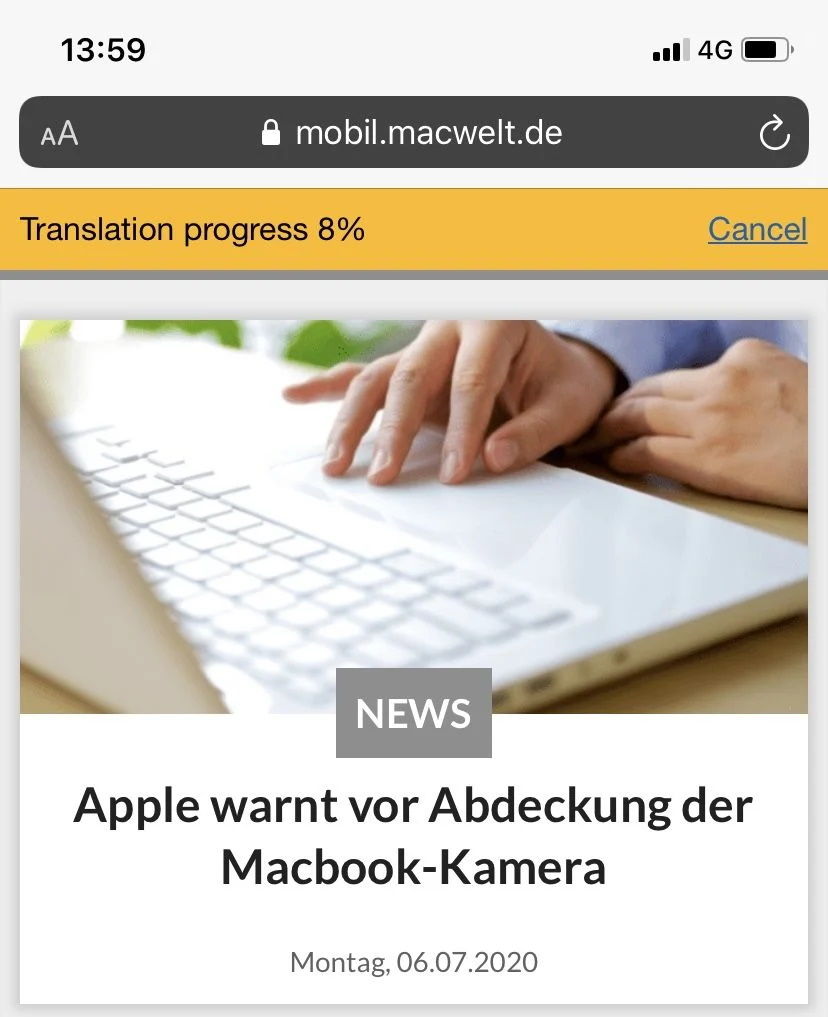
- Aplikace zahájí překlad stránky do vašeho výchozího jazyka. Žlutý pruh v horní části zobrazuje váš postup.
Používejte Google Chrome pro iOS
Můžete také použít prohlížeč Chrome k automatickému překladu webových stránek. Chrome pro iOS ve skutečnosti obsahuje integrovaný překladač:
- Stáhněte si aplikaci Google Chrome pro iOS
- Otevřete Chrome na svém iPhonu nebo iPadu
- Přejděte na stránku, kterou chcete přeložit
- Ve spodní části obrazovky uvidíte pozvánku k překladu stránky do jiného jazyka. Ukáže vám zdrojový jazyk a výchozí jazyk.
- Za předpokladu, že je text výchozí, klikněte na angličtinu.
- Stránka bude přeložena do vašeho jazyka. Chcete-li vidět originál, jednoduše znovu klikněte na zobrazený jazyk.
Používejte Google Chrome pro Mac
Ano, je také možné překládat webové stránky pomocí prohlížeče Chrome na počítači Mac:
- Otevřete Chrome na počítači Mac. Zde si jej můžete stáhnout.
- Navštivte web, který chcete přeložit
- V adresním řádku se zobrazí ikona „Překladač Google“. Klikněte na to.
- Zobrazí se výběr ze dvou jazyků: váš jazyk a jazyk webových stránek.
Používání Překladače Google na počítačích Mac
Pokud nechcete používat prohlížeč Chrome a k překladu všech stránek se rozhodnete použít webovou stránku Překladače Google, postupujte podle těchto pokynů.
- Návštěva web Google překladač
- Do prvního pole vložte adresu URL stránky, kterou chcete přeložit, a vyberte cílový jazyk. Pokud si nejste jisti originálem, můžete kliknout na „Zjistit jazyk“.
- Nyní vyberte jazyk, který chcete přeložit

Při prohlížení stránky v přeloženém jazyce budou automaticky přeloženy všechny odkazy, na které kliknete. To je zvláště užitečné, pokud chcete přeložit celé webové stránky.
