Jak přenést aplikace ze starého iPadu do nového iPadu

S vydáním nových modelů Apple iPad Air 2 a iPad Mini 3 se mnoho uživatelů rozhodlo aktualizovat své tablety. Ale musí se to vrátit stáhnout a nainstalovat stejné aplikace může být na novém iPadu velmi zdlouhavý úkol.
Proto vám ukážeme krátký tutoriál, který můžete udělat na iPadizate. přenášet a synchronizovat vaše aplikace ze starého iPadu do nového. Jedná se o několik jednoduchých kroků, které budou samozřejmě velmi užitečné.
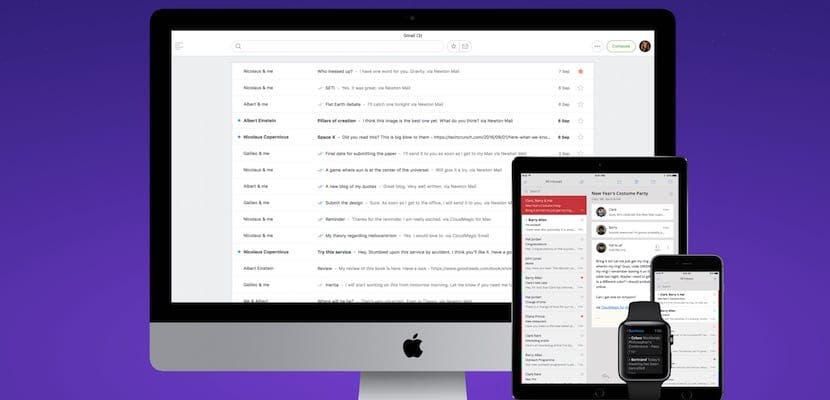

Přenos aplikací z jednoho iPadu do druhého
Naštěstí, jakmile si aplikaci stáhneme, nebudeme ji muset znovu platit, pokud ji chceme použít na jiném zařízení.
jeden. První věcí, kterou musíme udělat, je připojit náš starý iPad k PC / Mac přes USB kabel.
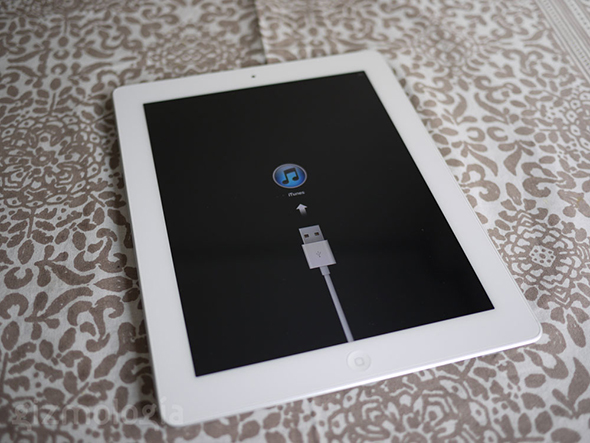
dva. Poté se iTunes automaticky otevřou (pokud jsme vybrali tuto možnost), pokud jste si do počítače nenainstalovali iTunes, můžete to udělat zde.
3. Jakmile se iTunes otevře, pokračujeme v synchronizaci iPadu ze Soubor> Zařízení> Synchronizovat iPad. Tímto způsobem budou všechny naše aplikace přeneseny do knihovny iTunes.

Čtyři. Když jsou synchronizovány všechny aplikace (doporučujeme také přenášet nákupy), můžeme starý iPad odpojit a připojit nový.

5. Poté budeme muset kliknout na kategorii „Aplikace“ a nainstalovat všechny aplikace, které si chceme na nový iPad ponechat.
6. Nakonec změny jednoduše provedete kliknutím na tlačítko „Synchronizovat“.

Náš výukový program pro synchronizaci a přenos aplikací z jednoho iPadu do druhého je zatím celkem jednoduchý úkol, jak vidíte, stačí mít PC / Mac. Proces může trvat několik minutv závislosti na počtu aplikací, které chcete přenést.
Než ukončíme, je důležité zdůraznit, že pro synchronizaci a instalaci všech aplikací musíme přijmout oprávnění „nedůvěřovat“ v PC nebo Mac, a samozřejmě to musíme udělat. zadejte heslo Naše Apple ID
Doufáme, že vám tento návod pro iPad byl užitečný. Nezapomeňte, že tento příspěvek můžete sdílet na sociálních sítích a sledovat nás na Twitteru, Facebooku a YouTube.
