Jak přenést data ze starého iPhone do nového iPhone

Jednou z největších výhod uživatele iPhonu a přechodu na nový model je to, jak snadné je nakonfigurovat jej přesně stejně jako váš starý mobilní telefon. Apple zdokonaluje tento proces po celá léta as postupnými verzemi systému iOS se vše zjednodušilo.
Jakmile dokončíte postup v tomto tutoriálu, potvrdíte, že váš nový telefon bude vypadat přesně stejně jako ten starý. Budete mít stejnou tapetu a stejné aplikace objednané a uložené ve stejných složkách.
Budete také překvapeni, že všechny vaše fotografie se v aplikaci „Fotografie“ zobrazují rovnoměrně; e-mail je strukturován tak, jak chcete; Staré textové zprávy v aplikaci „Zprávy“; a všechny ostatní předvolby a nastavení prohlížení.

Klíč spočívá v používání iOS a iCloud, dua, které umožňuje kopírovat informace ze starého iPhone do nového modelu (pokud máte přístup k síti Wi-Fi).
V tomto příspěvku vám ukážeme, jak nastavit nový iPhone ze zálohy starého telefonu a přenést důležitá data, pokud není možné obnovit ze zálohy.
Přenášejte aplikace z jednoho iPhone do druhého
Pokud jste se dostali tak daleko, je to proto, že máte nový iPhone a chcete přenést všechna svá data ze starého telefonu. Je to docela jednoduché udělat podle těchto kroků:
Krok 1: Zálohování
První věcí, kterou byste měli udělat, je vytvořit zálohu starého iPhone. Zálohu můžete vytvořit na iCloudu nebo použít iTunes a Finder na Macu nebo PC.
Raději používáme iCloud, protože k němu můžeme přistupovat odkudkoli a nepotřebujeme mít počítač u sebe (používání iTunes / Finderu bude rychlejší).
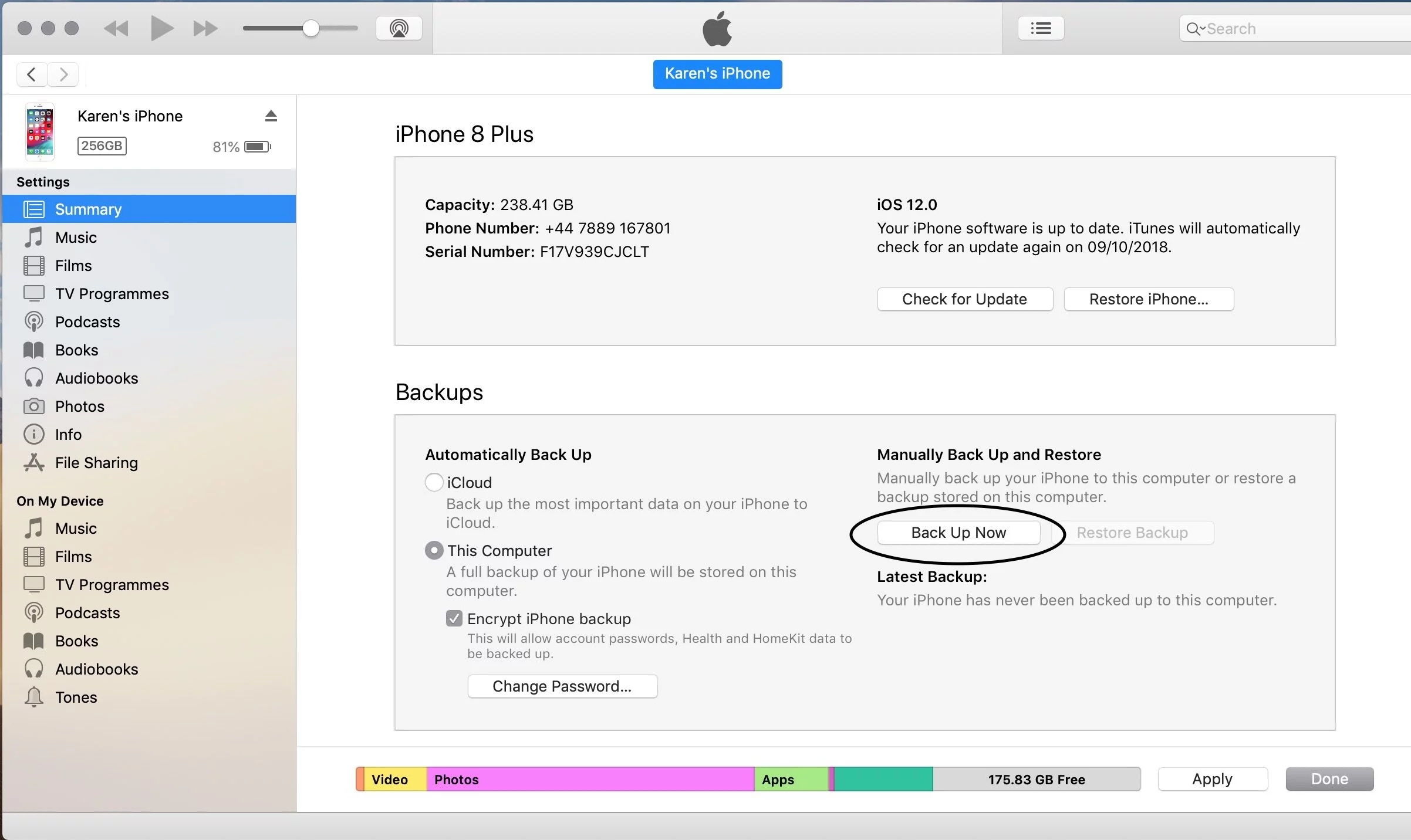
Zálohujte pomocí iTunes
Pokud používáte PC nebo Mac s macOS Mojave nebo starší verzí, můžete použít iTunes. Zde je metoda:
- Připojte svůj iPhone k počítači Mac nebo PC.
- Otevřete iTunes.
- Možná budete muset svůj iPhone před přístupem přes iTunes odemknout.
- Zobrazí se také varování: „Chcete tomuto počítači povolit přístup k informacím na vašem iPhone?“ Klikněte na „Pokračovat“ a v případě potřeby zadejte přístupový kód pro iPhone.
- Může být také nutná aktualizace software Na počítači Mac nebo PC. V takovém případě klikněte na „Instalovat“.
- iTunes by nyní měly váš iPhone zobrazit v části „Zařízení“ v pravém sloupci. Vedle nabídky hudby uvidíte také ikonu iPhone. Klikněte na ikonu iPhone.
- Uvidíte informace o vašem iPhone a sekci nazvanou „Zálohy“. Zde si můžete vybrat zálohu na tomto počítači.
- Pokračujte kliknutím na „Zálohovat nyní“.
Zálohování pomocí Finderu
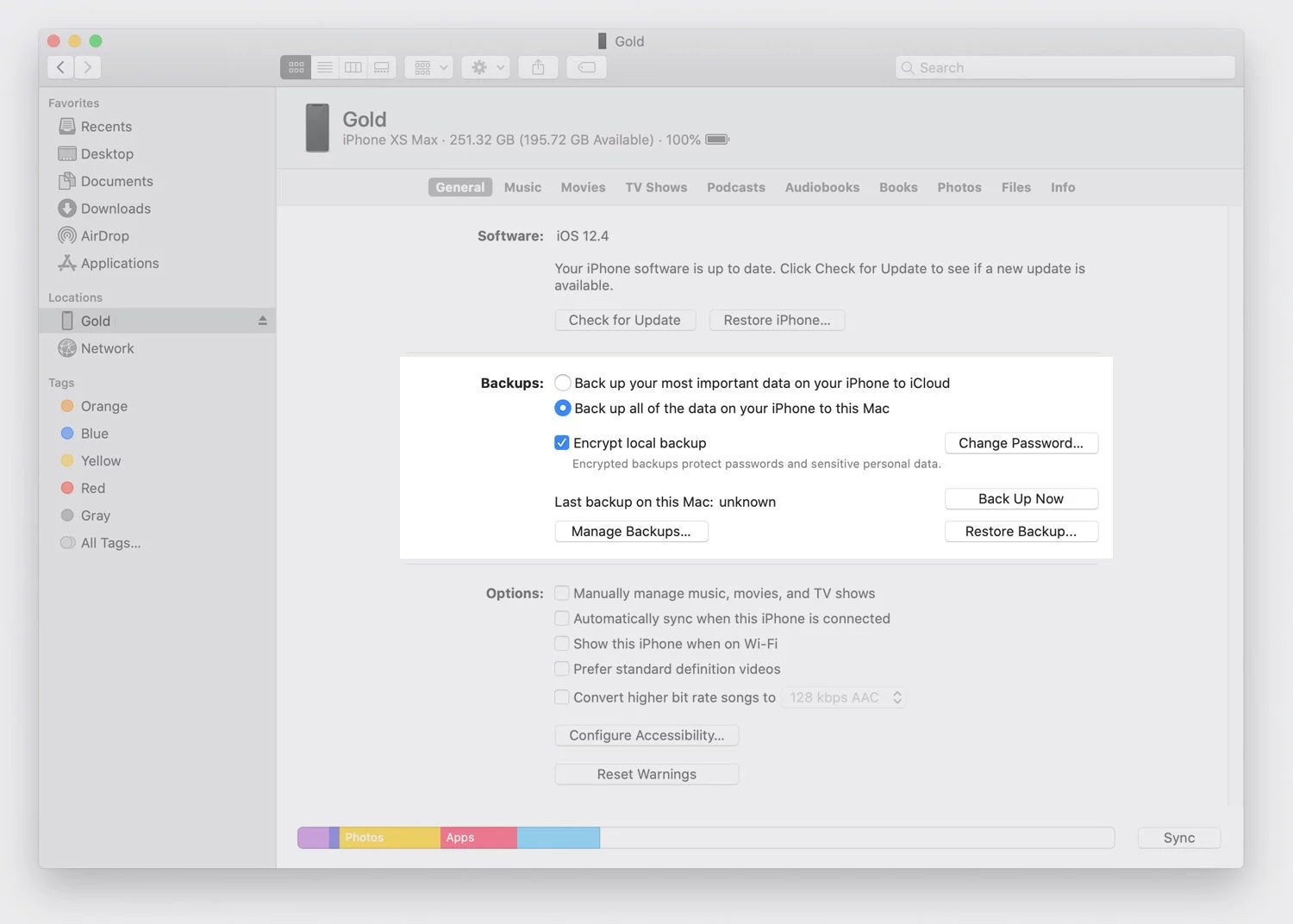
Pokud používáte Mac s macOS Catalina nebo novějším, hraje ve výše uvedeném procesu roli iTunes (protože iTunes je v Catalině pozastaven a již není k dispozici). Funguje to takto:
- Připojte svůj iPhone k Macu.
- Otevřete aplikaci Finder. Pokud jste jej dosud nepoužívali, s největší pravděpodobností se otevře nové okno, které pro tento účel můžeme použít. Pokud se tak nestane, otevřete nové okno pomocí klávesy „Command + N“.
- Najděte své zařízení v části „Umístění“ v levém sloupci okna Finderu a klikněte na něj.
- Na pravé straně okna byste měli vidět informace o vašem iPhone, stejné informace, jaké ve skutečnosti vidíme na iTunes. V horní části klikněte na kartu Obecné.
- V části „Zálohy“ vyberte možnost zálohování dat z iPhonu na Mac. Zálohu doporučujeme zašifrovat zaškrtnutím políčka „Šifrovat místní zálohu“ a vytvořením hesla.
- Klikněte na „Zálohovat nyní“.
Zálohujte přes iCloud
Třetí alternativou je zvolit si zálohu pomocí iCloud. To je skvělá volba, pokud potřebujete nastavit nový iPhone bez počítače Mac a chcete se ujistit, že vaše zálohy jsou vytvářeny denně (není třeba připojovat iPhone k počítači Mac).
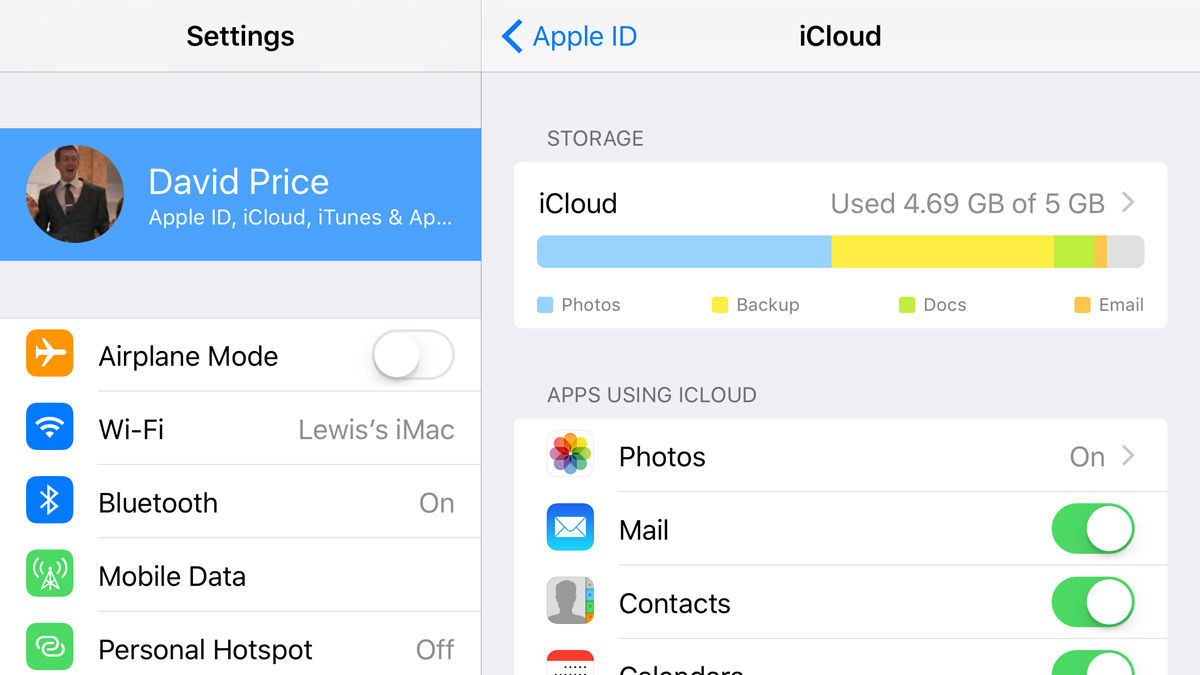
S rostoucím úložným prostorem bude váš účet iCloud přidružen k jednomu z plánů úložiště s přidruženými náklady. To Náklady na iCloud ve ŠpanělskuZa předpokladu, že méně než 5 GB je zdarma.
Ukážeme vám, jak zálohovat iPhone pomocí iCloud.
- Otevřete na svém iPhone aplikaci „Nastavení“.
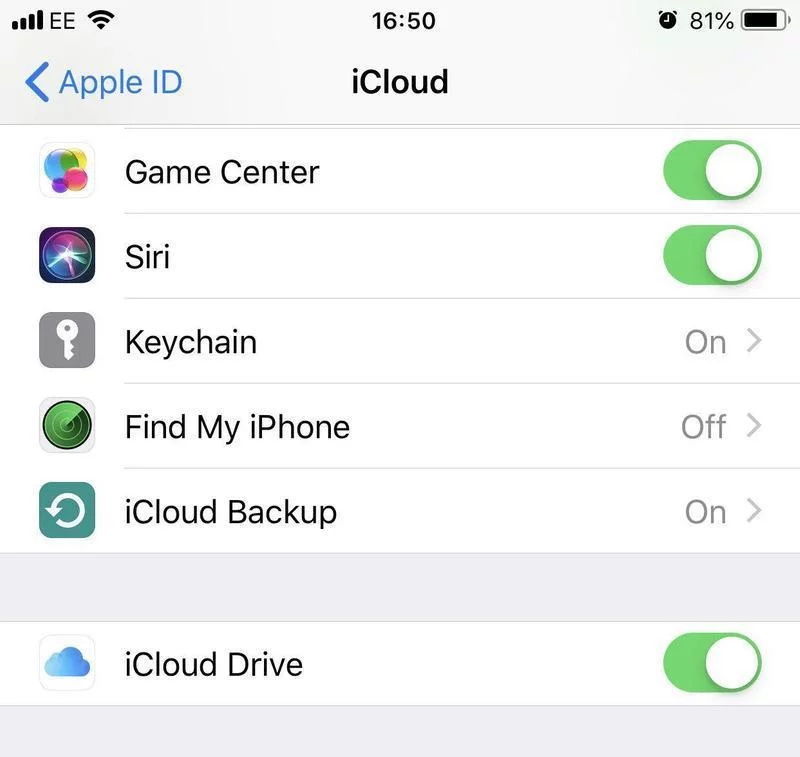
- Nahoře klikněte na své jméno / obrázek a poté na „iCloud“.
- Zkontrolujte seznam aplikací, které používají iCloud, a ujistěte se, že máte kopie všech aplikací, které potřebujete.
- Přejděte dolů na „Zálohování iCloud“ a vyberte tuto možnost.
- Ujistěte se, že je povoleno „iCloud Backup“ (zobrazeno zeleně).
- Poté kliknutím na „Zálohovat nyní“ vynutíte zálohování.
Ve starších verzích systému iOS přejděte na Nastavení> iCloud> Zálohování a klepněte na „Zálohovat nyní“.
Majitelé Apple Watch
Pokud máte Apple Watch, budete muset Apple Watch před výměnou iPhone restartovat. Před restartováním hodinek budou vaše aplikace a nastavení zálohovány do aplikace Hodinky na vašem iPhone.
Nedělejte si starosti s ukládáním, protože zálohy vašich chytrých hodinek zaberou pouze mezi 100 nebo 200 kB. Pokud máte zdravotní data, měli byste si iPhone zálohovat přes iCloud nebo použít šifrovanou kopii. z iTunes.
Z právních důvodů nemůže Apple ukládat osobní údaje o zdraví do nechráněných záloh. Pokud se rozhodnete nešifrovat svou kopii v iTunes, vaše záloha obnoví aplikace Apple Watch, ale nepřenáší zdravotní data.
Krok 2: Zapněte nový iPhone
Po zapnutí nového iPhone jednoduše nakonfigurujte zařízení podle pokynů na obrazovce.
Krok 3: Obnovte ze zálohy iCloud / iTunes
Po přihlášení k vašemu novému iPhone pomocí Apple ID se vás systém zeptá, zda chcete nastavit svůj iPhone jako nový iPhone nebo obnovit stávající zálohu pomocí iTunes nebo iCloud.
Odtud vyberte možnost „iCloud Backup“ nebo „iTunes Backup“ a vyberte nejnovější zálohu svého starého iPhone.
Krok 4: Počkejte, až se vaše data obnoví
Po výběru zálohy, kterou chcete obnovit, budou vaše data a předvolby přeneseny ze starého iPhone do nového. Délka se bude lišit v závislosti na velikosti zálohy (iTunes a iCloud) a použitém připojení Wi-Fi.
Po dokončení jste hotovi. Měli byste mít přístup ke všem fotografiím, kontaktům, zprávám a dalším datům ve vašem starém iPhone.
Jak přenést data do nového iPhone
Výše popsaná metoda je vhodná pro ty, kteří nenastavili svůj iPhone jako „nový“ iPhone, ale co ti, kteří právě začali používat nový iPhone a nechtějí se obnovovat ze zálohy?
Naštěstí existuje způsob, jak přenést některá data, i když jste právě spustili nový iPhone bez použití zálohy.
Níže uvedená metoda využívá Apple iCloud a umožňuje vám přenést všechny fotografie, kontakty, poznámky, kalendáře a hesla Safari ze starého iPhone do nového.
Krok 1: Povolte iCloud na svém starém iPhone
Na svém předchozím iPhonu otevřete aplikaci „Nastavení“, ujistěte se, že jste přihlášeni ke svému účtu Apple ID a iPhone je připojen k síti Wi-Fi.
Po přihlášení klikněte na své Apple ID informace a poté na „iCloud“. Povolte cokoli (fotografie, kontakty atd.), Které chcete přenést do nového iPhone. Ponechte svůj iPhone připojený k síti Wi-Fi a vaše data se začnou synchronizovat s iCloud.
Krok 2: Povolte iCloud a synchronizujte data na svém novém iPhone
Po synchronizaci starého iPhonu s iCloudem je čas přenést všechna data do nového iPhonu. Stejně jako u předchozího iPhone přejděte do části Nastavení a ujistěte se, že jste přihlášeni pomocí stejného účtu Apple ID / iCloud.
Poté otevřete nastavení iCloudu a povolte, co chcete stáhnout. Po chvíli byste měli najít svá stará data v souvisejících aplikacích, jako jsou Fotky a Kontakty.
Krok 3: Stáhněte si zakoupené aplikace
Zatímco výše uvedený krok úspěšně přenese data, včetně obrázků, videí a kontaktů, nepřenese vše; Pokud si chcete stáhnout zakoupené aplikace, můžete přejít do obchodu s aplikacemi, klepnout na kartu „Aktualizace“ a vyhledat stránku „Zakoupeno“.
Zobrazí se seznam všech aplikací, placených i bezplatných, které jste si dříve stáhli, a všechny je lze stáhnout do nového iPhonu.
Uveďte své předchozí předvolby (přihlášení, nastavení Wi-Fi atd.), Pokud chcete přistupovat k datům z aplikací třetích stran (uložené hry), údajům o zdraví / cvičení nebo textovým zprávám, budete muset nový iPhone vymazat a nakonfigurovat. znovu.
Tentokrát budete muset vybrat zálohu předchozího iPhone, abyste je mohli všechny obnovit. A to je vše !. Váš nový iPhone by nyní měl být zrcadlem vašeho starého iPhone, zařízenísamozřejmě.
Necháme vám odkaz na výukový program jak krok za krokem nastavit nový iPhone.
