Jak přepnout z Lollipopu na KitKat na zařízení Nexus

Android 5.0 Lollipop již zahájil svou cestu a je k dispozici v různých sériích Moto a dalších zařízeních Android a samozřejmě v rodině Nexus. Mnoho uživatelů bylo s příchodem aktualizace potěšeno, ale existuje několik lidí, kteří upřednostňují KitKat poté, co objevili nový design a všechny funkce Lollipop. Proto v níže uvedeném tutoriálu vysvětlíme, jak na to Přepněte z Lollipopu na KitKat na svém Nexusu.
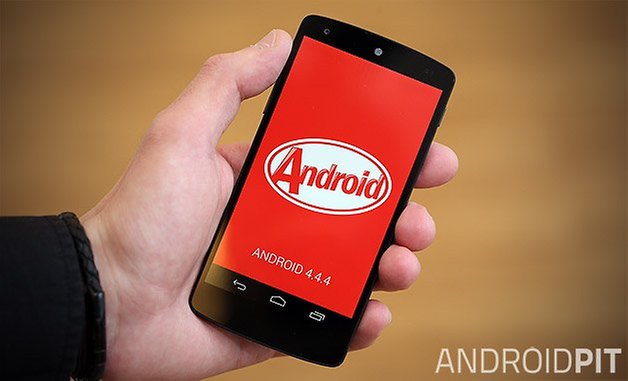
Říkáme, jak se dostat zpět na KitKat. / © ANDROIDPIT
![Éterický [ETH/USD] Technická analýza: Mince nadále zůstávají ve světě…](/wp-content/uploads/2020/10/Etericky-ETHUSD-Technicka-analyza-Mince-nadale-zustavaji-ve-svete….jpg "Éterický [ETH/USD] Technická analýza: Mince nadále zůstávají ve světě… 14")

Porovnání Android 4.4 KitKat a Android 5.0 Lollipop je více než nutné, protože nejnovější verze operačního systému byla zcela přepracována. Proto našel obránce a soupeře. Uživatelé, kteří litují upgradu na Lollipop, mají dvě možnosti: Na jedné straně zkuste své štěstí s ROM založenými na Lollipop, nebo se vraťte na KitKat podle níže uvedeného tutoriálu.
Jak downgradovat na Nexus?
Je to docela jednoduché a musíte se vrátit stejnými kroky. Myslím tím, pokud jste jedním z těch netrpělivých, kteří se nemohou dočkat, až aktualizace přijde prostřednictvím OTA, a obvykle ručně aktualizujete tovární obraz na svém zařízení Nexus, budete muset udělat pravý opak.

Android Lollipop vlevo a Android KitKat vpravo. / © ANDROIDPIT
První věc, kterou budeme potřebovat, je tovární image Android 4.4.4 KitKat pro Nexus 5. Mimochodem, tento výukový program vysvětluje, jak přejít na nižší verzi na Nexus 5, ale pokud změníme tovární image, ve skutečnosti to platí pro jakýkoli Nexus. odpovídajícím.
VAROVÁNÍ: Tento proces smaže všechna vaše data, takže je bezpodmínečně nutné provést zálohu. Mohou také existovat rizika, ale pokud budete postupovat podle níže uvedených kroků, nemělo by se nic stát. Já ani AndroidPIT neodpovídáme za potenciální poškození zařízení Nexus.
Než začneme, budeme si muset stáhnout Android 4.4.4 tovární obrázek pro Nexus 5 z blogu vývojářů Google. Po stažení jej uložte do počítače.

Pro Nexus 5 jsou k dispozici všechny tovární obrázky. / © ANDROIDPIT
Kroky k downgrade
jeden. Obraz továrny již máme, takže dalším krokem bude stažení nástrojů ADB do počítače, pokud tyto nástroje ještě nemáte.
dva. Přesuňte obraz z výroby do složky ADB Tools, kterou jste právě stáhli, a rozbalte ji.
3. Zkontrolujte, zda je povoleno ladění USB. K tomu musíte prostě jít Nastavení -> Možnosti pro vývojáře -> Ladění USB a pokud nejste aktivní Vývojářské možnostiprostě musíš jít O telefonu a několikrát klikněte na číslo sestavení.
Čtyři. Je také nutné odemknout bootloader. Pokud to potřebujete vědět, doporučuji si přečíst tento článek na kořenovém adresáři Nexus 5.
5. Vypněte Nexus 5.

Toto je Nexus 5 Fastboot. / © NextPit
7. Stisknutím tlačítka napájení a současným snížením hlasitosti přepnete do režimu rychlého spuštění. Odtamtud přejdeme do režimu obnovení (pomocí kláves hlasitosti se pohybujeme v nabídce a tlačítkem napájení přijímáme).
8. Vyrábíme ubrousky. Vybíráme jako první vymazat oddíl mezipaměti, Pak vymazat data / obnovit tovární nastavení.

Tento CWM je pokročilá obnova. / © ANDROIDPIT
9. Nyní je čas připojit Nexus 5 k počítači pomocí USB.
10. Otevřete složku Nástroje ADB, najděte soubor flash-all.bat a dvakrát na něj klikněte. Proces začne a může trvat několik minut. Jakmile je hotovo, Nexus 5 se automaticky restartuje a probudí se KitKat.

Flash-all.bat je soubor, který vás přenese zpět na KitKat. / © ANDROIDPIT
Po návratu na KitKat vás váš smartphone pravděpodobně znovu informuje o aktualizaci Lollipop OTA. Obávám se, že to musíte ignorovat. Doufám, že vám to přišlo užitečné. Pokud na telefonu narazíte na podivné věci, doporučuji si přečíst tento článek o problémech souvisejících s Nexus 5.
