Jak přidat AirPlay do reproduktoru

AirPlay je skvělá technologie exkluzivně pro Apple, která vám umožňuje bezdrátově streamovat video a audio prostřednictvím iPhonu, iPadu a Macu a umožňuje vám přehrávat vaše oblíbené skladby přes kompatibilní reproduktory nebo stereofonní systémy, aniž byste vstali z pohovky. . A co reproduktory, které nepodporují AirPlay?
V tomto článku vám ukážeme, jak přidat podporu AirPlay do jakéhokoli stereofonního systému, který ji ještě nemá. Mezi jeho výhody patří skutečnost, že je schopen bezdrátově odesílat obsah bez fyzického připojení.
Co je AirPlay?
AirPlay vám umožňuje bezdrátově streamovat zvuk a video přes vaše připojení, což vám umožní sledovat vaše oblíbené televizní pořady, televizní pořady. streamování V televizi buďte mimořádně snadní, dokonce i v hudbě.


Podstata funkce AirPlay spočívá v tom, že pokud máte funkci AirPlay na každém zařízení nebo příslušenství, může poskytovat bezdrátové přehrávání zvuku na různých zařízeních, včetně vašeho domácího kina.
Ale nebojte se: i když to není oficiálně kompatibilní s AirPlay, k povolení této funkce si musíte dokoupit pouze správné příslušenství.
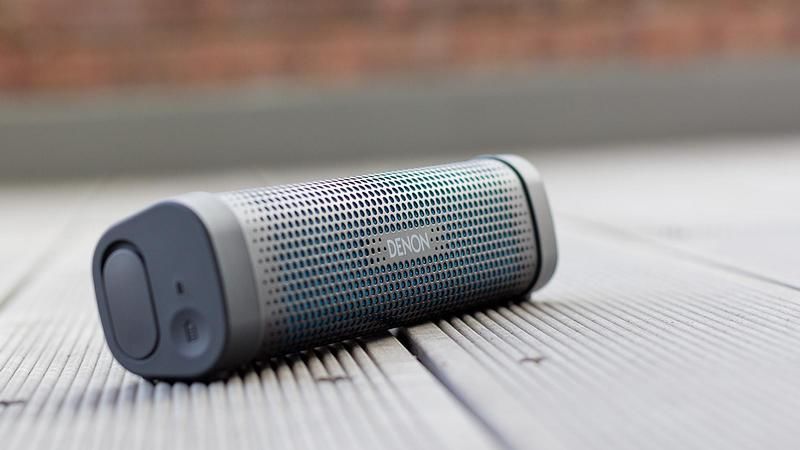
Zatímco Apple TV (model 2010 druhé generace nebo novější) podporuje AirPlay, použití Apple TV jako přijímače AirPlay připojeného k vašemu stereu je poměrně těžkopádné řešení. I když to není tak snadné jako dříve, existuje další způsob, jak to udělat.
Přidání AirPlay k jakémukoli reproduktoru nebo stereu
Zatímco v minulosti bylo možné připojit jakýkoli reproduktor s fyzickým 3,5 mm konektorem k příslušenství Apple Airport Express, aby poskytoval bezdrátovou podporu AirPlay, je to nyní omezené.
Hlavním důvodem je to, že Apple udržuje AirPort Express a nevydává novou a vylepšenou variantu, ai když můžete získat ojetý AirPort Express od společnosti Wallapop nebo jiných, nebudete moci používat novější verze iOS nebo macOS, abyste z toho vytěžili maximum. zápas.
Jaké možnosti tedy musíme udělat? Můžete si koupit HomePod nebo jiný inteligentní reproduktor kompatibilní s AirPlay, abyste mohli práci dokončit, ale pokud chcete připojit svůj celoživotní reproduktorový systém, budete si muset koupit Raspberry Pi a provést úpravy.
Co neznáš malinu? Není to tak technické, jak to vypadá, nebojte se! Před vysvětlením postupu se ujistěte, že máte následující položky:
Nainstalujte si Kodi na Raspberry Pi
Prvním krokem k přidání AirPlay do vašeho reproduktorového systému je instalace Kodi na nově zakoupený Raspberry Pi. To lze provést na PC nebo Mac, kde je třeba si stáhnout správnou verzi aplikace. Z webu LibreELEC .
Po instalaci LibreELEC jej otevřete a vložte kartu microSD do počítače PC nebo Mac. Pokud nemáte vestavěný slot pro SD kartu, můžete si jej koupit čtečky paměťových karet třetích stran Za poměrně nízkou cenu pouhých 12 EUR.
Dále vyberte vhodný model Raspberry Pi na základě varianty, kterou jste zakoupili, a klepnutím na tlačítko Stáhnout získáte instalační program Kodi. Stavový řádek zobrazuje průběh stahování a časy budou do značné míry záviset na vybraném souboru a rychlosti vašeho připojení.
Po stažení je čas vybrat SD kartu z rozbalovací nabídky. Po výběru klikněte na „Vypálit“ a nainstalujte Kodi na vybranou jednotku. Až budete hotovi, bezpečně vyjměte kartu z počítače Mac nebo PC.
Po instalaci jednoduše připojte kartu microSD k Raspberry Pi. Přidejte displej, klávesnici a myš i napájecí zdroj. Raspberry Pi by mělo automaticky spustit verzi Kodi, kterou jste nainstalovali odtud.
Dalším krokem je, jak nakonfigurovat Raspberry Pi pro práci s AirPlay.
Jak nastavit AirPlay na Raspberry Pi
Pokud jste úspěšně nainstalovali, měli byste přejít na domovskou obrazovku Kodi. Jinak opakujte kroky uvedené v předchozí části. I když se to může zdát skličující, Kodi se snadno používá a naštěstí je umožnění AirPlay docela jednoduché.
První je první. Připojte svůj počítač k internetu, protože to je hlavní způsob provozu AirPlay na vašem Raspberry Pi vybaveném Kodi. Pokud máte připojený ethernetový kabel, nemusíte dělat nic jiného, ale ti, kteří chtějí používat připojení Wi-Fi, budou muset provést několik dalších kroků.
Nejprve budete muset sbírat a hardwarový klíč Protože Wi-Fi Pi není ve výchozím nastavení integrováno. Po připojení zvolte „Programy> Konfigurace LibreELEC“ a vyberte kartu Připojení. Najděte svou domácí síť Wi-Fi odtud a připojte se.
Jakmile jste připojeni k internetu, je čas nastavit AirPlay. Na domovské obrazovce přejděte do nabídky Nastavení> Nastavení služby> Obecné> Zeroconf a povolte možnost „Inzerovat služby v jiných systémech“. Vraťte se k předchozímu kroku a na nové kartě AirPlay zaškrtněte políčko „Povolit podporu AirPlay“.
Po několika sekundách by se vaše zařízení Kodi mělo na obrazovce zobrazit jako reproduktor AirPlay na jakémkoli zařízení iOS připojeném ke stejné síti.
Připojte Raspberry Pi k reproduktorům
Posledním krokem je připojení Raspberry Pi vybaveného AirPlay k reproduktorovému systému bez technologie. Dobrou zprávou je, že po instalaci AirPlay již nebudete muset k Raspberry Pi připojovat myš, klávesnici nebo displej.
Všechna tato připojení kromě napájecího kabelu nebo sítě Ethernet / Ethernet hardwarový klíč Bezdrátový internet. Vezměte si 3,5 mm audio kabel a připojte jeden konec ke konektoru pro sluchátka Raspberry Pi a druhý konec k pomocnému vstupu reproduktoru.
Odtud vyberte vhodný vstupní režim pro reproduktor a připojte svůj iPhone nebo iPad k reproduktoru stejně jako k jakémukoli reproduktoru Apple TV nebo AirPlay. Nyní můžete přehrávat hudbu na zdrojovém zařízení a pokud budete správně postupovat podle našich pokynů, budete moci poslouchat hudbu prostřednictvím reproduktorů!
