Jak přidat heslo do iPhone
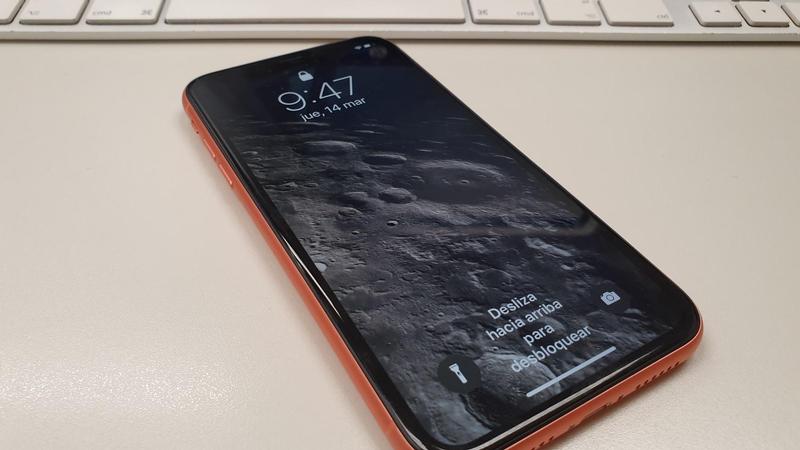
Pokud jste si nedávno koupili iPhone a chcete se ujistit, že jsou všechny vaše soukromé informace (kontakty, e-maily, fotografie, videa a osobní dokumenty) v bezpečí, můžete k zařízení přidat přístupový kód nebo heslo.
Jedná se o jednoduchý čtyřmístný nebo šestimístný číselný nebo alfanumerický kód, který ostatním brání v přístupu k vašemu telefonu nebo dokonce jeho odemčení. Instalace je velmi snadná, pokud budete postupovat podle níže uvedených kroků.
V případě loupeže, ztráty nebo krádeže Heslo Pokud je povoleno, zajistíte, aby zloděj nemohl číst žádné zprávy, vydávat se za vaši identitu nebo přistupovat k vašim účtům na sociálních médiích nebo bankovním informacím.

Nastavení hesla na iPhone
Přejděte na svém iPhone do aplikace „Nastavení“. V nabídce přejděte dolů, dokud nenajdete možnost Touch ID a kód. Pokud máte iPhone nové generace (například iPhone X, XR, XS nebo XS Max), systém vám zobrazí možnost „Face ID and code“.
Posouvejte, dokud nenajdete možnost „povolit heslo“, a klikněte na ni. Nyní se zobrazí nová stránka se šesti kruhy uprostřed a numerickou klávesnicí pod nimi.
Kruhy představují číslo, které musíte zadat, abyste je mohli vytvořit. Heslo nebo heslo. Ve výchozím nastavení se zobrazí šest číslic, ale můžete ji zkrátit a místo toho použít čtyři číslice.
Tato nastavení můžete kdykoli později změnit. Rozhodnutí, které nyní uděláte, proto není rozhodující a můžete jej kdykoli změnit. Když jej zadáte, systém vás donutí jej zopakovat jako ověření.
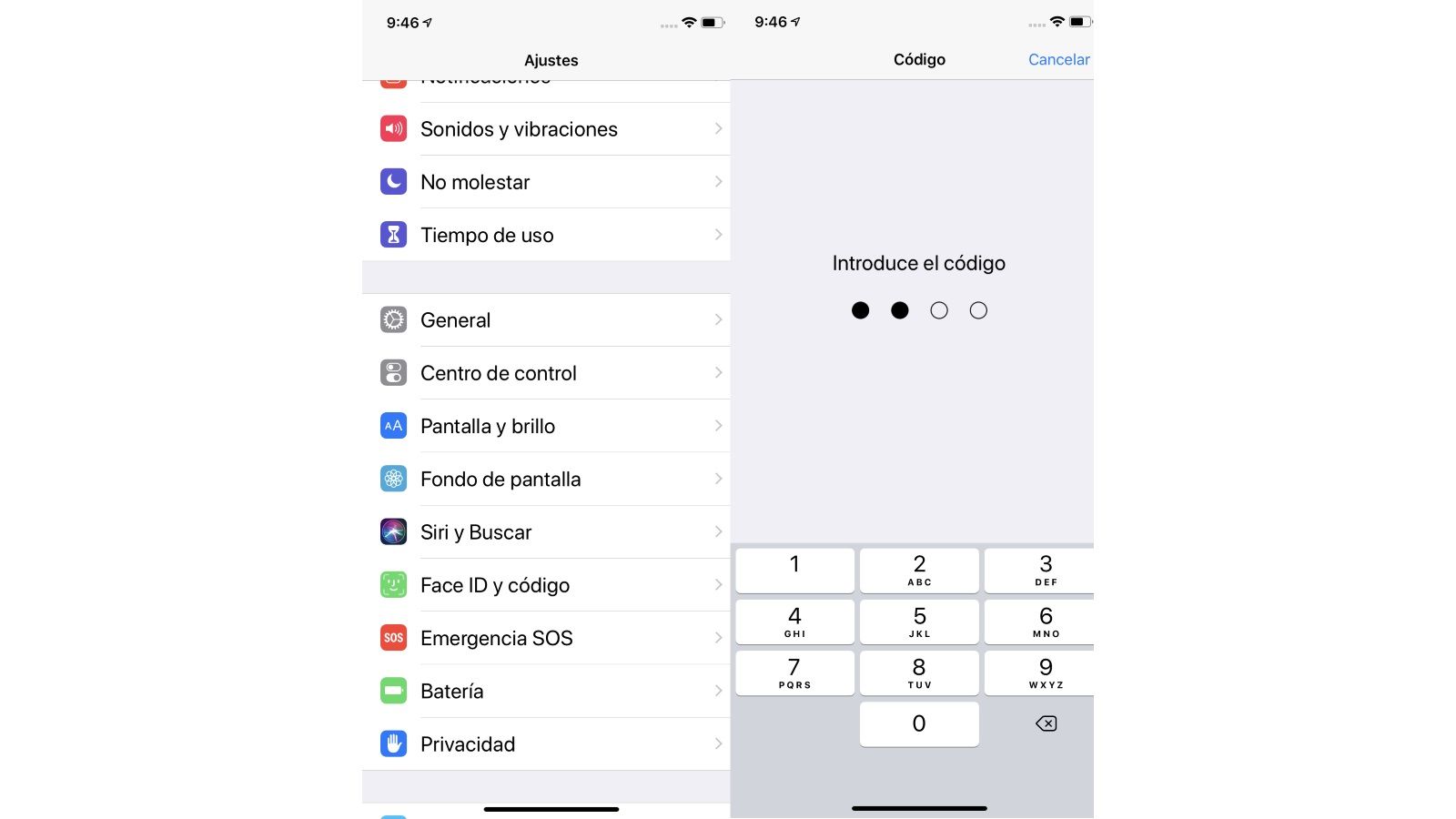
Pravděpodobně se na vašem iPhone zobrazí zpráva, že můžete použít heslo ke změně hesla Apple ID a poté vás vyzve k zadání hesla k účtu. To je normální, proto zadejte požadované podrobnosti.
Poté se vrátíte do nabídky „Touch ID and code“ nebo „Face ID and code“, kde uvidíte možnost „Povolit přístupový kód“ nyní změněnou na „Zakázat přístupový kód“.
Můžete zkontrolovat tento článek Jak obnovit heslo pro iPhone pro případ, že si nepamatuješ.
Nakonfigurujte mazání dat
Když na obrazovce nastavení přejdete dolů, uvidíte další funkce, jako je okamžitý požadavek na kód nebo jeho sdílení využití. Zde můžete spravovat přístup k obrazovce, když je iPhone uzamčen.
Pokud chcete používat Apple Pay nebo Touch ID, můžete mít pouze nastavení „Okamžité“. Faktem je, že Apple potvrzuje, že jde o naši vlastní bezpečnost.
Budete moci zvládnout funkce Siri „Control Center“, „Notification Center“ a odpovídat na zmeškané hovory, aniž byste je museli odemykat. Nakonec uvidíte možnost „Vymazat data“.
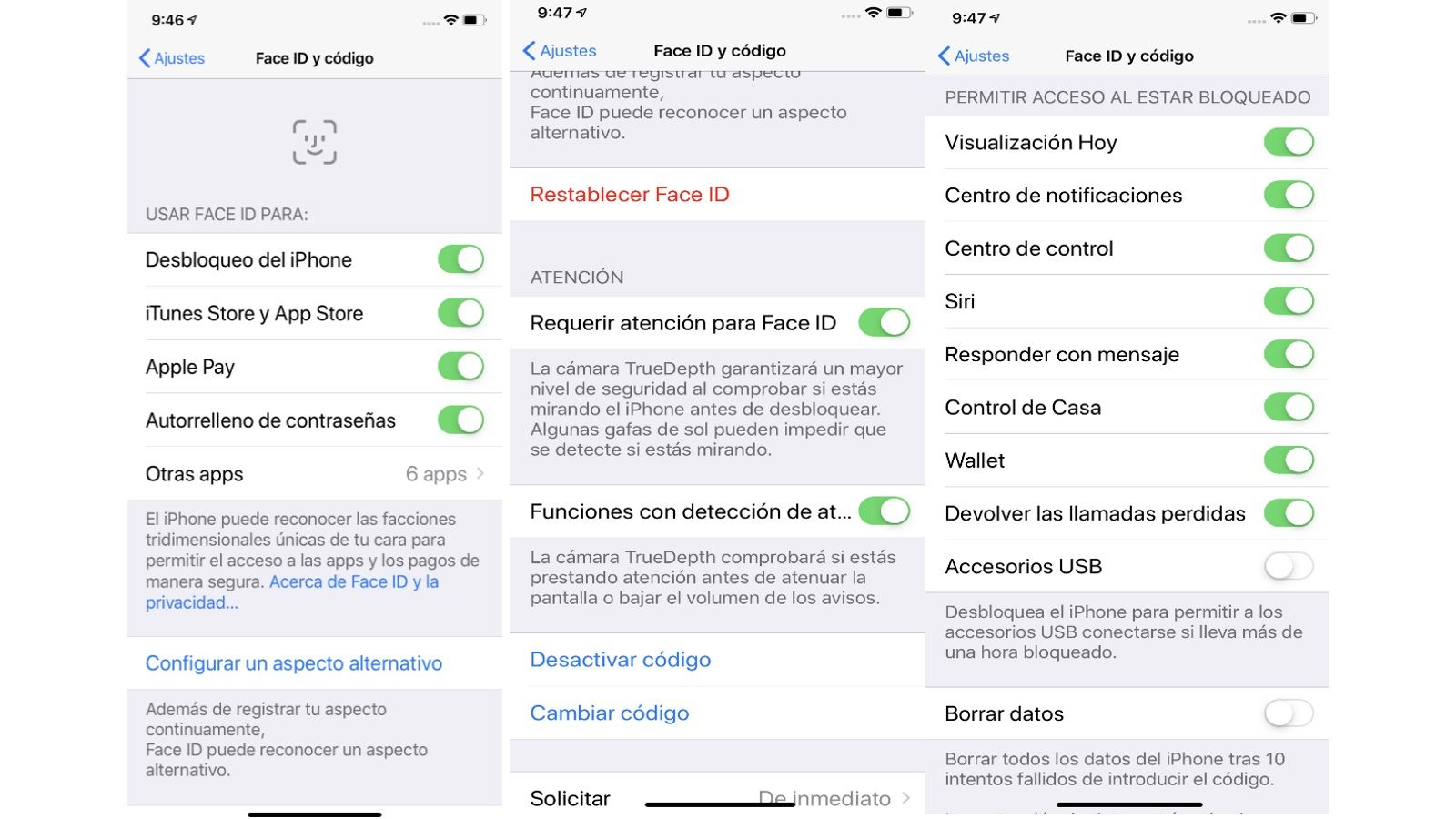
Jak název napovídá, jedná se o docela vážný příkaz, který má chránit váš telefon před zlodějem nebo hackerem, kteří se snaží získat přístup uhádnutím hesla. Pokud je toto povoleno, iPhone vymaže všechna data po 10krát za sebou zadaném nesprávném kódu.
S Heslo Po povolení na vašem iPhone budete vědět, že vaše data budou mnohem bezpečnější, alespoň pokud jsou někde odcizena nebo ztracena. Mimo jiné zajistíte, aby vaše kontakty na sociálních sítích nebo WhatsApp nedostávaly podivné zprávy.
Doporučujeme také konzultovat zde jak najít můj telefon: najít ztracený Android nebo iPhone. V tomto dalším přehledu vám ukážeme krok za krokem Jak najít ztracený nebo odcizený iPhone.
