Jak připojit druhý monitor k počítači Mac nebo MacBook
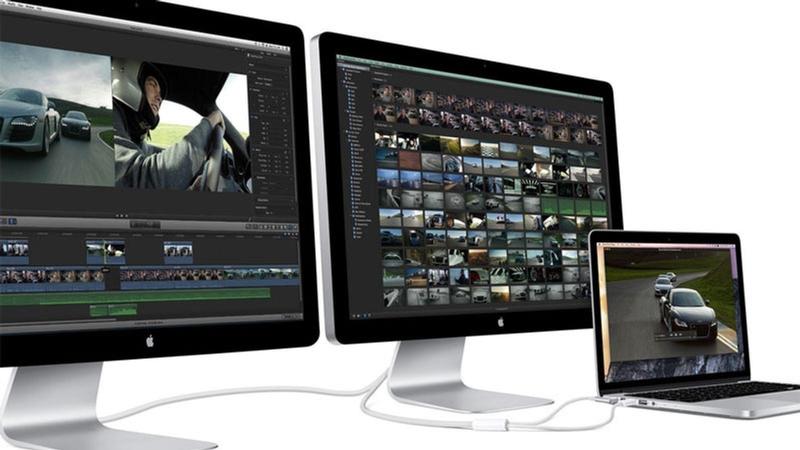
Nemusíš Připojte svůj Mac nebo MacBook k televizi možnost vychutnat si druhou obrazovku. Možná budete potřebovat dva monitory, abyste měli více prostoru pro práci a efektivnější práci.
V tomto článku vám pomůžeme určit adaptér, který potřebujete, abyste mohli připojit počítač k jednomu nebo více externím monitorům a provedli vás celým procesem. Poskytneme vám také řešení možných problémů, se kterými se můžete setkat.
Než budeme pokračovat, měli byste vědět, že některé adaptéry, které nejsou od společnosti Apple, s příchodem systému macOS Sierra v září 2016 přestaly s určitými displeji fungovat, takže se ujistěte, že provedete dobrý nákup.


Jak připojit druhý monitor k počítači Mac nebo MacBook
Níže jsou uvedeny kroky, které je třeba dodržet při připojení druhého monitoru k počítači Mac nebo MacBook. Vysvětlíme také, jaký port má váš počítač a jaký adaptér budete potřebovat.
jeden. Připojte druhý monitor k počítači Mac nebo MacBook pomocí správných portů, adaptéru a kabelu.
dva. HladovýSystémové preference„z počítače a vyberte možnost“Obrazovky‘.
3. Nyní, ‘Zarovnání‘.
4. Pokud si chcete užít obě obrazovky, ‘Opakující se obrazovky‘není zaškrtnuto.
Ve stejném okně uvidíte, že jedna ze dvou obrazovek má v horní části bílou čáru. To znamená, že se jedná o hlavní monitor. Můžete jej přesunout na obrazovku, kterou chcete použít jako domovskou obrazovku.
5. Na druhou stranu, pokud chcete ukázat, co se na obrazovce Mac zobrazuje na jiné obrazovce, ‘Opakující se obrazovky‘. Taky ‘Zobrazit dostupné možnosti duplikátu na řádku nabídek‘.
V tomto případě uvidíte, že se všechny obrazovky zobrazí nad sebou a na obou se zobrazí bílá čára nabídky.
Jaký port má váš Mac nebo MacBook?
Před určením adaptéru budete muset připojit druhý monitor, je také důležité vědět, jaké porty váš Mac má. Závisí to samozřejmě na modelu, který Apple v průběhu let vydal a ukončil.
Budete také potřebovat kabel pro připojení počítače k externímu displeji. Není to nutně od společnosti Apple, ale musíte se ujistit, že má správné připojení a že konektory jsou mužské nebo ženské.
Mini DisplayPort. Na konci roku 2008 byl představen Mini DisplayPort, který podporuje monitory s konektory VGA, DVI nebo HDMI.
Blesk. Nezaměňujte starý port s Thunderboltem. I když to vypadá stejně, můžete své zařízení snadno identifikovat, pokud jste jej zakoupili po roce 2011 a je vedle něj symbol Thunderbolt.
Oba porty jsou kompatibilní; To znamená, že můžete použít adaptér Mini DisplayPort nebo jiné speciálně navržené podobně s portem Thunderbolt. Adaptér Apple Thunderbolt na Gigabit Ethernet nebo Thunderbolt do FireWire.
Na druhou stranu lze Mac s portem Thunderbolt připojit k televizoru 4K Ultra HD prostřednictvím konektoru HDMI. Můžete jej použít na obou počítačích s porty Thunderbolt 1 nebo Thunderbolt 2.
Thunderbolt 3 nebo USB Type-C. Na konci roku 2016 začala společnost Apple vybavovat svá zařízení novým portem: Vypadá stejně jako Thunderbolt 3. USB typu C, který k vašemu počítači připojuje další monitory rychlostí až 40 Gb / s.
Bohužel ne všechny počítače Mac s Thunderbolt 3 nebo USB Type-C budou fungovat se všemi adaptéry. Budete si muset koupit jednu z následujících položek:
Jaký port má váš externí monitor?
Vga. Konektor VGA je 15kolíkový konektor uspořádaný do třířadého konektoru DE-15, který přenáší analogový signál, ačkoli ploché displeje jej převádějí na digitální. V tomto případě bude samozřejmě video HD, ale zvuk zůstane analogový.
DVI. Porty DVI nabízejí kvalitnější signál než VGA, protože jsou digitální, což má velký vliv na kvalitu HD videí. Existují různé typy, které se hlavně liší počtem kolíků.
HDMI. Hlavní rozdíl mezi porty DVI a HDMI spočívá v tom, že druhý je kompatibilní až s osmi zvukovými kanály, zatímco DVI podporuje pouze video. Nejběžnější je najít port HDMI na zadní straně televizoru.
Blesk. Pokud máte Apple Cinema Display, který pracuje s Thunderboltem (vyřazeno v roce 2016), logicky to znamená, že váš monitor pracuje také s tímto typem portu a musíte si pořídit příslušný adaptér.
Mini DisplayPort. Pokud máte Apple Cinema Display zakoupený v letech 1999 až 2011, bude váš monitor vybaven portem Mini DisplayPort.
Jaký adaptér potřebujete?
Můžete si koupit jakýkoli adaptér od jiných výrobců než Apple. Koneckonců to bude levnější. I přesto se jablka zdají spolehlivější, protože nabízejí stoprocentně kompatibilitu.
Adaptér Thunderbolt 3 (USB-C) na Thunderbolt 2. Východní adaptér Stojí 55 eur z webu Apple a pomáhá vám připojit váš Mac k monitoru s připojením Thunderbolt.
Multiport USB-C na digitální AV adaptér. Mezi další funkce, toto adaptér Umožňuje vám připojit Mac s Thunderbolt 3 k monitoru, který má port HDMI, ale budete si muset zakoupit samostatný kabel HDMI na HDMI, jako je tento. Belkin.
Víceportový adaptér USB-C na VGA. Můžete to mít za 79 € adaptér Pro připojení monitoru s portem VGA nebo projektorem. Na iTunes si samozřejmě nebudete moci vychutnat obsah HDCP a některé filmy ve vysokém rozlišení.
Adaptér Mini DisplayPort na VGA. Adaptér Mini DisplayPort na VGA Lze jej použít k připojení počítače Mac s portem Mini DisplayPort nebo Thunderbolt k externímu monitoru nebo projektoru pomocí připojení VGA.
Adaptér Mini DisplayPort na DVI. S tím adaptérMac můžete připojit k monitoru pomocí Mini DisplayPort nebo DVI portu s portem Thunderbolt, který bude kompatibilní s obsahem HDCP.
Adaptér Mini DisplayPort na dvoukanálový DVI. Měli byste to použít adaptér váš monitor má rozlišení vyšší než 1920 x 1200. K použití budete potřebovat volný USB port. V současné době není k dispozici na Apple, ale je k dispozici na: Amazonka.
Adaptér Mini DisplayPort na HDMI. Prozatím Apple tento typ adaptéru nevyrábí, takže musíte použít pouze jeden od jiné značky, jako je tato. AmazonBasics. Pamatujte, že nejsou vždy kompatibilní.
Řešení možných technických problémů při připojení externího displeje
Po připojení externího displeje k počítači Mac nebo MacBook může nastat několik problémů. Zde je návod, jak opravit čtyři nejběžnější.
Problém 1. Externí monitor nefunguje s adaptérem Mini DisplayPort
První věcí, kterou byste měli udělat, je ověřit, že adaptér, který se pokoušíte použít, je vyroben společností Apple. Pokud ne, mohl by to být přesně ten problém, protože z makra Sierra jsou nyní podporovány pouze ty společnosti.
Nyní, pokud máte originální adaptér, postupujte podle následujících pokynů.
jeden. Odpojte adaptér, počkejte několik sekund a znovu jej připojte, abyste zjistili, zda problém přetrvává.
dva. Znovu odpojte adaptér a vypněte monitor.
3. Pokud to nefunguje, znovu připojte kabel a znovu vypněte monitor.
4. Když monitor znovu zapnete a uvidíte, že stále nefunguje, klikněte na logo Apple v horní liště obrazovky a vyberte možnost „Spánek“. Chvíli počkejte a pohněte myší nebo zadejte klávesnici, aby se Mac zapnul.
5. Protože to nefunguje, proveďte reset tak, že se vrátíte zpět k logu Apple a v rozbalovací nabídce vyberete možnost „Resetovat“.
6. I když se to může zdát hloupé, zkuste změnit jas a kontrast monitoru. Může to být jen to a ne chyba adaptéru.
7. Můžete také přejít na „Předvolby systému“ a poté na „Displeje“. Možná jen změňte rozlišení.
8. V případě, že se tím problém nevyřeší, doporučujeme resetovat Mac v nouzovém režimu a obnovit rozlišení obrazovky na tovární nastavení.
9. Nakonec, pokud nic z toho nefunguje, může být čas resetovat NVRAM nebo SMC, jak jsme vysvětlili zde. Výukový program pro opravu počítače Mac, který se nezapne.
Problém 2. Mac nemůže detekovat externí monitor
Když připojíte Mac k externímu monitoru, měl by být detekován automaticky. Pokud tomu tak není a používáte adaptér vyrobený společností Apple, doporučujeme vyzkoušet následující.
jeden. Připojte monitor k počítači, otevřete „Předvolby systému“ a vyberte „Displeje“.
dva. Poté stiskněte klávesu „Alt“ nebo „Možnost“, čímž vyvoláte tlačítko „Detekovat displeje“.
3. Nakonec klikněte na „Detekovat displeje“ a počkejte, až Mac skutečně detekuje externí monitor.
Problém 3. Adaptér DVI se nevejde do portu monitoru
Existuje několik důvodů, proč váš adaptér Mini DisplayPort na DVI nemusí fungovat a nemusí být kompatibilní s vaším monitorem. Port DVI na displeji a vašem počítači Mac nemusí být stejného typu nebo můžete mít dva zástrčky nebo dva zástrčky.
Problém 4. Žádný port Thunderbolt na displeji
Thunderbolt 3 (USB-C) – Adaptér Thunderbolt 2 lze použít k připojení MacBooku Pro 2016 nebo novějšího s porty Thunderbolt 3 k monitoru s porty Thunderbolt. Co tedy můžete dělat, pokud vaše obrazovka takový port nemá?
V takovém případě budete potřebovat kabel nebo adaptér USB typu C na DVI, ale Apple to zatím nedělá. Můžete někoho najít Amazonkaale neexistuje žádná záruka, že to bude fungovat.
Podobně Apple nevyrábí adaptéry USB typu C na Mini DisplayPort, takže nebudete moci připojit svůj MacBook 2016 k displeji Apple Cinema, který používá tento typ portu. Prostě to není podporováno.
Jak připojit třetí monitor k počítači Mac nebo MacBook
Teoreticky nelze monitor připojit k portu USB, ale některé společnosti to umožnily. To je případ grafických rozšiřujících modulů DualHead2Go a TripleHead2Go. Matrox pro připojení dvou nebo tří monitorů.
K tomu je video standard DVI / HDMI počítače Mac nebo PC rozšířen o určité informace přenášené přes USB 2.0 nebo 3.0. Můžete to zkontrolovat Seznam Matrox zjistit, zda je váš počítač nebo notebook kompatibilní.
Alternativně můžete využít řadu BVU. Diamond MultiMediaumožňuje používat externí displej pouze přes port USB 2.0. Jeden tedy můžete připojit k běžnému portu a druhý k dostupným portům USB.
Na Amazonu nebo eBay můžete hledat levnější alternativy od neznámé značky, ale vždy byste se měli ujistit, že jsou kompatibilní s produkty Apple. Hledaný výraz by měl být něco jako „USB na DVI HDMI“.
Na druhou stranu můžete svůj iPad nebo iPhone přeměnit na externí displej pomocí níže uvedených aplikací. Obrazovka počasí nebo Obrazovka Duet. To znamená, že ve stejném počítači můžete používat tři nebo čtyři různé displeje současně.
Na druhou stranu také vysvětlíme, jak připojit váš Mac nebo MacBook k televizi na Macworld.es.
