Jak procházet anonymní režim na vašem zařízení Android?

Prohlížeč je možné procházet bez zanechání stopy. Zařízení Android můžete procházet také v anonymním režimu, aniž byste ukládali historii navštívených stránek, hesla nebo soubory cookie. Proces se mírně liší v závislosti na prohlížeči, který používáte, takže se podívejme na nejběžnější příklady.
Co je procházení v anonymním režimu?
Všechny internetové prohlížeče ukládají všechny informace o stránkách, které navštěvujeme, formuláře, které vyplňujeme, soubory cookie, které stahujeme, hesla, která zadáváme … Stručně řečeno, mnoho informací o naší upřímnosti a soukromí.
Chraňte svá hesla
Prohlížeče mají špatný zvyk ukládat přihlašovací údaje (uživatele a heslo), aby optimalizovaly dobu zpracování. Proto je možné, že vaše data relace jsou uložena na smartphonu, který není váš, a to není dobré, protože do vaší relace se může přihlásit kdokoli. V anonymním režimu se tyto údaje neukládají do telefonu, takže je respektováno vaše soukromí.


Nebudete klasifikováni pro reklamu
Hledáte espadrilky a reklamy na espadrilky máte dokonce i v polévce. V anonymním režimu ukládáte to, co jste hledali, do souborů cookie, takže při opětovném otevření prohlížeče nebudete mít více reklam stejného typu.
Tajné hovory
Je možné, že chcete vyhledat informace nebo některá data, aniž by to někdo věděl, nebo vyřešit otázku, na kterou se neodvažujete nikoho zeptat. Režim inkognito vám umožňuje odpovědět na vaši otázku a o tom, co je to za zvědavost, nebude žádný záznam.
Režim inkognito ve Firefoxu pro Android
Chcete-li ve Firefoxu procházet soukromě, stačí spustit aplikaci a klepnutím na tři tečky vlevo nahoře zobrazit nabídku. V něm vybereme možnost „Soukromá nová karta“ a poté se v anonymním režimu otevře nová karta. Ze symbolu „+“ můžeme otevřít novou kartu inkognito, zavřít otevřené karty nebo se vrátit na běžné karty relace.
Firefox pro Android beta

Soukromá karta ve Firefoxu pro Android. / © NextPit
Pokud zavřete všechny otevřené karty soukromého prohlížení, automaticky se vrátíte na naposledy navštívenou kartu normálního prohlížení.
Firefox má také zcela skrytou verzi prohlížeče s názvem Focus, takže si nemusíme dělat starosti s ochranou osobních údajů. A pokud chcete zůstat zcela bez povšimnutí, je k dispozici verze prohlížeče Firefox, která používá síť Tor k skrytí naší identity ze sítě.
Firefox Focus: soukromý prohlížeč
Orfox: Tor Browser pro Android
Anonymní režim v prohlížeči Chrome pro Android
Zde je proces docela podobný. Stačí kliknout na „Nová anonymní karta“ a automaticky se spustí karta s anonymní relací. Chcete-li spravovat karty, které jsme otevřeli, jednoduše klikněte na čtverec s číslem nahoře vedle tří teček uprostřed a zobrazí se všechny karty.
Google Chrome: rychlý a bezpečný

Karta inkognito v prohlížeči Chrome. / © NextPit
Kliknutím na znaménko „+“ v levém horním rohu otevřete nový, ale dávejte pozor na barvu pozadí. Běžná karta se otevře, pokud je pozadí symbolu bílé, ale v anonymním režimu, pokud má symbol ‘+’ šedé pozadí, otevře se karta +

Přidejte normální karty anonymně v Chromu. / © NextPit
Existují také některé aplikace založené na projektu open source, se kterým Chrome přišel. Tento projekt je známý chrom. Dvě alternativy, které poskytují mnohem větší soukromí:
Statečný prohlížeč: AdBlocker
Bleskový webový prohlížeč
Anonymní režim v Dolphin
Prohlížeč Dolphin má režim inkognito, který automaticky ukládá historii prohlížení, soubory cookie, data formulářů atd. Odstraní. Z našeho zasedání, když opouštíme Dolphin. Chcete-li jej aktivovat, musíme kliknout na ikonu skládačky nalevo od adresního řádku. Zobrazí se malé menu, kde můžeme povolit „soukromý režim“. Cokoli od nynějška nebudeme ukládat.
Dolphin Browser Webový prohlížeč

Povolit vlastní režim v Dolphin. / © NextPit
Dolphin má také zcela skrytou verzi aplikace:
Dolphin Zero anonymní prohlížeč
Anonymní režim v Opera
Tento velkolepý skener, který byl poprvé uveden na trh v roce 1994 a stojí po boku gigantů této kategorie, pochází z Norska. Chcete-li procházet Opera soukromě, musíme také otevřít speciální kartu.
Opera: novinky a vyhledávání

Vyberte Vlastní a otevřete kartu. / © NextPit
Anonymní režim v aplikaci Opera Microsoft Edge pro Android
Webový prohlížeč společnosti Microsoft pro Android má samozřejmě také skrytý režim. Funguje podobně jako Chrome, ale zde budeme moci pořizovat snímky obrazovky karet v anonymním režimu.
Microsoft Edge
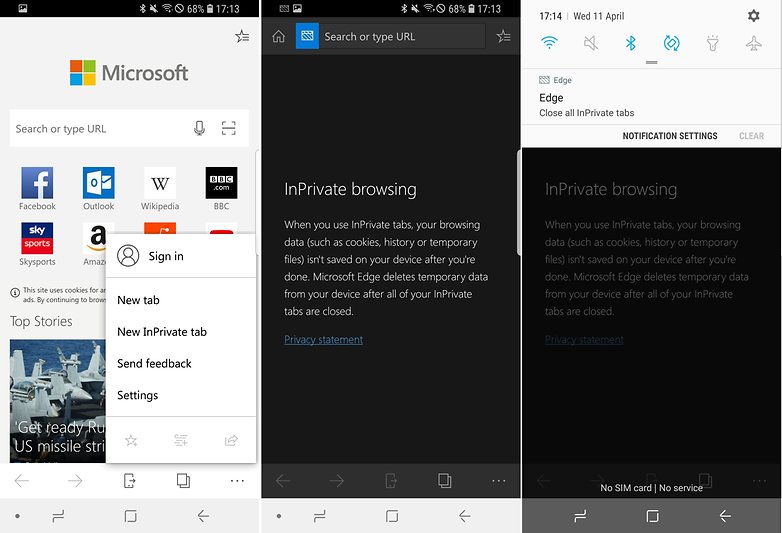
Otevřete jej z nabídky a vypněte jej z oznámení. / © NextPit
Používáte režim inkognito k ochraně svého soukromí?
