Jak programovat v C # s Mac

C # (vyslovuje se C sharp) je vynikající programovací jazyk, který běží na počítačích Mac i PC. Programátoři to používají k vytváření široké škály softwarových aplikací. softwarezejména v prostředí Windows.
Jeho možnosti jsou však mnohem širší. V tomto článku vám chceme poskytnout relevantní informace o C # pro uživatele Mac, ukážeme vám, jak nakonfigurovat jazyk na vašem Macu, jak spustit projekt, základy syntaxe C # a proč byste si měli zvolit tento jazyk jako první volbu.
Pokud se ukáže, že už jste programátor a chcete vědět, která konfigurace zařízení je nejlepší, podívejte se na článek zde. Nejlepší Mac pro vývoj aplikací letos.


Co je C # a proč byste se měli naučit jeho jazyk?
C # je programovací jazyk vyvinutý společností Microsoft v roce 2000. Může být použit pro širokou škálu vývojových prostředí, včetně desktopových aplikací, webových aplikací, mobilních aplikací nebo her.
Unity, jeden z nejpoužívanějších herních enginů na světě, používá standardně integraci C # a Xamarin také používá C # k cílení na více platforem s jednou základnou kódu.
Proč byste se tedy chtěli naučit C # používat na vašem Macu? Existuje mnoho důvodů, které uvidíme níže.
Přestože je C # závislé na prostředí Windows, je to multiplatformní, takže jej můžete spravovat na počítačích Mac i PC, a otevírá to mnoho branží v tomto odvětví. C # z vývojového prostředí má některé podobnosti s Javou: pokud znáte jedno, druhé nebude příliš obtížné.
Je to skvělá volba, pokud jste začátečník, protože poskytne základ pro učení dalších programovacích jazyků. C # je také dobrou volbou pro ty, kteří se chtějí zapojit do vývoje her.
Používá Unity, což je 2D a 3D herní engine a framework, který zahrnuje C # (nebo JavaScript). Unity můžete použít k vývoji her pro všechny platformy, včetně Apple iOS. Nakonec nezapomeňte, že tento jazyk vyvinutý společností Microsoft v krátké době nezmizí.
Instalace C # na Mac
Prvním krokem, který musíte udělat, je stáhnout IDE. Visual Studio Code je pravděpodobně nejlepší volbou, protože nabízí všechny funkce, které potřebujete, a jeho použití je velmi snadné.
Nejprve musíte přejít na web Visual Studio. Vyberte Visual Studio Code ze čtyř možností a klikněte na tlačítko ‘Stáhnout pro Mac’. Vaše stahování bude ve formátu komprimovaného souboru s příponou zip.

Po stažení kódu Visual Studio otevřete soubor a přetáhněte kód Visual Studio do složky Applications. Poté jej můžete otevřít ze stejné složky.
Dále si musíte stáhnout rozšíření C # otevřením zobrazení rozšíření v Visual Studio Code a pomocí zástupce ⇧⌘X (Shift + Cmd + X) nebo výběrem ‘Kód> Předvolby> Rozšíření’.
Všimněte si, že se v horní části zobrazení Rozšíření zobrazí vyhledávací panel: Zadejte „C #“. Potřebujete Microsoft. Na níže uvedeném snímku obrazovky vám ukážeme rozšíření, o kterém jsme mluvili.
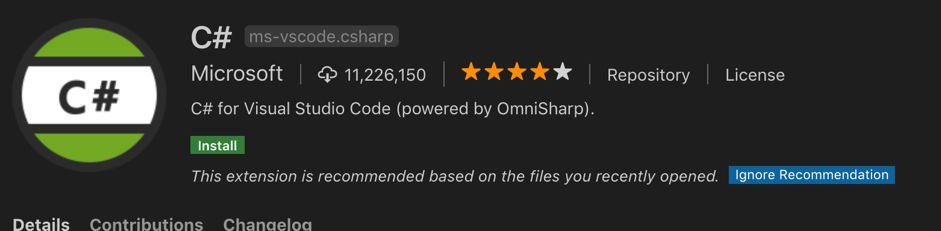
Klikněte na „Nahrát“. Až budete hotovi, restartujte Visual Studio a jste připraveni zahájit další projekt.
Spusťte projekt C # na Macu
Chcete-li vytvořit nový projekt, otevřete v počítači Mac terminál, který najdete v části Aplikace> Nástroje.

Například pokud chcete vytvořit konzolovou aplikaci, zadejte dotnet nová konzole Studna, projekt konzoly.
Otevřete kód Visual Studio a nově vytvořenou složku v Terminálu.
Otevřete soubor Program.cs z prohlížeče vpravo a začněte programovat.

Základní syntaxe C #
C # je relativně jednoduchý jazyk, pokud jde o pochopení základů. Není to tak jednoduché jako v Pythonu, ale není to tak složité jako v C ++.
Přesto musíme pokrýt některé základy, abychom mohli začít kódovat a pokračovat v používání C #. Uvidíme nejjednodušší ze všech programovacích úloh, které zahrnují zobrazení textu na obrazovce a zachycení informací o uživateli.
Když otevřete soubor Program.cs, uvidíte následující řádky kódu:
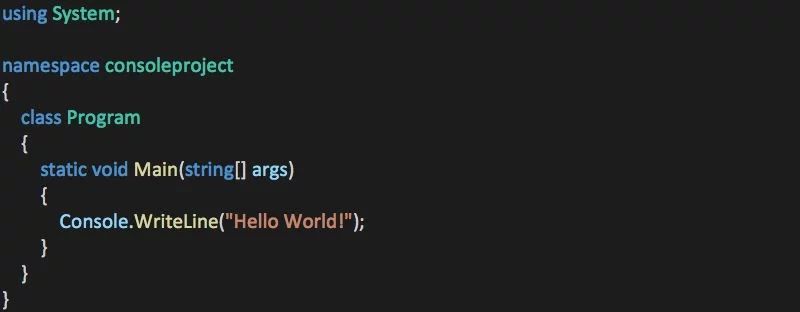
Všechny kódy, které potřebujete zadat, budou použity v metodě Matka () . Kód tam na konzoli napíše „Hello World“, ale my to změníme.
Smažte řádek, který říká Console.WriteLine („Hello World!“); a přidejte dva řádky níže.
string pozdrav = “Ahoj všichni”;
Console.WriteLine (Vítejte);
Vytvoříte nový řetězec s názvem pozdravy a přidáte text do proměnné s názvem „Ahoj všichni“. Vytisknete tedy pozdrav na konzoli. Při spuštění programu byste měli vidět, že je napsáno „Ahoj všichni“.
Dále změníme aplikaci tak, aby byl pozdrav osobnější, tím, že se zeptáme na jméno uživatele a poté zobrazíme „Hello“ následované jakýmkoli jménem uživatele. Smažte veškerý kód, který jste právě napsali, abyste mohli začít znovu.
Nejprve budeme muset definovat novou proměnnou řetězce s názvem name.
název řetězce;
Dále musíme požádat o jméno uživatele.
Console.WriteLine („Jak se jmenujete?“);
Pak musíme vzít vstup uživatele a uložit jej do proměnné s názvem “name”, kterou jsme právě vytvořili. K tomu použijte “Console.ReadLine ();” Používáme něco, čemu se říká. To bude vyžadovat vstup uživatele.
name = Console.ReadLine ();
Poté, co to uděláte, je jednoduchý proces odeslání dat, která shromažďujeme, na obrazovku. K tomu napíšeme:
Console.WriteLine („Dobrý den,“ + jméno);
Protože používáte Console.ReadLine () a používáte Visual Studio Code, budete muset před spuštěním programu změnit možnost v souboru launch.json. Otevřete soubor Launch.json a změňte nastavení konzoly z „internalConsole“ na „IntegratedTerminal“, aby program mohl číst vstup.
Pokud spustíte program a zadáte své jméno, měla by se na obrazovce zobrazit vaše uvítací zpráva.

Matematické výpočty
Pokud chcete dělat matematiku s C #, můžete udělat něco jako následující:
int num1 = 12;
int num2 = 14;
int num3;
num3 = num1 + num2;
Console.WriteLine (num3);
Zde deklarujeme 3 celá čísla. 2 z nich mají hodnotu (num1 12 a num2 14). Třetí celé číslo s názvem num3 nemá při prvním deklaraci žádnou hodnotu.
Používáme num3 k ukládání num1 + num2, což bude o 26 později. Nakonec hodnotu vytiskneme na konzoli. Můžete změnit + na jiný operátor, například * pro násobení, nebo na / pro dělení, pokud chcete míchat.
Příkaz If / Else
Během programování budou chvíle, kdy budete chtít zkontrolovat, zda je konkrétní podmínka pravdivá. Pokud jste ji již naprogramovali v jiném jazyce, budete s ní obeznámeni. Podívejme se na příklad níže.
int a = 5;
int b = 5;
if (a == b) (
Console.WriteLine („Ano, hodnoty jsou stejné“);
}
Další {
Console.WriteLine („Je nám líto, že hodnoty nejsou stejné“);
}
Začneme vytvořením dvou celých čísel (aab), která mají hodnotu 5. Poté vytvoříme příkaz if, takže pokud se rovná a, vytiskneme na konzole zprávu, která říká „Ano, hodnoty se rovnají“. .
K dispozici je také příkaz “else”, který se má vytisknout, pokud hodnoty nejsou stejné. To by řeklo: „Bohužel hodnoty nejsou stejné.“
V tomto případě však mají a a b hodnotu 5, takže jsou si obě rovny. V tomto případě bude vytištěna první zpráva.
Nyní byste měli mít základní znalosti syntaxe C #, abyste mohli začít experimentovat s vlastními programy. Proč nezkusit rozšířit výše uvedené příklady kódu na něco nového?
Další programy pro Mac, které můžete použít k vytváření aplikací C #
- Ztrácet čas: Existuje kompilátor s názvem .NET Fiddle, který umožňuje psát a kompilovat C # kód v síti. Měli byste pro sebe najít okno s otevřeným zdrojovým kódem.
- Jezdec: Jet Brains poskytuje skvělý multiplatformní nástroj pro vývoj .NET. Díky tomu můžete své aplikace C # vytvářet kdykoli. Můžete začít tím, že uděláte klikněte sem a stiskněte tlačítko Stáhnout Pro 30denní zkušební verzi.
Nejlepší online kurzy C #
Nyní, když máte v Macu nainstalovaný C #, jste připraveni se jazyk C # naučit hlouběji. Existuje nespočet míst a online kurzů pro všechny úrovně, které vám mohou pomoci. Zde jsou některé z nejlepších k zahájení:
- Solo Naučte se: Najdete jej v jakémkoli prohlížeči a prostřednictvím iTunes. Jedná se o interaktivní kurz, který uživatelům ukazuje, jak pracovat vlastním tempem prostřednictvím různých průzkumů a materiálů. můžete to zkontrolovat zde.
- C # základy pro začátečníky: Další skvělá volba toto je kurz C # od Udemy. S pouhými 5 hodinami videa nabízí mnoho zdrojů, které vám pomohou porozumět tématům a posunout se vpřed s různými programovacími dovednostmi.
- Jednota: Pokud vás vývoj her zajímá, zkuste ten dokonalý. Knihovna zdrojů poskytovaná Unity. Obsahuje širokou škálu znalostí, které vám nejen umožní zdokonalit své kódovací schopnosti, ale také je zdokonalit v konkrétní oblasti. Nabídne dostatek zdrojů, které vám pomohou je získat.
