Jak psát speciální znaky a Emojis Æ, €, #, @, © na Macu

Pokud jste jedním z těch nových pro Windows PC pro Mac a zjistili jste, že některé klávesy jako ‘@’ nejsou tam, kde jste je očekávali, nebo pokud potřebujete na klávesnici svého Macu napsat neobvyklé znaky nebo akcenty, jsme tu, abychom vám pomohli.
Umístění znaků může záviset na zeměpisné oblasti nebo umístění ve světě, ve kterém se nacházíte: rozložení klávesnice se liší podle země, některé znaky se stávají důležitějšími na klávesnicích těch, kteří je používají nejvíce.
Naleznete tedy QWERTY klávesnice pro anglické reproduktory, zatímco francouzské reproduktory budou mít AZERTY klávesnice. Němci dostanou QWERTZ, který se liší od výše uvedených.

Klávesnice v USA a Velké Británii mají řadu překvapivých rozdílů. Australané mají tendenci používat americké rozložení klávesnice. QWERTY je v naší situaci ohledně španělštiny dominantní.
Dalším zdrojem záměny je, že některé Klávesnice pro Mac Označte klávesu „Alt Option“, zatímco ostatní volají klávesu „Alt Alt“ (v závislosti na vaší perspektivě). To znamená, že někteří průvodci, které si můžete přečíst, zmiňují klávesu Option nebo Alt, kterou na Macu nevidíte. Klíčem je, že jsou stejné.

Jak psát ° $ € @ ® © # £ € ¢ ™ a Æ
Tyto symboly jsou věci, které možná budete potřebovat v různých situacích, ale na klávesnici Mac se stále nezobrazí. Nebojte se, jsme tu, abychom vám pomohli je najít.
Než začneme, řekneme vám, že vám poskytneme užitečný přehled skrytých znaků, které můžete psát pomocí Alt (klávesy se mohou mírně lišit, pokud jste z jiné země nebo používáte jinou klávesnici).
V systému iOS i macOS není žádný rozdíl mezi dvěma klávesami Alt (Alt na jedné straně a Alt Gr na druhé straně) jako v systému Windows, kde obě mají stejnou funkci.
Æ
Začneme tím, protože to popularizovali Elon Musk a Grimes, kteří (zjevně) dali svému synovi jméno Æ A-12 Musk. Pokud tedy chcete psát, podržte stisknutou klávesu A a v poli se zobrazí řada možností.
€
Ze zřejmých důvodů klade evropská klávesnice větší důraz na symbol eura – je to na klávesu E. V rozložení klávesnice ve Velké Británii a USA je však € v jiné pozici. Na britské klávesnici musíte stisknout Alt / Option-2 a napsat €.
# #
Toto je další známka toho, že psaní bude záviset na klávesnici. Pokud jste ve Španělsku, znak hashtag sdílí klíč 3, takže musíte stisknout Alt. Na anglické klávesnici musíte stisknout Alt / Option-3 = #.
£ £
Budeme hovořit o britském znaku libry pro každého, kdo používá klávesnici mimo Spojené království, protože jeho umístění na britské klávesnici není záhadné. U nás budete muset stisknout Alt / Shift Možnost 4.
$ a ¢
Symbol $ je docela jasný, co třeba ¢? Najdete jej na ¢ 4 v Alt / Option 4.
@ @
Klávesa at key @ použitá k určení e-mailové adresy je pro uživatele PC, kteří přistupují ke klávesnicím Mac, zmatený a naopak, protože potřebují různé příkazy, i když mají stejnou pozici na 2 klávesách. Budete muset použít Alt / Možnost 2.
© a ®
Při psaní dokumentu nebo při odkazování na ochranné známky může být nutné zahrnout různé značky autorských práv a ochranných známek. Naštěstí existují příkazy, které usnadňují použití.
Alt / Option-C = ©
Alt / Option-R = ®
≤ a ≥
Pokud jde o provedení práce od studentů, jsou běžné šipky větší nebo rovné a menší nebo stejné. Jeho reprezentace je spojena s klávesou, takže stačí stisknout pouze odpovídající:
Alt /
Alt / Možnost> = ≥
Jak napsat přízvuk na klávesnici Mac
Pokud se pokoušíte napsat přízvuk na anglickou klávesnici, může to být trochu skličující; Pokud používáte klávesnici určenou pro tento jazyk, bude psaní přízvuků ze zřejmých důvodů mnohem snazší.
Chcete-li napsat písmeno s diakritikou, stačí podržet odpovídající klávesu. Jakmile to uděláte, zobrazí se nabídka s různými znaky s diakritikou, ze kterých si můžete vybrat.
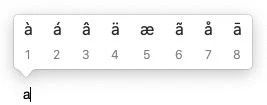
Například pokud podržíte klávesu e, nakonec se zobrazí tato rozevírací nabídka. Verzi můžete vybrat pomocí ukazatele nebo stisknutím odpovídajícího čísla označeného rámečkem.
Zadejte emodži na Macu
Možná si myslíte, že emodži jsou omezena na iPhony a iPady, ale nejsou. K emodži lze přistupovat z počítače Mac. Pokud používáte textový procesor nebo podobný program, můžete stisknutím palety Control-Command-Space otevřít paletu emodži. Ve Windows musíte stisknout kombinaci kláves „Windows +“.
Na Macu zadejte další znaky
Vždy je možné odkazovat na Prohlížeč znaků, nástroj, který můžete rozbalit a rozbalit a najít různé znaky, které chcete zahrnout do textového dokumentu, na kterém pracujete.
Jak již bylo zmíněno výše, stisknutím klávesy „Control-Command-Space“ otevřete paletu Emoji a poté kliknutím na ikonu v pravém horním rohu pole Emoji otevřete Prohlížeč znaků.

Najdete zde mnohem víc než Emoji – plus šipky, další symboly měn, matematické symboly a další. Najdete ¥ ¢ ₽ ₩ ₱ ₹ ﷼
Matematické symboly jako xxx ∄ ℇ ℏ ≥ ≯ ∑ √ ∱≉
Existuje také několik piktogramů, které předcházejí emodži.
Jak zobrazit skryté znaky na klávesnici
Pokud vás zajímá, jaké znaky se skrývají pod klávesami klávesnice, můžete použít takzvaný „Prohlížeč klávesnice“.
Aby se prohlížeč klávesnice zobrazil, musíte nejprve přejít do části „Předvolby systému“ a vybrat možnost „Klávesnice“. Dále na liště nabídky zaškrtněte políčko Zobrazit návštěvníky klávesnice a emodži. Na panelu nabídek se nyní zobrazí ikona (obsahuje ikonu Příkaz).
Pokud na něj kliknete, uvidíte možnosti Zobrazit emodži a symboly a Zobrazit prohlížeč klávesnice. Zvolte zobrazení „Prohlížeče klávesnice“. Stiskněte klávesy ‘Shift a Option’ a uvidíte různé dostupné možnosti. Stačí kliknout na požadované tlačítko.
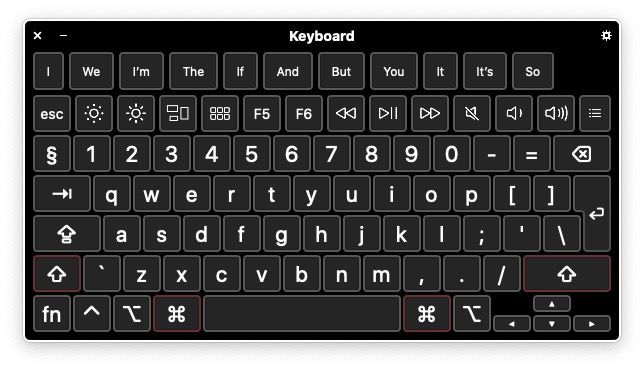
Jednou z výhod je, že když píšete v prostém zobrazení s tímto prohlížečem klávesnice, uvidíte několik navrhovaných slov automatického doplňování v tmavém nebo nočním režimu.
Pokud tyto typy postav používáte pravidelně, můžete vyzkoušet aplikaci podobnou té níže. Ergonis PopChar X. Díky této aplikaci je na vašem počítači Mac opravdu snadný přístup k různým znakům dostupným v různých písmech.
