Jak rootnout a nainstalovat Sony Xperia S – Android 4.1.2 Jelly Bean


© NextPit
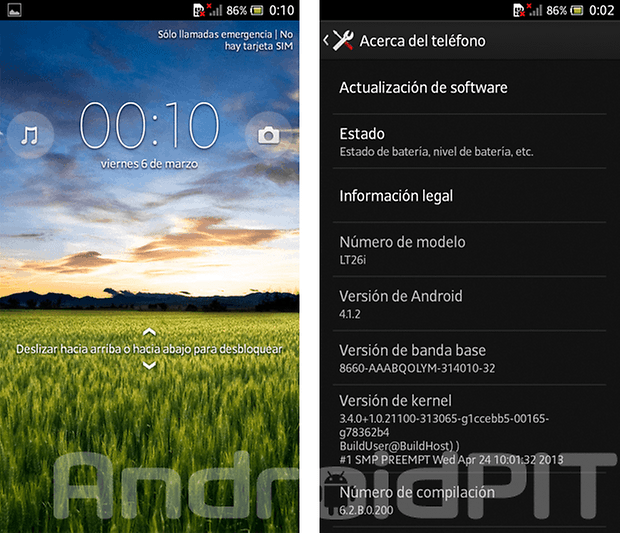
Před několika dny k nám dorazila zpráva Android 4.1.2 Jelly Bean Konečně jsem přišel na Sony Xperia S. Myslím, že většina z vás bude trochu netrpělivá s aktualizacemi, jako já. Proto vám dnes tento dárek zašleme jako Sony Xperia S. V tomto výukovém programu můžete: oficiální kořen a flash ROM ROM Sony JB 6.2.B.0.200.

Abychom mohli nainstalovat ROM, musíme být root. Proces v zařízeních Sony není tak jednoduchý jako v Samsungu. Pro začátek potřebujeme Xperia S s firmwarem nižším než 6.1.A.2.55, tedy všechna zařízení z roku 2012. Tento firmware bude mít většina uživatelů. První věcí je odemknout bootloader našeho zařízení.
VAROVÁNÍ: Následující proces je riskantní. Pokud se tak rozhodnete, je to na vaše vlastní riziko. Ani AndroidPIT, ani já nejsme zodpovědní za možné poškození vašeho zařízení. Data budou samozřejmě ztracena, takže a PODPĚRA, PODPORA.
Odemkněte bootloader
Požadované soubory:
Proces:
- Otevřete aplikaci Xperia Z phone a zadejte * # 06 #
- Zobrazí se IMEI zařízení. Zapište si to, budete to potřebovat později.
- Vypněte zařízení Xperia S. Nyní připojte zařízení k počítači pomocí USB a stiskněte a podržte tlačítko zvýšení hlasitosti +. Všimnete si, že LED světlo vpravo nahoře modře.
- Windows zahájí instalaci ovladačů USB. Pokud se tak nestane, proveďte to ručně pomocí ovladačů, které jste stáhli.
- Navštivte web Unlockbootloader.sonymobile.com a podle pokynů odemkněte bootloader. Pokud jste postupovali správně, obdržíte od Sony e-mail s odemykacím kódem.
 E-mail společnosti Sony, kde najdete kód pro odemčení bootloaderu, by měl vypadat takto.
7. Otevřete ve svém počítači složku Fastboot (složku se souborem fastboot.exe), podržte klávesu SHIFT a klikněte pravým tlačítkem myši. Otevře se typická nabídka Windows, vyberte „Otevřít příkazové okno zde…“.
8. Zobrazí se příkazové okno. Přidejte následující příkazy:
fastboot.exe -i 0x0fce verze getvar
fastboot.exe -i 0x0fce oem 0xCLEF odemčení
9. „CLEF“ musí být nahrazeno kódem, který jste obdrželi v e-mailu společnosti Sony.
!! Gratulujeme !! Odemkli jste zavaděč. Pojďme nyní na root.
Root Sony Xperia S
1. Stáhněte si soubor V18 by Bin4ry.
2. Například rozbalte soubor Root_Bin4ry_15 do složky s názvem Root Xperia S.
3. Otevřete složku Root_Bin4ry_15.
4. Přepněte zařízení Xperia S do režimu ladění USB (Nastavení → Možnosti vývojáře → Ladění USB)
5. Spusťte soubor RunMe.
6. Stiskněte „1“ (pro volbu Normální) a poté „zadejte“.

© Lucie Liu / AndroidPIT
7. Připojte zařízení Xperia S k počítači pomocí kabelu USB.

© NextPit
8. Stiskněte „Obnovit“ na smartphonu.
9. Po několika minutách se smartphone restartuje.
10. Nyní byste měli zkontrolovat, zda je nainstalována pouze aplikace SuperSU.
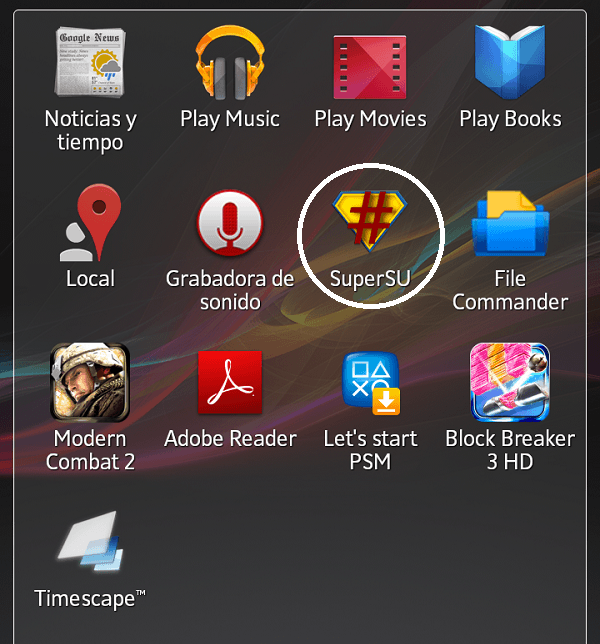
SuperSU by se mělo objevit na našem aplikačním panelu. © NextPit
Aktualizace na Android 4.1.2 Jelly Bean
Nyní, když máme root přístup k našemu terminálu, Nainstalujte si ROM, kterou Android 4.1.2 přinese do našeho zařízení. Mimochodem, tento proces funguje jak pro uzamčená, tak odemčená zařízení bootloaderu. Tato ROM je pro modely LT26i / LT26II (Xperia S / SL). Blikání se provádí pomocí režimu obnovení. První věcí, kterou uděláme, je tedy instalace vlastní obnovy:
Proces instalace vlastní obnovy:
- Stáhnout Recovery for Xperia S – ICS- FIXED.zip
- Například otevřete soubor na ploše.
- Povolte ladění USB (Nastavení → Možnosti vývojáře → Ladění USB).
- Otevřenou složku nechejte otevřenou.
- Připojte Xperia S k počítači pomocí kabelu USB.
- Dvakrát klikněte na „Instalovat“.
- A počkejte … Zobrazí se příkazové okno. Po dokončení procesu vás bude informovat zprávou „Stisknutím libovolné klávesy“ zavřete toto okno. Nyní můžete telefon odpojit.
Nastavení ROM:
DŮLEŽITÉ: Baterie Xperia S musí být nabitá alespoň na 80%.
jeden. Stáhněte si ROM (od DoomLord) a uložte jej na SDCARD.
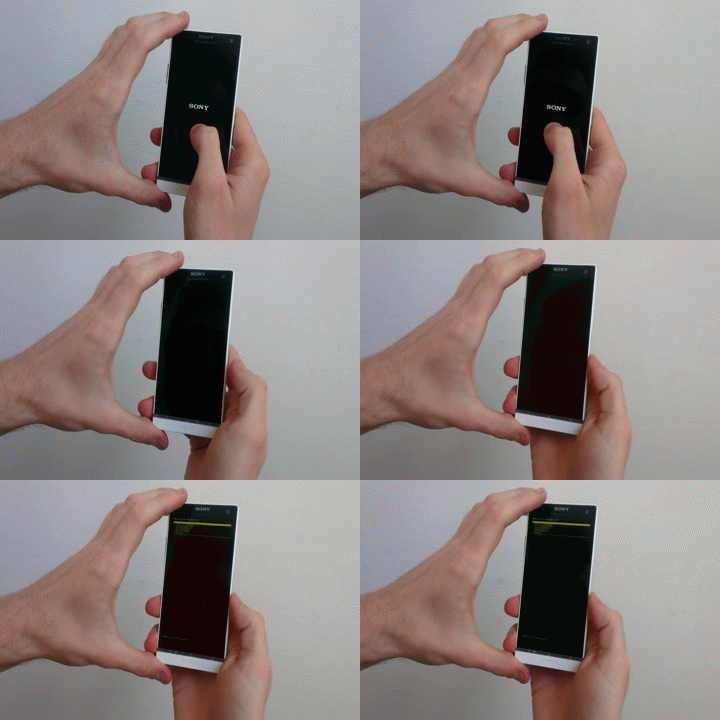
dva. Vypněte zařízení Xperia a restartujte počítač v režimu obnovení. Chcete-li to provést, jednoduše klepněte prstem na obrazovku, když uvidíte logo Sony.
© qdl / AndroidPIT
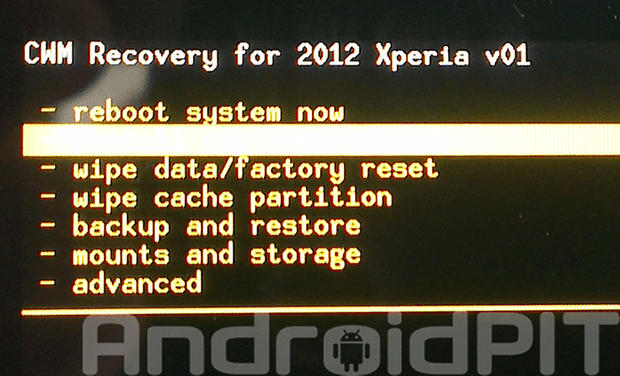
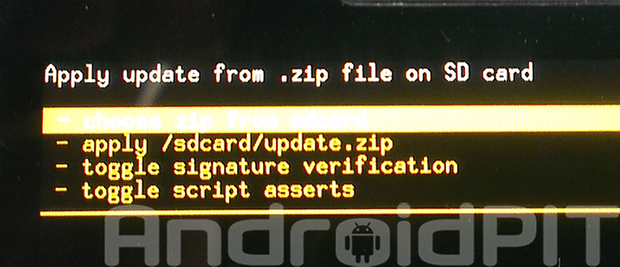
3. Navigace v režimu CWM Recovery se provádí pomocí tlačítek pro zvýšení nebo snížení hlasitosti, tlačítka fotoaparátu pro přijetí a tlačítka napájení pro návrat do předchozí nabídky. Vybrat Nahrajte zip ze sd karty.
© qdl / AndroidPIT
Čtyři. Vybrat Vybrat Zipujte z SD karty a přijměte
© qdl / AndroidPIT
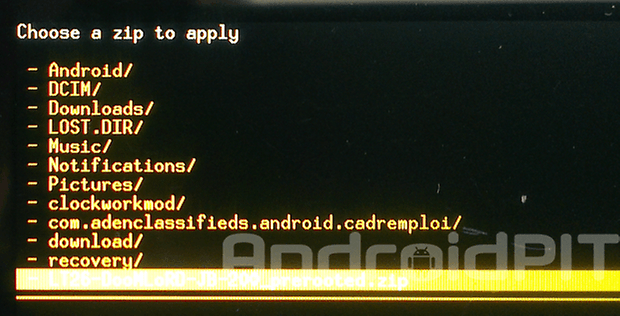
5. Nyní stačí vybrat soubor: LT26-DooMLoRD-JB-200_prerooted.zip.
© qdl / AndroidPIT
6. Po dokončení stačí vybrat restartujte nyní váš systém Proces může trvat několik minut, než se zařízení Xperia S restartuje.
OKO!
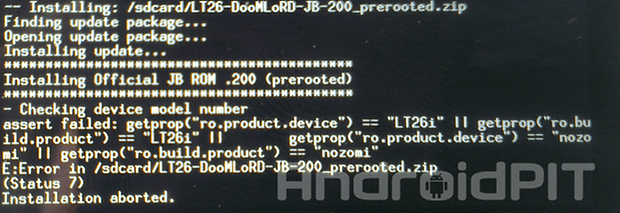
Pokud se zobrazí „Chyba (případ 7)“:
© qdl / AndroidPIT
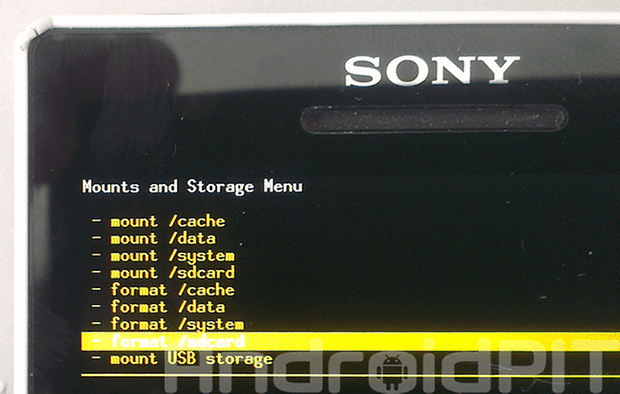
Neboj se! Návrat do hlavní nabídky (stisknutím tlačítka zapnutí / vypnutí) a držáky a úložiště. Vyberte si hned odpojte SD kartu Y odpojit / systém (v případě, že ještě nejsou). Chcete-li pokračovat, nabídka by měla vypadat jako na obrázku níže:
© qdl / AndroidPIT
7. Opakujte postup od bodu 3.
Nyní si na svém Xperia S můžete užít Android 4.1.2!
© NextPit
