Jak skenovat QR kód na iPhone

Věděli jste, že QR kód můžete naskenovat pouze pomocí fotoaparátu vašeho iPhone? Dříve jste si museli stáhnout konkrétní aplikaci, abyste to mohli udělat, ale pokud jste nainstalovali verzi operačního systému iOS 11, není to již nutné.
V tomto smyslu je tato funkce k dispozici pouze pro: chytré telefony Po iPhone 5S, protože dřívější modely nejsou kompatibilní s iOS 11 nebo novějšími verzemi. V tomto příspěvku vysvětlíme, jak naskenovat QR kód pomocí vašeho iPhone.
Tento vývoj čárových kódů najdete na mnoha místech: muzea, webové stránky, brožury nebo hry s rozšířenou realitou. Používají se také v některých mobilních aplikacích, jako je Facebook Messenger., Co se děje, Snapchat nebo Spotify.

Čtěte dále a dozvíte se o použití a účelu QR kódů v těchto aplikacích, které si nainstalujete na svůj iPhone.
Jak skenovat QR kód na iPhone
Zahrnuje informace, jako jsou QR kódy, odkazy na webové stránky, e-mailové adresy, telefonní čísla, vstupenky na koncerty nebo do divadla, oficiální průkazy nebo kupóny.
QR jsou tedy jakousi zkratkou, která vám umožní rychlý a nekomplikovaný přístup k určitým informacím, aniž byste k nim museli podniknout jakékoli další kroky. Všechny informace jsou soustředěny do několika řádků, podobně jako čárový kód.
Následují kroky ke skenování QR kódu na vašem iPhone:
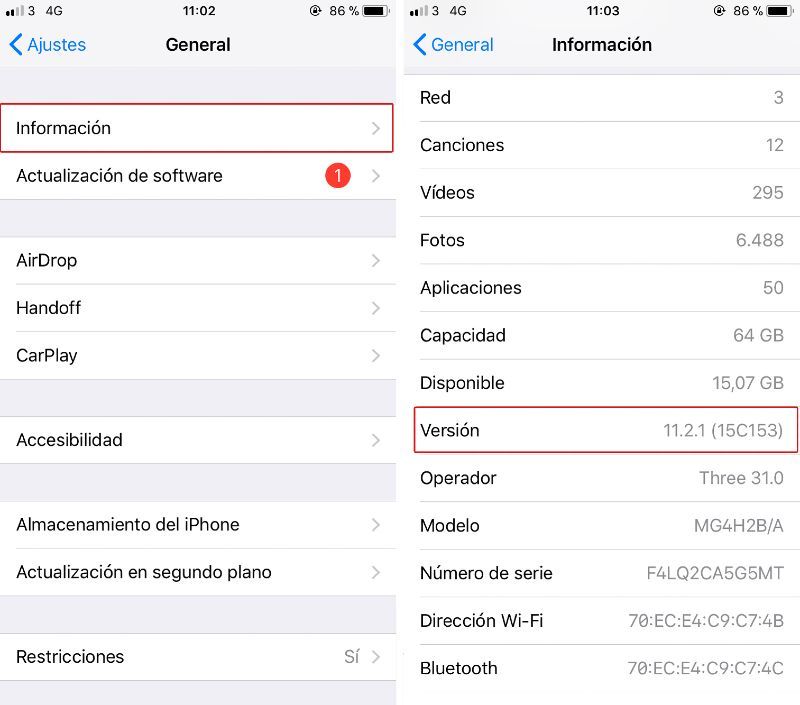
jeden. Zkontrolovat chytrý telefon Nainstalovali jste si verzi iOS 11 operačního systému Apple. Udělat toto ‘Nastavení‘a vyberte’ z vašeho iPhoneVšeobecné‘.

Nyní klepněte nainformace‘a zkontrolujte sekci’Verze‘, toto je 11 nebo vyšší.
dva. Otevřete fotoaparát svého iPhone a vytvořte QR kód, který chcete skenovat. Ujistěte se, že je dobře zaostřený a kód je dokonale viditelný na obrazovce vašeho počítače. chytrý telefon. Možná bys měl přiblížit nebo klepnutím na QR zaostřete.

3. Když váš iPhone kód rozpozná, obdržíte oznámení s informacemi skrytými za QR. Klepnutím na něj získáte přístup k těmto informacím.
Může to být například odkaz na webovou stránku.
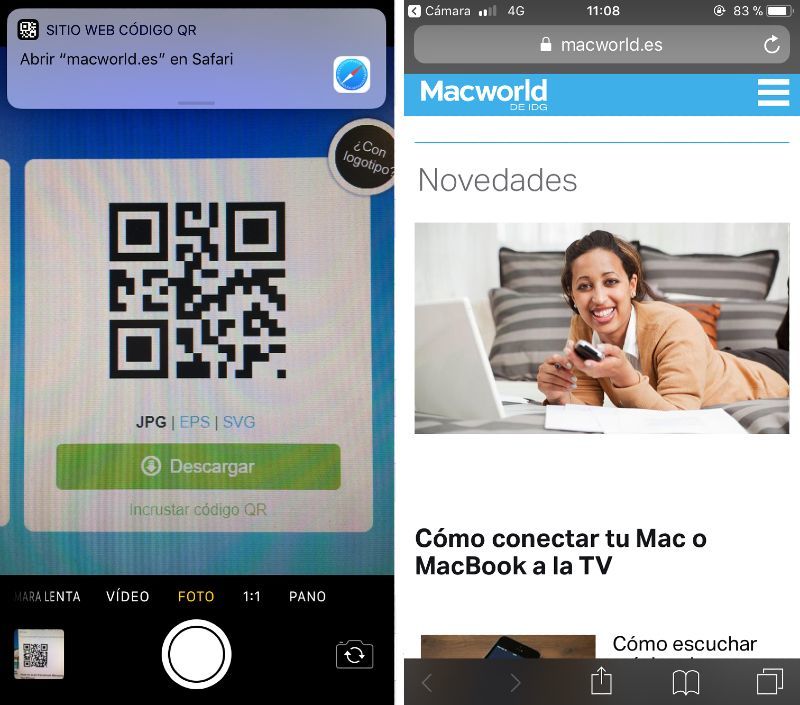
Nebo může obsahovat osobní zprávu s odkazem na webovou stránku.

Můžete dokonce přidat e-mailovou adresu nebo telefonní číslo.


Jak skenovat QR kódy Facebook Messenger na iPhone
QR kódy lze v aplikaci Facebook Messenger použít k přidání vašich přátel do seznamu kontaktů. V tomto smyslu obsahuje QR kolem profilové fotografie informace potřebné k zahájení chatování s vašimi novými kontakty.
Kroky, které byste měli dodržovat, jsou:
jeden. Můžeš zkontrolovat profilová fotka Plné čar a teček kolem vašeho účtu klepnutím na kartu „Start„Z aplikace Facebook Messenger.

dva. Chcete-li začít chatovat s přítelem, kterého jste si dosud nepřidali, musíte to udělat na mobilním telefonu jako v předchozím bodě. Vaše profilová fotka bude váš QR kód.
3. Nyní, ‘Lidé„v dolní části obrazovky a klepněte na možnost“naskenovat kód‘.

4. Uvidíte, že je otevřena interní kamera aplikace. Zakroužkujte QR kód svého přítele a počkejte několik sekund, než se otevře nová konverzace. Nyní můžete začít chatovat.

Jak skenovat Snapchat QR kódy na iPhone
Podobně jako Facebook Messenger Snapchat také zahrnuje možnost přidávat přátele pomocí QR kódu, ke kterému se každý účet automaticky přidruží. Toto je také velmi rychlý způsob, jak začít sledovat celebrity.
Kroky, které byste měli dodržovat, jsou:
jeden. Nejprve musíte najít QR kód přítele nebo celebrity, kterého chcete přidat. V našem případě jsme dostali Madonnin QR na Google a vyfotografovali jsme ji.

Váš přítel z nich může pořídit snímek obrazovky svého profilu Snapchat a předat vám QR. iPhone nebo chytrý telefon Android.
dva. Poté otevřete aplikaci Snapchat a klepněte na naši profilovou fotku. Tam máte svůj vlastní QR kód a také ‘Přidat jako přítele‘. Klepněte na něj.

3. Dále přejděte do sekce ‘Snapcode‘a vyberte fotografii nebo snímek obrazovky obsahující uvedený QR kód. Nakonec klepněte na ‘.Přidej do přátel‘.

Jak skenovat WhatsApp QR kódy na iPhone
V případě WhatsApp se QR kódy používají k připojení k vašemu účtu z webového prohlížeče nebo počítačové aplikace. Jde o způsob, jak zefektivnit proces přihlášení a nabízí další vrstvu zabezpečení.
Kroky, které byste měli dodržovat, jsou:
jeden. Pomocí preferovaného webového prohlížeče přejděte na jeho stránku. WhatsApp Web nebo Stáhněte si aplikaci pro Mac nebo Windows. Zde najdete automaticky generovaný QR kód.

dva. Nyní otevřete aplikaci WhatsApp na svém iPhone a přejděte do sekce ‘Nastaveníve spodní části obrazovky. Zde vyberte možnost ‘Naskenujte QR kód‘.

3. Naskenujte kód z bodu 1 na svém iPhone. Zjistíte, že tento proces netrvá ani sekundu a za normálních okolností se nebudete muset starat o dobré rámování kódu.

4. WhatsApp si nyní můžete vychutnat z počítače.

Jak skenovat QR kódy Spotify na iPhone
QR kódy se také dostaly do Spotify. Vizuálně se mírně liší od tradičních, protože místo čtverce jsou obdélníky a svým tvarem připomínají zvukovou vlnu.
Pomáhají vám rychle přistupovat k albu nebo skladbě. Například můžete používat Spotify z jiného mobilního zařízení a nyní chcete poslouchat stejné seznamy přístupů na vašem iPhone.
Kroky, které byste měli dodržovat, jsou:
jeden. Chcete-li si poslechnout později, otevřete skladbu, album nebo seznam skladeb, ke kterým chcete mít přímý přístup. Klepněte na něj. tři body Najdete jej v pravém horním rohu a pořídíte snímek obrazovky nebo fotografii nové stránky.

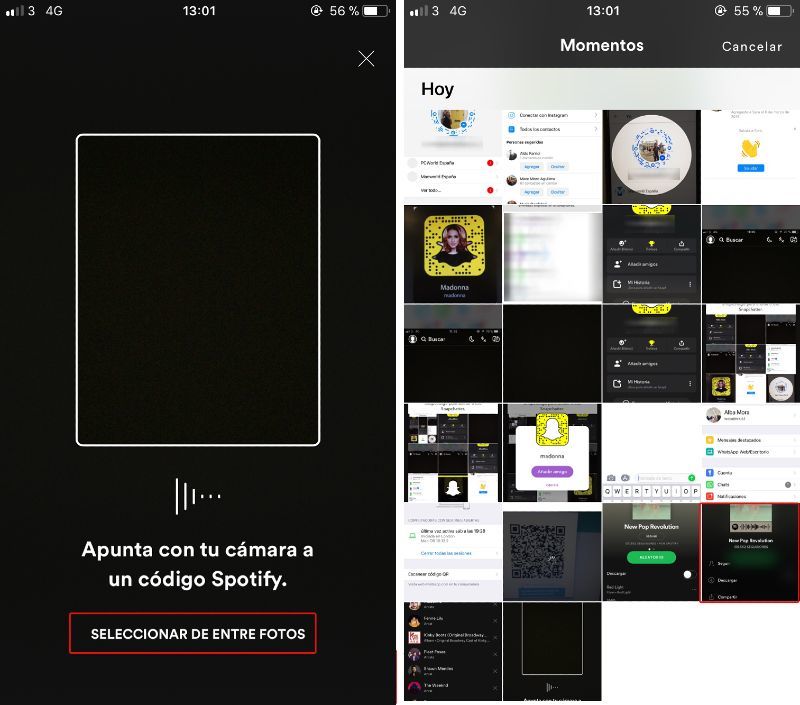
dva. Otevřete aplikaci Spotify na svém iPhone. Klepněte na možnost ‘Vyhledávání„pod obrazovkou“ a poté Fotoaparát najdete jej napravo od vyhledávací lišty.

3. Nyní klepněte naVyberte si z fotografií‘a vyberte fotografii pořízenou v bodě 1. Můžete také naskenovat kód skladby, alba nebo seznamu skladeb přímo z druhého zařízení.
4. Nyní si můžete dotyčnou skladbu, album nebo seznam skladeb vychutnat ze svého iPhone.

