Jak správně používat aplikaci Calendar na iPhonu a iPadu

Sledujte úkoly, agendy atd. V App Store. Existuje mnoho aplikací souvisejících s organizací. Ale Kalendář, který je ve výchozím nastavení nainstalován na našich zařízeních iPhone a iPad, funguje velmi dobře. Zdá se také, že jde o novou a široce používanou aplikaci s novým designem, který Apple již uvedl v systému iOS 7.



Aplikace Calendar má mnoho funkcí budeme ji používat každý den. Vědět, které dny jsou svátky, organizovat naše třídy nebo obchodní schůzky nebo jen přidávat narozeniny, abyste nikomu nezapomněli poblahopřát.
Jak přidat novou událost
Vytvoření události je jednoduché a intuitivní. KOMUOtevřete aplikaci kalendáře a klepněte na ikonu „+“ v pravém horním rohu. Již jsme ve formaci naší nové aktivity. Uveďte popis, umístění a veškeré podrobnosti, které považujete za vhodné. Váš iPhone lze také použít před schůzkou, během události, 5 minut před, 15, 30 atd. Můžete také přidat upozornění. Je škoda, že nemůžeme zvolit přesný alarmale vycházíme s těmi, kteří přijdou.

Přidejte na událost hosty
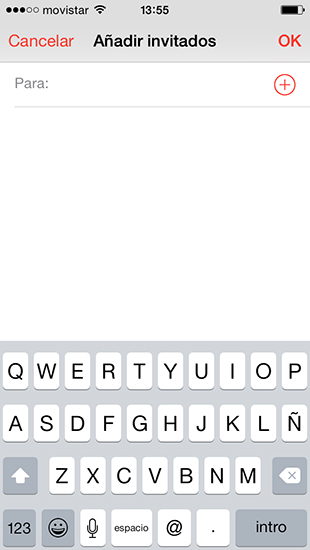
Když vytvoříme událost a seznámíme se s lidmi, které chceme pozvat a sledovat. můžeme jim poslat zprávu ze samotné aplikace Kalendář. Otevřete schůzku vytvořenou v kalendáři, klepněte na ni a potom klepněte na schůzku s nápisem „Upravit“ v pravém horním rohu. Najděte možnost „Hosté“ a Zadejte toto, chcete-li přidat lidi ze své agendy, ke kterým se chcete připojit, a dozvědět se o události. Klepněte na Odeslat a počkejte, až k vám přijdou možné odpovědi.
Použijte vyhledávač, je to velmi užitečné
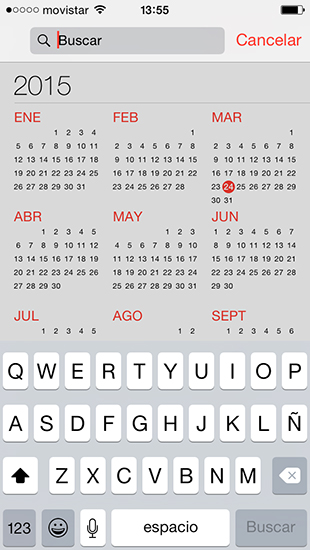
Někdy, do poznámky k události píšeme několik důležitých informací o schůzceJako telefon, adresa, cokoli vás napadne. Pokud chceme tato data obnovit, nemusíme hledat, jaký den se s touto osobou setkáme, protože to může být velmi zdlouhavé. Nejlepší věc, kterou pro to můžeme udělat, je zavolat. Klepněte na zvětšovací sklo, které se zobrazí v horní části obrazovky. Objeví se vyhledávací pole, kam můžete okamžitě umístit to, co chcete najít. Vyhledávání je při psaní selektivní a vyhledejte klíčové slovo nebo klíčová slova velmi rychle.
Jak zobrazit nepotvrzené události
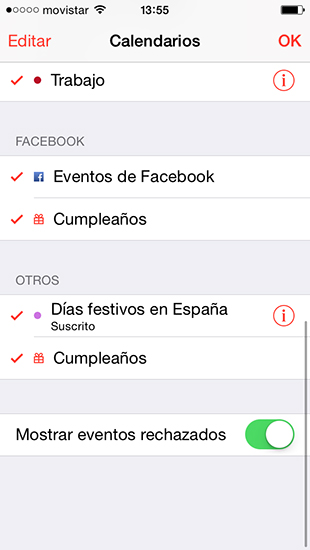
Když neschválíme účast na události, nebude se v našem zobrazení kalendáře zobrazovat. Pokud chcete vidět všechny události, včetně těch, které jste odmítli, měli byste povolit tuto možnost. Chcete-li to provést, v aplikaci klepněte na slovo „Kalendáře“, které se zobrazí ve středu dole. Vyhledejte možnost „Zobrazit odmítnuté události“, povolte ji a všechny události se objeví ve vašich kalendářích.
 Aplikace kalendáře dokonale plní svoji funkci na našich zařízeních iPhone a iPad, ale pravdou je, že App Store nabízí v tomto ohledu mnoho možností. Kterou aplikaci používáte? Jsme připraveni otestovat vaše návrhy.
Na iPadizate | Navštivte naši sekci cheatů
