Jak spustit aplikace Metro na netbookech Windows 8
Microsoft jste nastavili omezení rozlišení obrazovky, které je nutné pro spuštění nových aplikací založených na uživatelském rozhraní Metro.
Minimální přípustné rozlišení 1024 × 768 pixelůmnoho uživatelů netbooky omezeno při pokusu o testování nových funkcí Windows 8protože rozlišení obrazovky těchto počítačů je obvykle 1024 × 600 pixelů i malé.
Neztrácejte naději, pokud jste si ji již nainstalovali. Windows 8 spotřebitel náhled Nevěděli o tomto omezení, protože jde o řešení, které jsme objevili na WinSupersite a dnes jsme sdíleli, že je možné změnit rozlišení obrazovky jakéhokoli netbooku s Windows 8 a užívat si aplikace ve velkém stylu. Metro.


K implementaci tohoto řešení je nejprve třeba udělat, Otevřete editor registru Windows. Pomocí kombinace kláves Windows + Rměli bychom psát regedit.exe dialogové textové pole Běha poté stiskněte PŘIHLÁSIT SE. Řízení uživatelských účtů nás požádá o potvrzení k otevření registru, který musíme přijmout.
Při otevření editoru registru přejdeme do nabídky Upravit – Hledatnebo můžeme také stisknout kombinaci kláves Ctrl + F k otevření dialogu Vyhledávání. Píšeme do textového pole display1_downscalingsupported a zaškrtneme možnost „Pouze celý řetězec“ nebo „Pouze celý řetězec“. Poté stiskneme klávesu ENTER nebo klikneme na tlačítko Najdi další (Najdi další).
Získáme jeden nebo více výsledků, ze kterých vybereme položku nebo položky, které odpovídají textovému řetězci display1_downscalingsupported a dvakrát na něj klikneme. Uvidíme dialog pro změnu jejich hodnot, změníme původní hodnotu z 0 na 1. Pokud existuje více než jedna položka s názvem Display1_downscalingsupported, musíme udělat totéž pro každou.
Zavřeme okno editoru registru a restartujeme netbook, abychom provedli provedené změny.
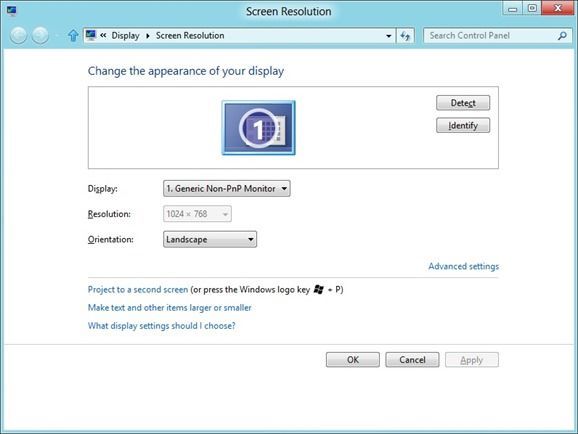
Po přihlášení klikneme pravým tlačítkem kamkoli na plochu a v místní nabídce vybereme „Rozlišení obrazovky“ nebo „Rozlišení obrazovky“. Nyní můžeme vidět vaše nové rozlišení 1024 × 768 pixelůChcete-li použít, jednoduše vyberte a klikněte na tlačítko «Aplikovat“Nebo”Aplikovat«. V potvrzovacím dialogu Ponechat změny, poté klikněte na OK nebo Souhlasím a nyní si můžeme nové rozlišení obrazovky užívat a bez problémů spouštět aplikace Metro.