Jak spustit Windows 7 v nouzovém režimu
Když máme problémy s námi počítač kvůli nějakému cvložen nesprávný ovladač nebo programNebo si můžeme myslet, že jsme v ohrožení počítačový virus, nastartujte náš tým Nouzový režim Windows 7 Může nám to hodně pomoci vyřešit problém. Zde vám ukážeme, jak na to krok za krokem.
Všichni jsme zažili takovou situaci. Najednou trochu řadiče Od týmu začnou selhávat programy samostatně nebo jdou velmi pomalu, a výtěžek samozřejmě váš počítač nízký. Samozřejmě to není náhoda a některé existují technický nebo počítačový problém za těmito neúspěchy ovladač nainstalován nesprávně, Nebo se ukázalo, že jde o nedávno nainstalovaný program. virus. Nejlepší je ujistit se, že můžeme tyto problémy vyřešit Zavedení do bezpečného režimu Windows 7.
JE Nouzový režim systému Windows prostředí, ve kterém se operační systém přihlašuje pouze k počítači. základní součásti a procesy a nezbytné. Tímto způsobem systém zjistit, o jakou poruchu zařízení jdeAbych to vyřešil. Spuštění systému Windows 7 v nouzovém režimu několik technik, jeden je docela dobře známý a druhý je trochu méně populární. Zde vám obě ukážeme.


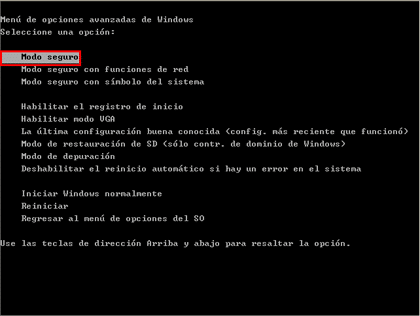
První forma Spusťte okna Nouzový režim že téměř každý ví Restartujte počítač a Podržte F8 Před spuštěním systému Windows. Tímto způsobem, když se operační systém brzy spustí, slavný černá obrazovka s různými možnostmi Výběr při spuštění systému Windows. Rozhodneme se jej zakořenit Nouzový režimale můžeme si vybrat mezi bezpečným režimem síťové funkce, Chcete-li bezpečně přistupovat k internetu, nebo režim položky zabezpečeníneumožňuje přístup k síťovým funkcím. Jakmile si vybereme naši možnost, prostě budeme muset stiskněte klávesu Enter o Zadejte, aby se systém spustil v tomto bezpečném režimu.

Ale jsou chvíle, kdy tento systém nefunguje a lidé začínají zoufat. To je v pořádku, je tu další alternativní metoda. Musíme jen jít Tlačítko Windows Start, a dal “Msconfig” v baru rychlé vytáčení. Když se program objeví, klikneme na jeho ikonu a Konfigurace systému.
V okně, které se otevře, druhá záložka, to Startpůjdeme vlevo dole, abychom umístili značku Řízení o možnosti Bezpečné spuštění. Podle toho, zda chceme mít přístup nebo ne Internettaké si vybereme Síť (pokud potřebujeme přístup) nebo Minimální (pokud nepotřebujeme internet). Jakmile jsou vybrány možnosti, nejprve Aplikovata pak Přijmout, pro ty změny se uloží.
Tímto způsobem je počítač vždy bezpečný poruchový režima vždy se můžeme změnit nastavení tak, jak to máme. To bude velmi užitečné udržujte naše vybavení v bezpečí a neobsahuje chyby a chyby generované malwarem nebo špatně nainstalovanými ovladači.
