Jak stáhnout iOS 7
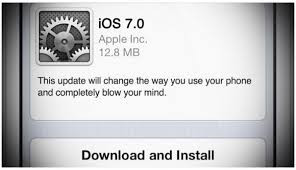
IOS 7 Nepochybně je to jedno z nejvíce mluvených témat v poslední době. Konečně dorazila nová verze operačního systému pro mobilní zařízení Apple a nyní ji lze nainstalovat na kompatibilní terminály. Už jste si nainstalovali iOS 7 na některém ze svých zařízení? Pokud je odpověď záporná, nebojte se, ukážeme vám níže Jak stáhnout iOS 7 úspěšně nainstalovat jeho správnou instalaci. Nenechte si ujít žádné podrobnosti!
Jak stáhnout iOS 7Jak stáhnout iOS 7
jeden . Nejprve zkontrolujte zařízení
Nejprve se musíte ujistit, že máte kompatibilní zařízení. IOS 7 Funguje na iPhone 4 a novějších iPhonech, iPadu Retina Display, iPadu 2 a páté generaci iPodu touch. Ne všechna zařízení obdrží všechny dostupné nové funkce IOS 7 . Například iPhone 4 nebude mít funkci Siri ani panoramatický fotoaparát. (Další podrobnosti o chybějících funkcích najdete v úplném seznamu zařízení se systémem iOS 7.)IOS 7 Je také předinstalován v nových zařízeních iPhone a iPhone 5c 5s, které budou k dispozici od 20. září.
dva. Rozhodněte se stáhnout hned nebo později
Ne každý bude chtít stahovat IOS 7 ihned. Proč? Vzhledem k velkému počtu uživatelů, kteří se o to snaží co nejrychleji, se servery Apple velmi pravděpodobně zhroutí, takže je možné operační systém zcela stáhnout. Počkejte pozdě v noci nebo do zítřka a to je vše IOS 7 půjde to mnohem rychleji. Zdá se také, že aktualizace bude rychlejší prostřednictvím aplikace iTunes (bude oznámeno později).


3. aktualizace iTunes
Pokud zálohujete nebo instalujete svůj iPhone nebo iPad na iTunes IOS 7 Měli byste zkontrolovat, zda nejnovější verze (11.0.5) funguje z iTunes. Chcete-li to zkontrolovat, musíte spustit iTunes a Nápověda> Zkontrolovat aktualizace, Instalovat aktualizace a restartovat iTunes.
Čtyři. Zálohujte si počítač
Tento krok může být nejdůležitějším faktorem, který je třeba dodržet. Mějte úspěšné zálohování svého zařízení iOS! Můžete pokračovat v nejnovější verzi iTunes a zálohovat svůj iPhone, iPad nebo iPod touch pomocí iTunes. Případně můžete zálohovat na iCloud. Přejděte do Nastavení> iCloud> Úložiště a zálohování. V části Zálohování zapněte přepínač Zálohování iCloud.
5. Aktualizace iOS
Když IOS 7 pokud je k dispozici, můžete upgradovat bezdrátově, také známý jako bezdrátový přenos (OTA); toto bude nejjednodušší a nejúspěšnější metoda pro většinu lidí s dobrým Wi-Fi připojením. Může to však trvat mnohem déle než druhá metoda, kterou právě vysvětlíme. V síti (přes Wi-Fi) Na zařízení přejděte na: Nastavení> Obecné> Aktualizace softwaru Zde uvidíte pokyny pro. stáhnout a nainstalovat. Možná budete chtít připojit zařízení, protože proces stahování a instalace může spotřebovat vaši baterii. Případně můžete svůj software aktualizovat prostřednictvím iTunes. Tuto metodu preferuji a doporučuji. Připojte svůj iPhone, iPad nebo iPod Touch k počítači pomocí kabelu USB a otevře se aplikace iTunes (pokud se neotevře automaticky). Na levé straně iTunes vyhledejte zařízení, například „Jillin telefon“, a klikněte na něj. Ve středu obrazovky uvidíte tlačítko „Verze“ a „Zkontrolovat aktualizace“. Klikněte na »Zkontrolovat aktualizace«. Dialogové okno vás bude informovat, že je aktuálně k dispozici nová verze softwaru. Vyberte »Stáhnout a aktualizovat» nebo jednoduše »Stáhnout«. V minulosti pro mě stahování a stahování nefungovalo vždycky. Druhá možnost, »Stáhnout», může chvíli trvat, pokud uvíznete v síti u lidí, kteří se pokoušejí aktualizovat iOS 7. Chcete-li úspěšně nainstalovat operační systém do telefonu, budete muset stisknout ještě jedno tlačítko uprostřed okna iTunes.
6. Buďte trpěliví!
Nejhorší věcí, kterou musíte během aktualizace udělat, je rozhodně ji přerušit, takže buďte trpěliví a IOS 7 dělej svoji praci . Pokud jste nadšení IOS 7 Nezapomeňte zařízení úplně vypnout a restartovat. Nechte ho být, dokud se neobjeví obrazovka s žádostí o akci a tady!
¿Na svých zařízeních jste již nainstalovali novou verzi iOS 7?
