Jak stáhnout WhatsApp na Mac nebo MacBook

WhatsApp je pravděpodobně nejpopulárnější platformou pro zasílání zpráv na planetě, protože společnost ve vlastnictví Facebooku tvrdí, že její servery byly v nejúspěšnější den společnosti zpracovány 64 miliard zpráv. 64 000 milionů!
Co když chcete na svém Macu používat WhatsApp k odpovídání na zprávy na vašem iPhone? Existuje nějaký způsob, jak to udělat? Odpověď zní ano, existuje několik způsobů přístupu k WhatsApp z počítače Mac.
V tomto příspěvku vysvětlíme, jak přistupovat, odesílat a přijímat zprávy prostřednictvím aplikace WhatsApp pro iPhone (nebo Android) na vašem počítači Mac. Oh, a zda ji chcete použít. WhatsApp na vašem iPadu, k tomu máme také výukový program.



Objevte WhatsApp Web
Představení aplikace „Zprávy“ společností Apple v OS X Mountain Lion bylo velkou výhodou, protože uživatelům iOS umožňuje odesílat a přijímat zprávy iMessages (a poté všechny textové zprávy) ze svých počítačů Mac. .
To znamenalo, že uživatelé mohli rychle reagovat na zprávy a pokračovat v tom, co dělají, a také psát delší zprávy (díky pohodlí klávesnice).
V roce 2015 měla WhatsApp vlastní variantu pro uživatele PC a Mac. WhatsApp Web. Je to v podstatě aplikace WhatsApp založená na prohlížeči a umožňuje uživatelům přihlásit se a přistupovat ke zprávám WhatsApp z téměř jakéhokoli zařízení.
Je plně kompatibilní s Google Chrome, Opera a FireFox, ale nenabízí oficiální podporu pro uživatele Safari, ale chybí jen některé funkce, i když to funguje.
Pokud přejdete na web WhatsApp v prohlížeči Chrome, Opera nebo FireFox, můžete se rychle přihlásit pomocí QR kódu a získat přístup ke všem konverzacím dostupným ve vašem zařízení. chytrý telefon. Kromě toho můžete odesílat a přijímat zprávy, připojovat se ke skupinovým chatům, odesílat a přijímat hlasové poznámky a dokonce dostávat oznámení, kdykoli je přijata nová zpráva.
Pokud přistupujete k WhatsApp Web přes Safari, budete mít přístup ke všem výše uvedeným funkcím kromě podpory oznámení. to a nahrávání hlasových poznámek (můžete je i nadále poslouchat).
Měli byste si pamatovat, že váš telefon musí být připojen k internetu, aby mohl odesílat a přijímat zprávy na WhatsApp Web.
Desktopová aplikace WhatsApp
Po úspěchu webu WhatsApp spustila společnost vlastní desktopovou aplikaci pro uživatele počítačů Mac a PC. Lze jej zdarma stáhnout z webu WhatsApp a jeho instalace je velmi snadná.

Po instalaci a otevření desktopové aplikace WhatsApp se zobrazí QR kód. Vezměte si mobilní telefon, otevřete WhatsApp, stiskněte tři malé tečky v pravém horním rohu a vyberte „WhatsApp Web“.
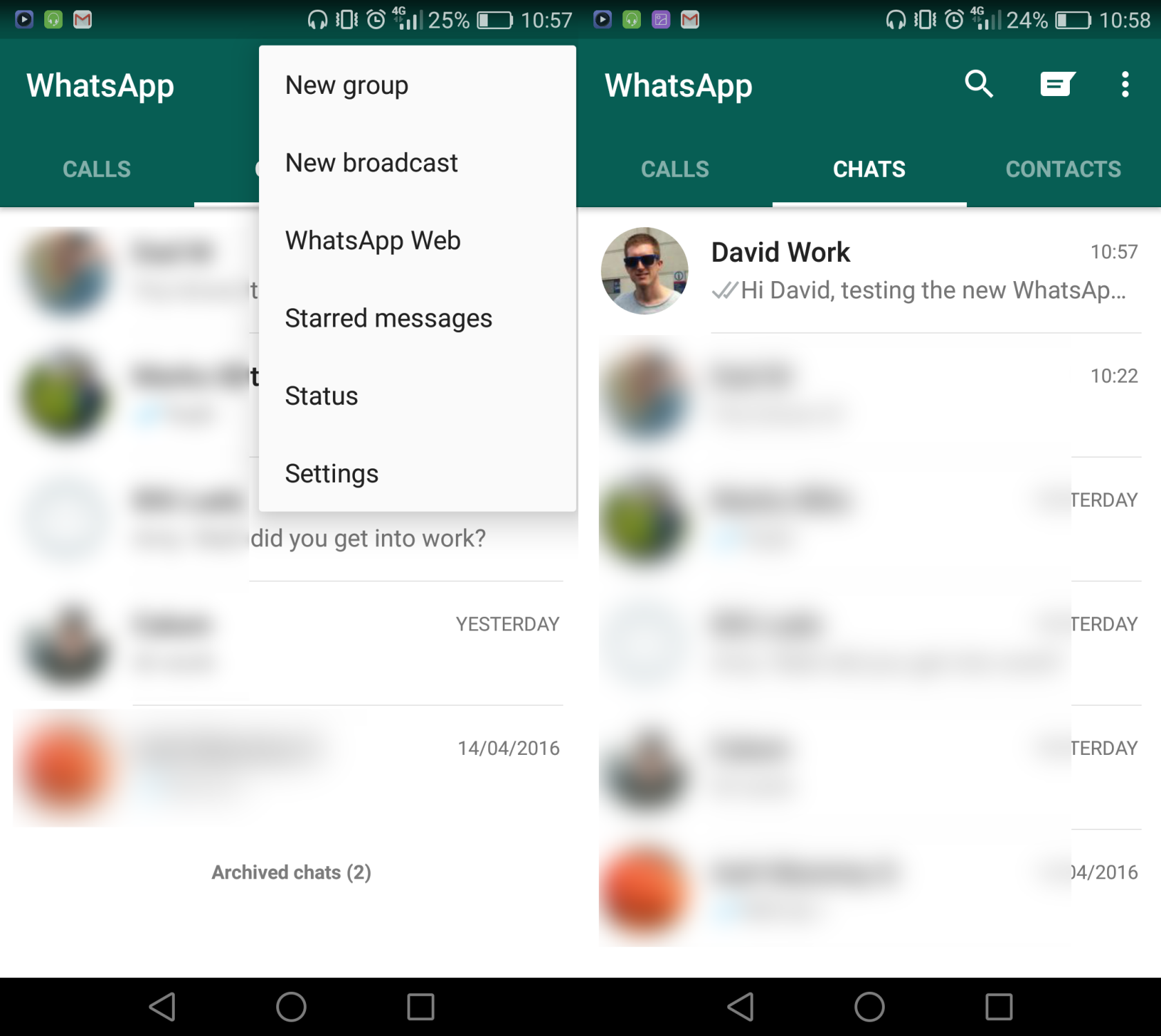
Ve vaší mobilní aplikaci by se měl otevřít skener QR, který vám umožní naskenovat kód na obrazovce Mac.
Po spárování počítače PC nebo Mac s mobilním zařízením budete mít své kontakty a konverzace z aplikace WhatsApp synchronizovány přímo na plochu.
Všechny odeslané nebo přijaté zprávy se projeví v reálném čase v telefonu a desktopové aplikaci. Pokud tedy smažete konverzaci v telefonu, smažete ji z aplikace pro stolní počítače a naopak.

Stejně jako webová aplikace budete muset povolit data z telefonu nebo wifi, proto se ujistěte, že máte mobilní datový tarif nebo jste připojeni k síti Wi-Fi, abyste splnili vaše požadavky.
Pokud váš telefon není připojen, nebudete dostávat žádné zprávy a odeslané zprávy budou pozastaveny. Pokud chcete přestat odesílat a přijímat zprávy z aplikace pro stolní počítače, jednoduše aplikaci pro stolní počítače ukončete.
