Jak stahovat fotografie z iCloudu do Macu
Pokud jste povolili knihovnu fotografií na iCloudu, všechny fotografie, které pořídíte pomocí svého iPhonu nebo iPadu, a všechny obrázky, které jste z fotoaparátu nahráli do „Fotek“ na počítači Mac, se zobrazí na všech vašich zařízeních.
Možná však nebudete chtít platit peníze navíc vyplývající z účtu iCloud s extra úložným prostorem, nebo pokud nemáte iPhone a chytrý telefon Android.
Existuje několik důvodů, proč budete chtít stahovat fotografie ze svého iCloudu:
- Aby k tomu bylo možné smazat fotografie z vašeho iPhone a uvolnit místo, v tomto případě se zobrazí zpráva, že jste varováni, že fotografie budou také smazány z iCloud (a rozhodně se vás to netýká).

- Možná budete chtít stáhnout kopie svých fotografií z iCloudu do počítače Mac, abyste si mohli vytvořit záložní kopii – možná proto, že potřebujete uvolnit část místa aktuálně přiděleného vaší fotogalerii archivací starých obrázků.
- Možná budete chtít použít fotografii v plném rozlišení v prezentaci nebo ji poslat známému nebo rodinnému příslušníkovi. Aby vaše fotografie nezabíraly gigabajty místa na vašich zařízeních, Apple při prohlížení verze s nízkým rozlišením na vašem zařízení nahraje na iCloud verzi v plném rozlišení.
Jinými slovy, své fotografie můžete prohlížet na svém počítači Mac, ale pokud chcete verzi ve vysokém rozlišení, budete si ji možná muset stáhnout z iCloudu.
- Možná budete chtít pořídit fotografii ze své iCloud Photo Library, ale váš Mac v té době není s vámi. Ve skutečnosti můžete být dokonce i na počítači se systémem Windows.
- Možná budete chtít stáhnout verze svých fotek ve vysokém rozlišení, abyste k nim měli přístup, když jste offline.
- Nebo si možná budete chtít udělat úplnou zálohu své fotogalerie (nezapomeňte, že pokud přestanete používat iCloud Photo Library nebo budete platit za úložiště iCloud, budete si chtít nejprve stáhnout své fotografie).
V tomto článku vám ukážeme, jak stahovat obrázky uložené na iCloudu Apple do počítače Mac, bez ohledu na důvod, proč to děláte. Zde je několik způsobů, jak přenést fotografie z iCloudu do počítače Mac.
Jak stahovat fotografie z iCloudu do počítače Mac pomocí aplikace „Fotografie“
Pokud se chcete ujistit, že máte přesnou kopii fotografie v počítači Mac před odstraněním z iPhonu, můžete si fotografii stáhnout do počítače Mac.
Chcete-li to provést, musíte používat fotogalerii na iCloudu a konfigurovat ve svém počítači Mac „Fotky“. Chcete-li to zkontrolovat, přejděte do části „Fotky> Předvolby> iCloud“. V poli vedle „Knihovna fotografií na iCloudu“ by mělo být zaškrtnutí.
Pokud je vaše knihovna fotografií na iCloudu otevřená, všechny fotografie pořízené na vašem iPhonu (a iPadu) se zobrazí v části „Fotografie“ na vašem Macu.
- Najděte fotografii (nebo fotografie), kterou chcete uložit do počítače Mac.
- Klikněte na fotografie a přetáhněte je na plochu (nebo do složky na jiném počítači Mac).
- Nyní, když máte zálohu fotografie, můžete originály z iCloudu smazat.

Jak stahovat jednotlivé fotografie z webu iCloud.com
Můžete si stáhnout obrázky ze svého iCloudu do libovolného počítače Mac nebo PC, pouhým přístupem k iCloudu z webového prohlížeče, a to následujícím způsobem:
- V prohlížeči Mac přejděte na iCloud.com a přihlaste se pomocí svého běžného Apple ID a hesla. Mail, kontakty, kalendář atd. Uvidíte obvyklé aplikace iCloud včetně.
- Kliknutím na „Fotky“ zobrazíte všechny obrázky uložené na iCloudu.
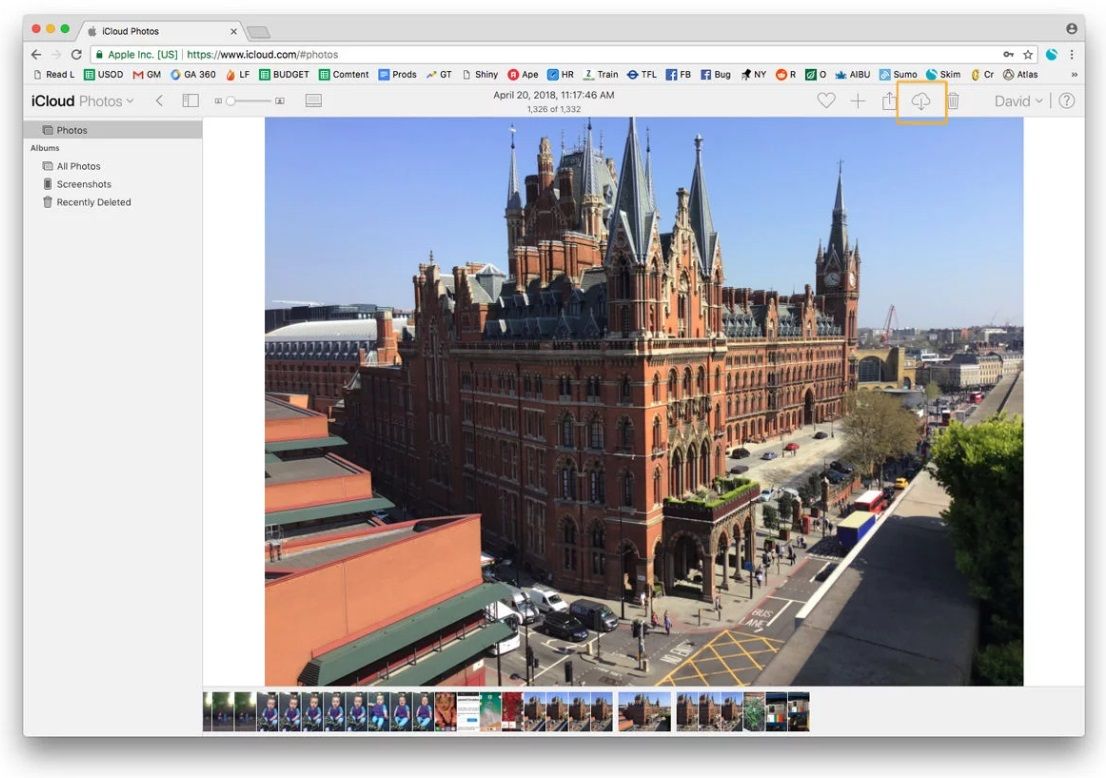
3. Najděte a klikněte na fotografii, kterou chcete stáhnout (zvýrazněte ji), nebo poklepejte (otevřete ji).
4. V obou případech uvidíte vpravo nahoře několik ikon: zleva doprava: „Oblíbené“, „Přidat do alba“, „Sdílet“, „Stáhnout“ a „Odstranit“. Klikněte na ikonu stahování (cloud se šipkou dolů).
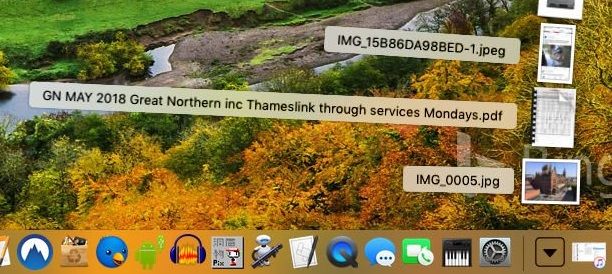
5. Zkontrolujte složku pro stahování: zobrazí se tam vybraný obrázek.
Jak stáhnout všechny vaše fotografie z iCloudu do počítače Mac?
Jak jsme již řekli, jednou z výhod používání iCloud Photo Library je, že vám umožňuje prohlížet všechny vaše fotografie na všech vašich zařízeních.
Naštěstí nepotřebujete mnoho místa, abyste mohli využívat knihovnu fotografií na iCloudu, protože můžete nakonfigurovat iCloud tak, aby zobrazoval verze vašich fotografií v nízkém rozlišení, a přitom udržovat verzi s vysokým rozlišením v bezpečí.
Pokud však máte na svém počítači Mac dostatek úložného prostoru, možná si budete chtít ponechat plné verze svých fotografií na iCloudu v části „Fotografie“, kde si je můžete pro svůj klid zálohovat.
- Otevřete Fotky na počítači Mac.
- Klikněte na Fotky> Předvolby.
- Zaškrtněte políčko vedle možnosti „Stáhnout originály na tomto počítači Mac“.
- Nyní, pokaždé, když ve svém počítači Mac otevřete „Fotky“, budou do vašeho počítače Mac staženy plné verze pořízených fotografií.

