Jak třídit aplikace na úvodní obrazovce Windows 8

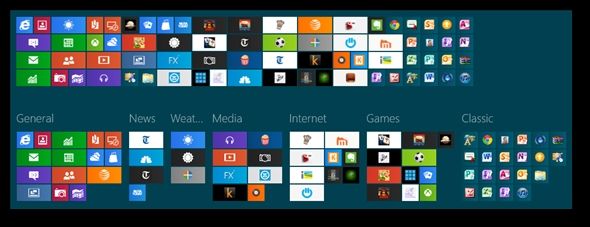
Při instalaci aplikací nové startovací obrazovka z Windows 8 Může se to jevit stále více stísněné, takže je velmi obtížné najít aplikaci, kterou chceme spustit, což nás nutí používat klávesnici a zadávat její název, abychom ji našli. Naštěstí lze takovou katastrofu vyřešit objednáním našich aplikací zevnitř. skupiny a pojmenovat je podle kategorií, které chceme nebo považujeme za nutné.
skupiny Umožňují nám rychle najít jakoukoli aplikaci, kterou jsme hledali, pomocí funkcí přiblížení na nové úvodní obrazovce Windows 8 Dnes uvidíme, jak uspořádat naše aplikace tímto způsobem, což je mnohem čistší desktop, který nám pomůže rychleji najít jakoukoli aplikaci.

Abychom mohli využívat nové funkce skupin, musíme nejprve vědět, jak uspořádat rámy nebo dlaždice odpovídající aplikacím; To není vůbec obtížné, protože Microsoft to umožnil velmi intuitivním způsobem. Chcete-li přesunout krabici nebo dlaždici na dotykovou obrazovku, jednoduše ji přetáhněte do oblasti, kam ji chceme umístit. Pokud je to počítač nebo notebook, udělali bychom to samé s myší.
Jakmile je výše uvedené pochopeno, můžeme vytvořit nové skupiny přetažením pole aplikace do oblasti mezi existujícími skupinami nebo do dolní části obrazovky a uvolněním, když se objeví rozdělovač. Nově vytvořená skupina nebude mít název, který bychom ji mohli rozpoznat, takže ji musíme definovat pomocí značky.
Pro Přidat štítky Měli bychom použít funkce přiblížení přidané do nedávno vytvořené skupiny, novou úvodní obrazovku Windows 8, což znamená, že musíme oddálit nebo úplné zobrazení všech aplikací na obrazovce ekvivalentní oddálení. Na dotykových obrazovkách toho snadno dosáhneme známým univerzálním gestem „sevření“, zatímco u stolních počítačů nebo notebooků budeme muset kliknout na ikonu přiblížení v pravém dolním rohu obrazovky.

Díky přístupu k přehledu skupin a aplikací je můžeme snadno přeskupit a přidat značky. Chcete-li přidat značky do skupiny, pokud jsme na stolním nebo přenosném počítači, musíme na skupinu kliknout pravým tlačítkem a vybrat tuto možnost. Skupina jmen. Musíme jen trochu stáhnout skupinu na dotykové obrazovce a vybrat tuto možnost.

Díky výhodám skupin bude naše obrazovka vypadat mnohem čistěji a bude snazší a rychlejší najít naše aplikace. Windows 8.
