Jak ukládat filmy na iPad a iPhone bez iTunes v jednoduchých krocích

Ve výjimečných případech mohou někteří chtít ukládat filmy na svůj iPhone nebo iPad, aniž by museli používat iTunes.
Mnozí z vás se možná zajímají, ale proč nepoužívat iTunes k přenosu filmů do iPadu? Může existovat několik důvodů, z nichž nejdůležitější je odkaz na formát souborů, protože mnoho z nich není s iTunes kompatibilní.
I když najdete video kompatibilní s iTunes, musíte jej před synchronizací s iPadem importovat do své knihovny iTunes. Je to velmi dlouhý proces, který vám ukážeme níže, vám usnadní práci.

Chcete-li, můžete kliknutím na tento odkaz zobrazit všechny nabídky iPadu dostupné ve španělské Amazonii.
Možnost 1. Ukládejte filmy bez iTunes pomocí cloudového úložiště
První možností, jak si stáhnout filmy do iPadu nebo iPhonu bez použití iTunes, je to prostřednictvím služeb úložiště souborů v cloudu.
Toto je ve skutečnosti nejjednodušší způsob stahování filmů do iPadu, ale může to být také nejdelší (zejména u velkých souborů).
Je jich mnoho různé cloudové úložné systémy. Mezi nejoblíbenější Dropbox, Disk Google nebo OneDrive.
Dropbox se stává nejoblíbenější službou s 2 GB úložiště a 500 MB navíc (limit 16 GB navíc) pokaždé, když doporučíte službu cloudového úložiště.
Nejprve si stáhněte aplikaci Dropbox z: Obchod s aplikacemi Nainstalujte si do iPadu a složky Dropbox na PC nebo Mac.
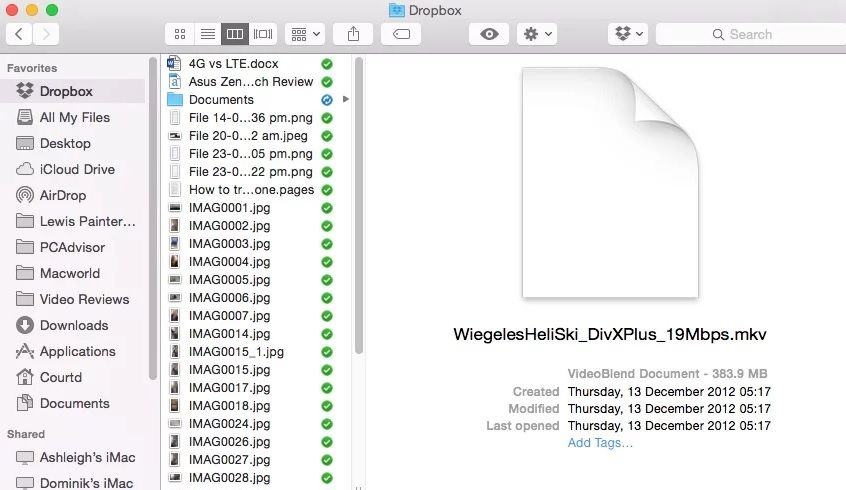
Chcete-li přenést film, jednoduše zkopírujte a vložte soubor z počítače do složky Dropbox.
Nyní přichází část, která může trvat o něco více či méně v závislosti na velikosti souboru a rychlosti internetu. Synchronizace filmu s Dropboxem může někdy trvat i dvě hodiny.
Budete vědět, že film byl úspěšně nahrán do cloudu, protože klikněte vedle toho zelená. Až budete hotovi, můžete na iPadu otevřít aplikaci Dropbox a vyhledat nový filmový soubor.

Chcete-li exportovat film pro použití v aplikaci Fotografie, můžete tak učinit. Jakmile je film vybrán, klepněte na ikonu „Sdílet“ vpravo nahoře a vyberte „Uložit video“.
Video bude exportováno z Dropboxu a připraveno pro přístup z aplikace „Fotografie“ na vašem iPhonu nebo iPadu.
Možnost 2. Ukládejte filmy bez iTunes pomocí softwaru třetích stran
Pokud nechcete čekat hodiny na vzájemnou synchronizaci filmových souborů, možná budete chtít odkázat na: software nabízené třetími stranami.
iExplorer Je to nepochybně jeden z našich oblíbených systémů, protože vám poskytuje větší svobodu než knihovna iTunes při uspořádání uložených souborů podle vašich představ.
Chcete-li jej použít, budete si muset nainstalovat aplikaci pro přehrávání videa od jiného výrobce, například Player Xtreme HD (můžete si ji stáhnout zdarma Z App Store).
- Po instalaci obou systémů (iExplorer a aplikace pro přehrávání videa) jednoduše připojte iPad k počítači. Pokud je iPad poprvé připojen k počítači, odemkněte jej klepnutím na tuto možnost. ‘Důvěra’.
- Když otevřete iExplorer, váš iPad bude detekován automaticky. Odtud můžete volně procházet souborový systém a jakoukoli zálohu iTunes, kterou jste uložili do počítače.
- Vybrat ‘Evidence’ v nabídce a poté „Aplikace“. Tím se dostanete do složek uložených v adresáři aplikací vašeho iPadu.
- Nyní vyberte složku PlayerXtreme (nebo přehrávač videa, který jste se rozhodli stáhnout) a otevřete složku ‘Ke stažení’.
- Jakmile najdete složku pro stahování, jednoduše přetáhněte soubor filmu z počítače do složky. Film se začne přenášet, dokončení procesu věnujte několik minut.
- Po dokončení otevřete Player Xtreme HD na iPadu a můžete sledovat nově přidaný film. Vyberte video a stisknutím tlačítka přehrávání si film vychutnejte.
Možnost 3. Ukládejte filmy pomocí WALTR bez iTunes
Zatímco iExplorer je velmi dobrá volba pro ukládání filmů bez iTunes, myslíme si, že je pro uživatele Mac ještě lepší: WALTR.
Měli byste vědět, že po prvních 14 dnech budete muset platit předplatné, abyste mohli nadále používat tuto službu, což podle našeho názoru stojí za to.
Pokud se rozhodnete přihlásit k odběru, získáte rychlou a snadnou službu ke stažení téměř všech formátů videa (včetně MKV, AVI a MP4). WALTR nevyžaduje, abyste si stáhli jakoukoli aplikaci pro přehrávání videa.
- Stáhněte si WALTR z: Webové stránky Softorino. Jak jsme již zmínili dříve, můžete si jej stáhnout zdarma, ale můžete ji používat zdarma pouze po dobu 14 dnů.
- Jakmile je aplikace nainstalována, otevřete ji a připojte iPad k počítači Mac. Váš iPad bude WALTR automaticky rozpoznán. Pokud máte pochybnosti o tom, zda je vaše zařízení rozpoznáno, podívejte se do horní části okna WALTR: měl by se v něm objevit název zařízení.
- Kliknutím na ikonu „+“ můžete procházet knihovnu filmů a vybrat tu, kterou chcete přenést do iPadu, nebo rychleji: Požadovaný soubor můžete přetáhnout do formátu WALTR.

- Jakmile je soubor vybrán, měl by se začít nahrávat do vašeho iPadu. Proces je rychlý, mnohem rychlejší než dříve popsané metody. (Nahrání videa v rozlišení 200 MB MP4 nám trvalo 15 sekund).
- Po dokončení procesu budete mít přístup k synchronizovaným videím z aplikace Videa na iPadu.

Také by vás mohlo zajímat, že tento proces lze opakovat pro import zvukových souborů ve formátech jako CUE, FLAC, APE, ALAC, OGG, AAC, AIFF a WAV do aplikace Hudba bez jakékoli konverze.
