Jak úplně odinstalovat Media Player v systému Windows 7
Windows přehrávač médií, přehrávač mediálních souborů které najdeme ve výchozím nastavení nainstalované ve všech verzích operačního systému Microsoft Windows. Ačkoli je to všestranný program a většina uživatelů systému Windows jej již zná, může mít některé nevýhody, jako například nesprávné fungování s kodeky třetích stran. Někteří uživatelé proto mohou při přehrávání hudby a videa upřednostňovat jinou aplikaci než mnoho jiných. Abychom jmenovali alespoň některé: Winamp, Amarok, VLC Media Player, Quicktime, mimo jiné v současné době k dispozici.
Pokud patříme k té části, která upřednostňuje použití jiného přehrávače médií, který není k dispozici v systému Windows, není třeba jej udržovat, pokud jej deaktivujeme, můžeme snadno uvolnit několik megabajtů našeho pevného disku. Dále uvidíme správný způsob, jak jej úplně odstranit Windows přehrávač médií, Zvláště Windows 7.
Než budeme pokračovat, musíme se ujistit, že ji máme oprávnění správceZahájení relace v našem počítači s účtem s takovým oprávněním. Po spuštění relace Windows přejdeme na tlačítko Start, klikneme na něj a následujeme cestu Ovládací panely – Programy – Povolení nebo zakázání funkcí systému Windows.
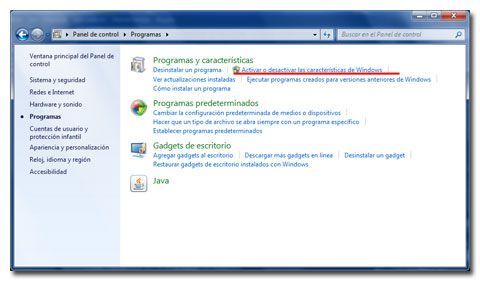
Tím se otevře funkce oknaje místo, kde najdete všechny nativní programy a funkce operačního systému uspořádané podle kategorií. Hledáme pojmenovanou kategorii nebo složku Multimediální funkce a rozšíříme ji kliknutím na malou ikonu ve tvaru kříže vedle ní.
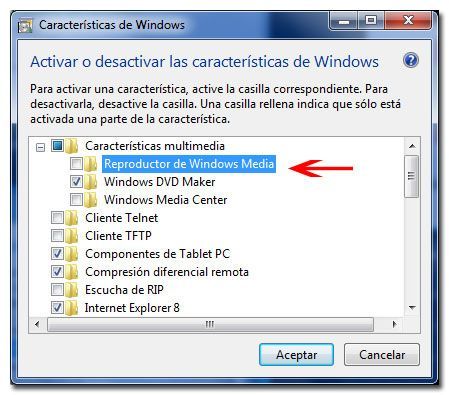
V této složce hledáme možnost s názvem «Windows přehrávač médií»A abychom ji deaktivovali, klikneme kurzorem myši na zaškrtávací políčko vedle ní.
Dokončíme kliknutím na tlačítko Přijmout a tuto funkci odstraníme podle pokynů systému.
Pokud z nějakého důvodu v budoucnu chceme Obnovte Windows Media PlayerObnovení je stejně snadné, jak bylo popsáno dříve:
Opět se do systému přihlašujeme pomocí účtu s oprávněními správce, Start – Ovládací panely – Programy – Povolení nebo zakázání funkcí systému WindowsVyhledáme a zaškrtneme políčko Windows Media Player a nakonec podle pokynů na obrazovce přeneseme tuto aplikaci zpět k nám.
Stejným postupem můžeme postupovat při instalaci nebo odinstalaci jakékoli další funkce systému Windows, abychom mohli systém přizpůsobit našim potřebám.
Zdroj
