Jak upravovat PDF na Macu
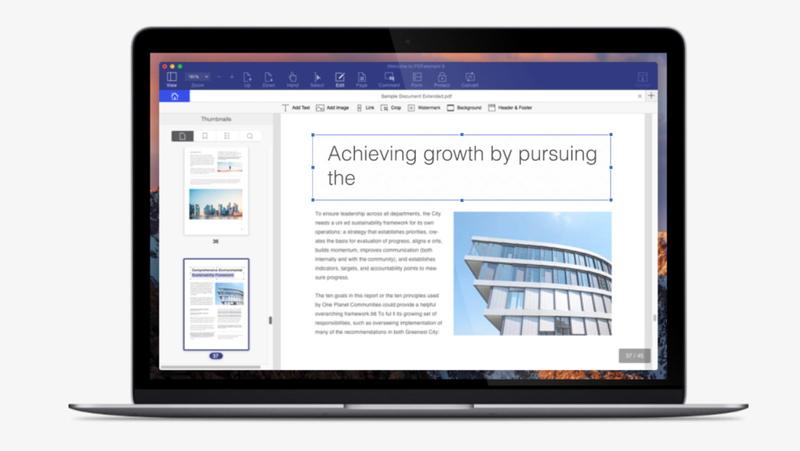
Jsme si jisti, že v některých případech uvidíte potřebu upravit dokument PDF, přidat informace, upravit, přidat svůj digitální podpis nebo jen upravit nějaký obsah.
PDF se stalo univerzálním formátem pro dokumenty a funguje na všech platformách, jako jsou Windows, macOS, Linux, Android nebo iOS, v každém režimu operačního systému vypadá stejně.
Někdy, pokud nemáte program, jako je ten, který zde navrhujeme, možná budete muset vytisknout dokument PDF, abyste jej vyplnili ručně perem, znovu jej naskenovali a digitalizovali a nakonec jej poslali zpět poštou. Je to docela velká zkouška.

Naštěstí pro usnadnění života existují kompatibilní programy, které vám umožňují zpracovávat dokumenty PDF pomocí počítače nebo zařízení. Stručně řečeno, upravujte je a manipulujte s nimi, abyste je mohli nahradit, přidat nebo dokonce převést do jiného formátu.
Nejnovější verze systému macOS již obsahují funkce, které tento proces usnadňují. V závislosti na použité verzi systému macOS jsou nástroje pro úpravy PDF integrovány do rychlého zobrazení (náhled dokumentu stisknutím mezerníku).
Můžete také otevřít PDF v aplikaci Náhled a získat přístup k nástrojům pro přidání textu do PDF, můžete také zvýraznit, podtrhnout a přeškrtnout text, otáčet stránky, vkládat a mazat stránky, přidávat šipky a další tvary a také PDF.
Pokud však chcete při úpravách PDF o něco větší flexibilitu, včetně změny textu a písma, existuje řada specializovaných aplikací, díky nimž bude vaše zkušenost s úpravami PDF na vyšší úrovni.
Zde je návod, jak zdarma upravovat soubory PDF na počítači Mac.
Jak upravovat PDF pomocí QuickLook
Když Apple v roce 2018 upgradoval macOS na Mojave, přidal možnost upravovat soubory PDF pomocí rychlého zobrazení.
Je to nástroj, který vám umožní zobrazit náhled čehokoli na vašem Macu, aniž byste museli otevírat software spojený se souborem. Můžete si prohlédnout libovolný dokument tak, že jej najdete ve vyhledávači. Klikněte na soubor a stiskněte mezerník.
Zde vysvětlíme, jak použít editační nástroje v „Rychlém zobrazení“ ke zpracování souboru PDF v systému Mac:
- Najděte soubor PDF, který chcete upravit
- Vyberte jej a stiskněte mezerník
- Když stisknete lištu, na obrazovce se zobrazí náhled souboru.
- V pravém horním rohu náhledu klikněte na ikonu, která vypadá jako tužka.
- Nyní uvidíte aktivní nástroje pro úpravy, včetně nástrojů pro kreslení, tvary a umístění, s funkcemi spojenými s manipulací s textem.
- Když kliknete na nástroj Text, zobrazí se pole se slovem Text. Můžete jej přesunout do polohy na obrazovce a zadat, co chcete do PDF přidat. Můžete jej také přesunout kliknutím do rámečku.
- Ve výchozím nastavení bude text červený: výběrem rozevíracího seznamu vedle položky A změníte vzhled a vyberete barvu, písmo a velikost textu.
- Některé formuláře jsou navrženy tak, aby se snadněji vyplňovaly, a textová pole se mohou automaticky zobrazit tam, kde je třeba psát.
- Po dokončení uložte změny kliknutím na tlačítko Hotovo.
- Nyní jste připraveni sdílet PDF s kýmkoli chcete.
Jak přidat podpis pomocí „Rychlého zobrazení“
Možná vás to překvapí, ale měli byste vědět, že svůj digitální podpis můžete přidat z tohoto režimu „Rychlého zobrazení“. Postupujte takto:

- V nabídce klikněte na ikonu Podpis.
- Vyberte vytvořit podpis z možností.
- Pomocí dotykového panelu připojte svůj podpis nebo podpis k listu papíru a pořiďte jej pomocí počítačové kamery. Lepších výsledků dosáhnete, pokud použijete černou tužku.
- Nyní stačí kliknout na podpis a přidat jej do dokumentu.
- Přetáhněte mě na správné místo a změňte velikost podle svých představ.
Jak upravit PDF pomocí „náhledu“
Pokud jste neaktualizovali Mojave nebo Catalina, můžete pokračovat v úpravách souborů PDF na svém počítači Mac zdarma pomocí aplikace Preview dodávané s operačním systémem Mac.
- Pokud kliknete na PDF, měl by se automaticky otevřít v části „Náhled“, pokud jste nenainstalovali jiný program pro prohlížení PDF. V takovém případě klepněte pravým tlačítkem myši na soubor PDF a vyberte příkaz Otevřít v programu> Náhled.
- Kliknutím na ikonu ve tvaru pera otevřete funkce značek, kde najdete nástroj pro výběr textu, nástroj pro výběr obdélníku, nástroje pro náčrt a kreslení, tvary, text a styly textu.
- Jak uvidíte, v ‘Náhledu’ můžete použít různé nástroje pro přidání textu, podtržení, zvýraznění, kreslení a další. Dále uvidíme, jak tyto nástroje používat, ale způsob přidávání textu do PDF je vždy stejný.
Jak přidat text do PDF na Macu
Po otevření dokumentu PDF v náhledu (nebo rychlém zobrazení) zkuste kliknout na pole, kde PDF označuje, že musíte zadat některá data. Můžete tam psát; Soubory PDF jsou někdy nakonfigurovány tak, aby ukazovaly, kam se má text zadat.
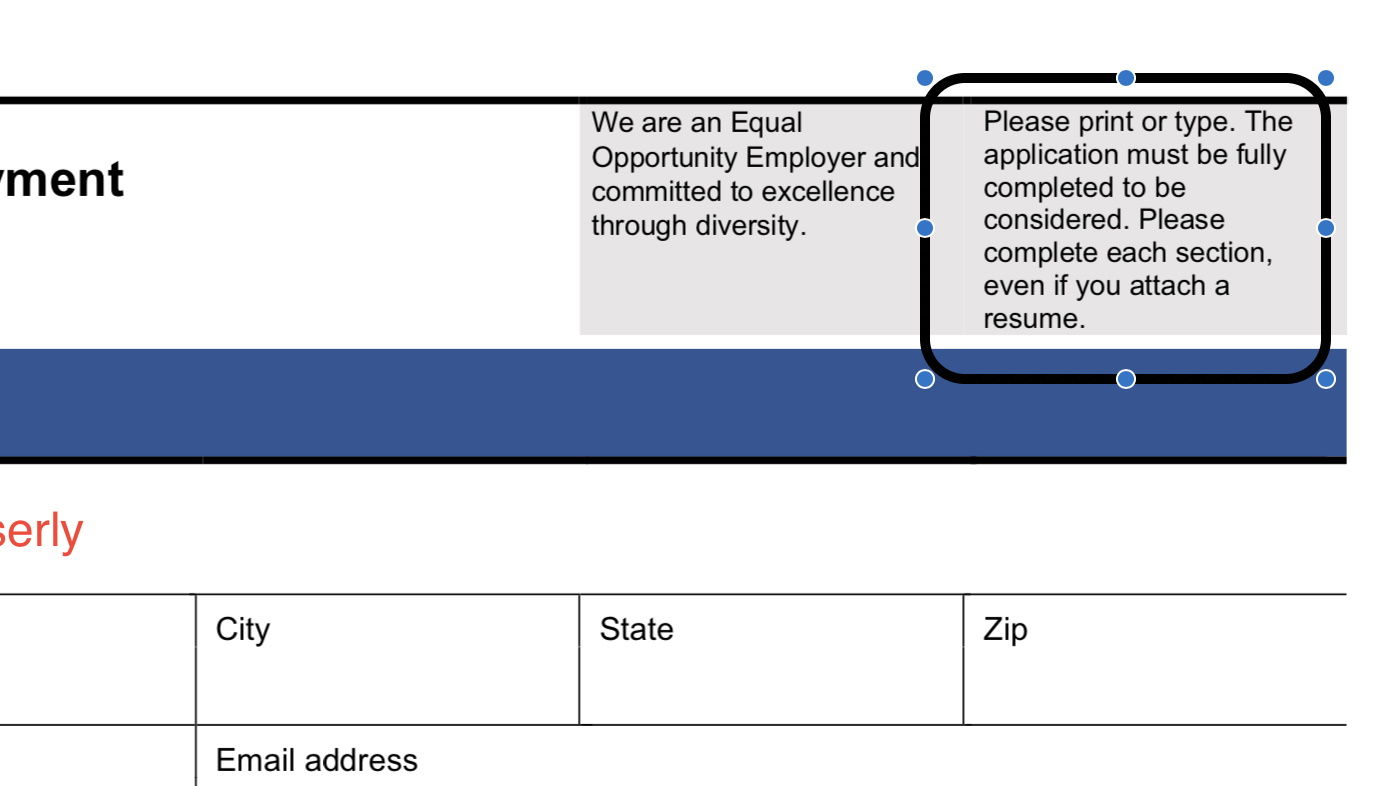
Pokud nejsou textová pole nastavena správně, budete muset vytvořit textové pole takto:
- Klikněte na ikonu, která vypadá jako „T“ s rámečkem kolem, nebo v náhledu vyberte „Nástroje> Anotovat> Text“.
- Uprostřed stránky se objeví malé pole s textem. To lze přesunout přetažením kdekoli na stránce. Můžete jej také změnit tak, aby odpovídal rozvržení PDF.
- Pokud chcete změnit písmo, velikost nebo barvu textu, klikněte na šikmou ikonu A v pravé části možností panelu nástrojů. Tím se otevře možnost standardního formátování, takže můžete změnit text a zarovnání.
- Chcete-li přesunout textová pole, klikněte a přetáhněte.
Jak kopírovat text z PDF
Jsou chvíle, kdy budete chtít kopírovat text z jednoho dokumentu do druhého, ale u souborů PDF to může být divné. Náhled má však jednoduché řešení. Tato možnost umožňuje velká a malá ikona „A“ na panelu nástrojů.
- Klikněte a najděte slova, která chcete uložit.
- Zvýrazněte jej a poté pomocí kláves „Command + C“ nebo kliknutím pravým tlačítkem vyvolejte možnost Kopírovat.
- Nyní můžete text vložit do libovolného dokumentu nebo kdekoli jinde v PDF (pokud vytvoříte textové pole).
Přidejte do PDF poznámky a komentáře
Další užitečnou funkcí dostupnou na panelu nástrojů „Náhled“ jsou Poznámky. To vám umožní vybrat pole v dokumentu (například text s chybami) a zvýraznit jej, aby vás upozornilo na chybu nebo zanechalo zprávu.
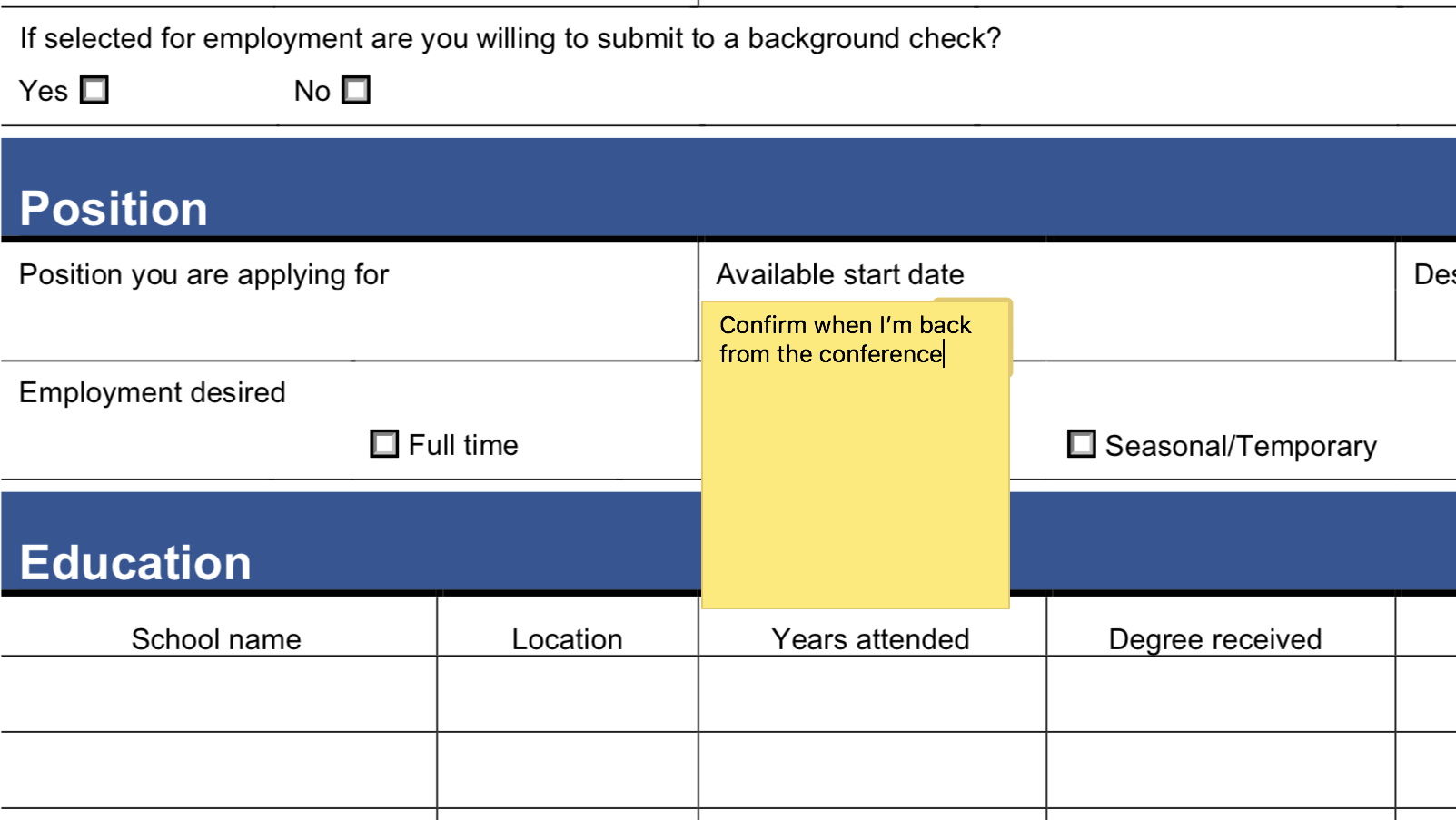
- Chcete-li otevřít poznámky, klikněte na čtvercovou ikonu se třemi řádky. Tím se ve zvýrazněné oblasti vytvoří žluté pole.
- Nyní zadejte poznámky, které chcete vytvořit, a klikněte na jiné místo v dokumentu, aby se pole zavřelo, a Lepicí papír.
- Pokud jej chcete změnit nebo rozšířit, klikněte na něj a rozbalí se.
Jak změnit uspořádání a přidat stránky do PDF
Pokud se upravovaný soubor PDF skládá z více stránek nebo chcete přidat další, můžete to provést pomocí Náhledu. Měli byste pokračovat takto:
- Začněte kliknutím na tlačítko „Zobrazit“ v nabídce (nad nástrojem Aa).
- Výběrem miniatur získáte přehled o všech stránkách dokumentu.
- Chcete-li přidat nový PDF, můžete jej přetáhnout z Finderu na tento postranní panel.
- Chcete-li odstranit stránku z PDF, vyberte ji kliknutím na její miniaturu a poté stiskněte tlačítko „Odstranit“.
- Chcete-li změnit uspořádání stránek v PDF, klikněte na miniaturu stránky a tažením ji přesuňte nahoru nebo dolů v postranním panelu.
Jak zmenšit velikost souboru PDF
Pokud se snažíte někomu poslat e-mailem PDF a velikost souboru je příliš velká, můžete zmenšit jeho velikost.
- Kliknutím na „Soubor> Uložit“ (nebo Command + S) zmenšíte velikost souboru PDF.
- Klikněte na rozevírací nabídku a vyberte možnost Zmenšit velikost souboru.
- Poté klikněte na Uložit.
- Výsledný dokument bude mít mnohem menší velikost.
Přidat podpis do PDF
Možná budete chtít dokument podepsat, což lze provést také v části „Náhled“. Máme podrobnější výukový program o nejlepších editorech souborů PDF pro pokročilejší úpravy.

- Klikněte na panel nástrojů, který vypadá jako sváteční logo, a vyberte možnost „Vytvořit podpis“.
- Otevře se okno, které můžete použít. trackpad jako virtuální notebook. Nakreslete svůj podpis prstem nebo tužkou.
- Pokud to nepochopíte správně poprvé, klikněte na tlačítko „Odstranit“ a opakujte. Pokud jste spokojeni, klikněte na tlačítko „Hotovo“ a váš podpis se uloží do „Náhledu“.
- Chcete-li přidat podpis, klikněte znovu na ikonu čmáranice, poté klikněte na podpis, který jste vytvořili, a objeví se v textovém poli v dokumentu.
- Nyní přetáhněte podpis do příslušného pole, v případě potřeby změňte jeho velikost a poté klikněte kdekoli jinde v dokumentu, kde se podpis bude zrcadlit.
Aplikace třetích stran
Jak jsme viděli v celém článku, nástroje poskytované programem MacOS „Preview“ jsou vynikajícím řešením pro rychlé změny v souborech PDF, ale pokud chcete posunout věci na profesionálnější úroveň, software oddaný.
Například PDFelement pro Mac byl vytvořen speciálně pro vytváření, úpravy a anotování souborů PDF. Můžete automaticky přerozdělit text a použít OCR k převodu papírových dokumentů nebo digitálních skenů do upravitelných souborů PDF.
Kromě toho existuje možnost vytvářet interaktivní formuláře z dokumentů aplikace Microsoft Word nebo jiných textových editorů. Pokud tedy často vytváříte soubory PDF, jeho funkce stojí za pohled.
Tady je bezplatná zkušební verze software Pokud je připraven vidět jeho schopnosti a vyhovuje vašim potřebám, kupte si profesionální verzi PDFelement 6 pro Mac, Vážná alternativa k Adobe Acrobat DC za pouhých 59,95 EUR.
