Jak upravovat videa pomocí FFmpeg?

V dnešním technologickém světě existuje mnoho změn, které lze provést v jakémkoli videu, ale s použitím nástrojů, jako je ten níže. Filmař nebo nějaký software z balíčku Adobe ne vždy nejvhodnější Úpravy videa z hlediska účinnosti i rychlosti.
Jak používat FFmpeg
Pokud potřebujete ve videu provést změny, účet s rychlým a bezpečným softwarem FFmpeg, naučíme se, jak nastavit a používat příkazy, budeme mít ostrou čepel pro úpravy a změnit všechny vaše video soubory.

Stáhnout z oficiálních stránek
Nejprve přejděte na oficiální webovou stránku FFmpeg, můžete si stáhnout soubor ZIP jen proto, že jste tamnebo komprimovaná verze nástroje, která vám pomůže se změnou videí, ale musíte zvolit software, který nejlépe vyhovuje vašemu operačnímu systému. Může to být 32 nebo 64 bitů, Po výběru operačního systému spusťte stahování.
Otevřete, přejmenujte a přemístěte soubor
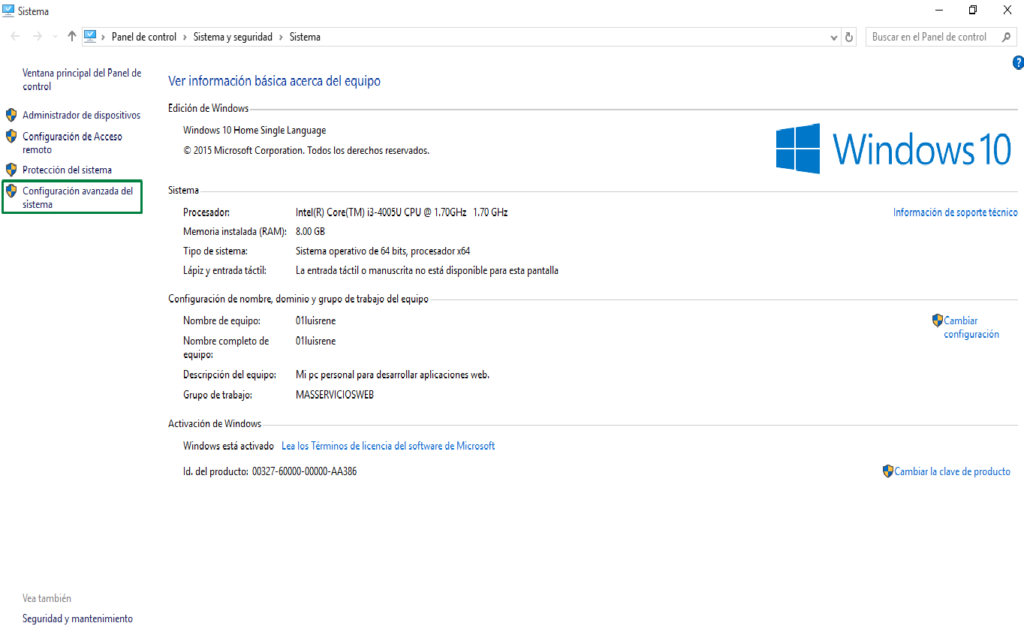
Druhá věc, kterou musíte udělat otevřete soubor, dá vám možnost jej přejmenovat, doporučujeme jej pojmenovat ffmpeg a umístit jej na disk C.. Poté musíte provést konfiguraci, abyste ji mohli použít při zpracování příkazů, abyste mohli používat systémové proměnné. Musíte kliknout na disk C a vybereme tuto možnost Pokročilá konfigurace systému, vyberte možnost, když se otevře nová karta Proměnné prostředí
Přidejte cestu FFmpeg
Po zadání proměnných následující přidat do konfigurace cestu ffmpegK tomu můžete napsat text, který uvidíte níže.
Je důležité zahrnout středník, pokud máte v prostředí jiné proměnné.

Zkontrolujte, zda můžete program spustit
Jakmile jste se dostali tak daleko, můžete nyní ve svém počítači použít FFmpgeg, takže to doporučujeme udělat. zkontrolujte, zda je vše v pořádku, nejjednodušší je konzultovat verzi aplikace, dáme následující příkaz:

V případě, že vše půjde dobře, zobrazí se vám zpráva s číslem verze a licencí FFmpeg, stejně jako s konfiguračními údaji, které má ve výchozím nastavení.
Začněte používat svůj FFmpgeg k úpravě videí
Nainstalovali jsme náš FFmpgeg na náš počítač a připravili jsme ho k použití tak změňte všechny požadované video soubory. Můžete nahrávat, převádět, vysílat audio a video. Zahrnuje libavcodec, Knihovna kodeků vytvořená v operačním systému LinuxPro uživatele systému Windows to však není omezení, protože jak vidíte, můžete jej jednoduše nakonfigurovat.
Formáty videa
MPEG-1
MPEG-2
WMV
CINEPACK
SNÍH
H.263
H.264 / MPEG-4 AVC
Formáty zvuku
MP3
MP2
SKUTEČNÝ ZVUK 1.0
REALAUDIO 2.0
WMA
VORBIS
FLAC
WAV / BALENÍ
Právní podmínky pro FFmpgeg
Zákonnost vždy závisí na vaší zemi pobytu. V zemích, jako jsou USA, požadují majitelé softwaru mnoho kodeků. Ale, Drtivá většina kodeků je zdarmaVždy se ujistěte, že se nikdy nepoužívají pro reverzní inženýrství nebo pro deaktivaci softwaru.
Existuje mnoho společností a bezplatných projektů, které používají tento editor videa, jako jsou Google Chrome, VLC, Handbrake, Mplayer, QuickTime, DirectShow, Blender, GSreamer. I vy jste již součástí seznamu lidí, kteří používají FFmpeg.
