Jak ušetřit baterii na Samsung Galaxy S9 a S9 +

Po analýze nových vlajkových lodí společnosti Samsung pro rok 2018 se ukázalo, že baterie není její silnou stránkou. Proto s vámi musíme sdílet průvodce šetřením baterie na Galaxy S9 a S9 +, od nejrychlejších možností až po absolutní kontrolu nad spotřebovanou energií.
Uvádíme nejjednodušší, nejrychlejší a nejvíce šetřící baterii různých typů nastavení, abychom maximalizovali výdrž baterie S9, až po podrobnější možnosti v aplikacích nebo nastaveních. Pokud hledáte další tipy, máme článek s nejzajímavějšími triky pro S9 a S9 +.
Rozlišení obrazovky, čas a jas
Chcete-li kontrolovat spotřebu energie, musíte nejprve odložit spotřebu obrazovky. Nejjednodušší je snížit jas nebo alespoň jej automaticky zapnout, zkrátit dobu vypnutí kvůli nečinnosti a snížit rozlišení, při kterém se objekty zobrazují na obrazovce.


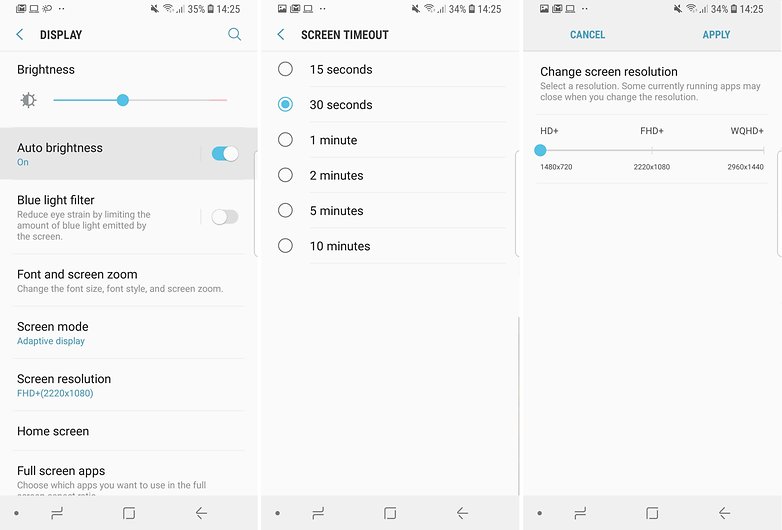
Tři nastavení úspory baterie. / © NextPit
V rámci nastavení v sekci displeje lze změnit tři možnosti: automatický jas / jas, rozlišení obrazovky (HD + spotřebovává méně) a časový limit obrazovky (15 sekund).
Zakázat funkci Vždy na displeji
Po naší analýze baterie jsme byli schopni posoudit, jak dlouho tato možnost vydrží. Na konci každého dne používání získala možnost Vždy zapnutý displej 6% až 10% baterie S9 nebo S9 +. Chcete-li tuto možnost deaktivovat, přejděte do Nastavení> Zamykací obrazovka a zabezpečení> Vždy na displeji. Po deaktivaci doufám, že jste nezapnuli obrazovku, abyste zkontrolovali hodiny každých 5 minut, protože to spotřebovává více baterie než displej Always On.
Omezte automatické připojení
Zařízení nejnovější generace obsahují možnost povolit připojení Wi-Fi, jakmile jsou v dosahu známé sítě. Je to velmi pohodlná funkce, ale spotřebovává mnohem více baterie, než jsme mohli sami povolit a zakázat připojení Wi-Fi. Chcete-li tuto možnost deaktivovat, nejrychlejším krokem je vyhledávání podle názvu na vyhledávací liště nastavení: Povolit Wi-Fi automaticky.
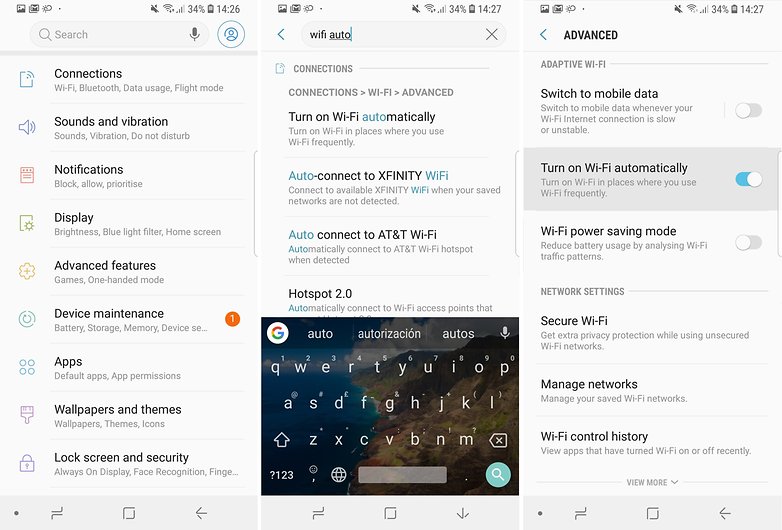
Je drahé mít vždy zapnutý signál Wi-Fi. / © NextPit
Režim úspory energie MED
V rámci údržby zařízení můžeme rychle zkontrolovat spotřebu baterie. Máme dvě rychlé možnosti pro uložení MED a MAX, které můžeme rychle povolit pro úpravu řady parametrů a úsporu baterie. První je průměrná úspora, která nám může poskytnout ještě několik hodin používání, aniž by byla ohrožena většina dobrých vlastností S9. Moje ideální nastavení pro tento režim je:
- Využití sítě na pozadí: povoleno
- Vždy na displeji: deaktivováno
- Omezovač rychlosti: deaktivován
- Snižte jas: -10%
- Rozlišení: FHD +
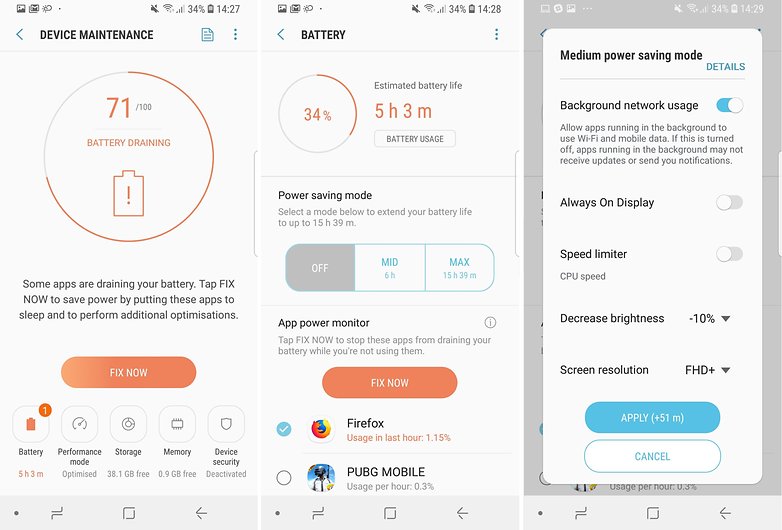
Průměrné úspory za den. / © NextPit
MAX režim úspory energie
Druhý režim je režim maximální úspory a může prodloužit baterii na 5 nebo 6 hodin nebo více, pokud je příliš agresivní. Účelem těchto nastavení je co nejvíce prodloužit životnost zařízení na úkor všech možných funkcí. Nejlepší nastavení pro tento režim jsou:
- Využití sítě na pozadí: zakázáno
- Vždy na displeji: deaktivováno
- Omezovač rychlosti: aktivován
- Snižte jas: -10%
- Rozlišení: HD +

Maximální úspora po delší dny. / © NextPit
Praktiky spánku
Některé aplikace spotřebovávají energii, i když jsou drženy na pozadí. Galaxy S9 a S9 + ohlásí, které aplikace spotřebovávají více energie. Ze samotného oznámení budeme moci zastavit spotřebu energie uzavřením procesu na pozadí.

Věnujte pozornost nejnáročnějším aplikacím. / © NextPit
Důkladná kontrola spotřeby aplikace
Pokud však chcete mít větší kontrolu nad náklady na aplikace, máme další dvě možnosti. První a nejrychlejší je přejít na údržbu zařízení v nastavení a vybrat sekci baterie. Máme nejnovější aplikace, které v režimech spořiče spotřebovávají nejvíce baterie. Zkontrolujte aplikace, které považujete za vhodné, a klikněte na možnost řešení výše. Vybrané aplikace budou uzavřeny i během multitaskingu. Pod seznamem aplikací, které se mají zavřít, jsou další dvě sekce zvané bezobslužné aplikace a aplikace nejsou vždy aktivní, stojí za to zkontrolovat, jaké aplikace jsou v každé sekci.
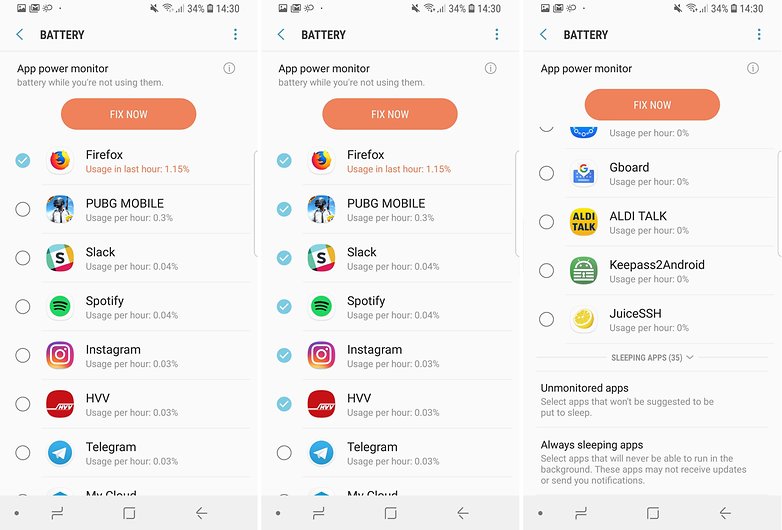
Vložte několik aplikací najednou. / © NextPit
Druhou možností je přejít přímo do aplikace po aplikaci úpravou spotřeby baterie v seznamu aplikací v Nastavení> Aplikace. V případě potřeby přidejte aplikaci do seznamu optimalizovaných aplikací.

Omezit aktivitu na pozadí. / © NextPit
Omezte využití dat na pozadí
Jednou z věcí, které nevidíme a nespotřebováváme mnoho energie, je datový přenos aplikací na pozadí přes 4G přes internet. V rámci informací o každé aplikaci máme sekci věnovanou mobilním datům. Zde můžete omezit použití dat pro každou aplikaci.

Omezte datová připojení aplikace. / © NextPit
Znáte další tipy, jak ušetřit výdrž baterie u S9 nebo S9 +?
