Jak uvolnit volné místo na pevném disku?

¿Jak zjistím nesprávně využité místo v počítačiNetrvá dlouho, než je naplníme spoustou souborů, obrázků, videí, aplikací a her.
Než si to uvědomíte, začnete mít pomalý výkon a problémy s instalací nové verze systému Windows 10. Pokud v zařízení dochází místo.


Windows 10 obsahuje řadu funkcí a možností čištění nepotřebných a dočasných souborů. a aplikace a hry k optimalizaci úložiště.

Jak zjistím nesprávně využité místo v počítači?
Použití těchto nástrojů nejen pomůže uvolnit místo pro uložení důležitějších souborů, ale také zlepší výkon a sníží pravděpodobnost problémů při instalaci aktualizací.
Uvolněte místo vyprázdněním koše
Chcete-li vyprázdnit koš, abyste zabránili zneužití oblasti na PC:
- Otevřete Start.
- Chcete-li toto prostředí otevřít, vyhledejte Koš a klikněte na nejlepší výsledek.
- Klikněte na kartu Nástroje koše.
- Klikněte na tlačítko Vyprázdnit koš.
Uvolněte místo odstraněním nevyžádaných souborů pomocí senzoru úložiště
Ve Windows 10 poskytuje Storage Sensor snadný způsob, jak odstranit nepotřebné soubory ze systémové jednotky, stejně jako pro sekundární a externí jednotky.
Díky této funkci se můžete rychle zbavit starých instalačních souborů a dočasných souborů a uvolnit tak místo pro uložení důležitějších souborů po aktualizaci.
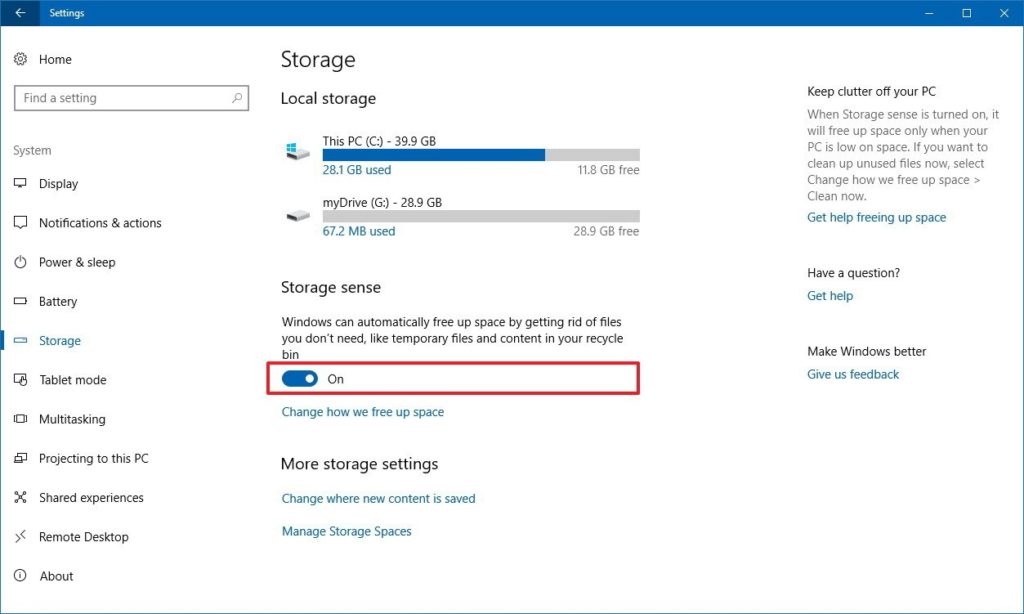
Odstranění nevyžádaných souborů pomocí senzoru úložiště
Chcete-li uvolnit místo pomocí senzoru úložiště, abyste zabránili zneužití místa v počítači:
- Otevřete nastavení.
- Klikněte na Systém.
- Klikněte na Úložiště.
- V epizodě „Senzor úložiště«, Kliknutím na Změnit cestu automaticky uvolníte místo.
- V části „Dočasné soubory“ zaškrtněte políčko Odstranit dočasné soubory, které aplikace nemají.
- Pomocí rozevírací nabídky Koš můžete určit, jak budou odstraněné soubory odstraněny.
- Pomocí rozevírací nabídky Stahování určete, jak se budou čistit soubory stažené z Internetu.
- Kolik v sekci „Cloudový obsah dostupný místně“
- Obsah OneDrive synchronizovaný s vaším zařízením bude pouze online.
- V části „Uvolněte místo nyní“ zaškrtněte možnost Stáhnout předchozí verze systému Windows (jsou-li k dispozici).
- Pokud je tato možnost k dispozici, můžete uvolnit mezi 10 GB a 20 GB.
- Můžete také kliknout na tlačítko Vyčistit nyní.
- Po dokončení kroků bude úložiště fungovat a ze zařízení odebere nepotřebné soubory, aby získal další místo.
Odstranění dočasných souborů pomocí Vyčištění disku
Vyčištění disku v počítači k odstranění dočasných souborů s nesprávně použitým prostorem:
Alternativní
- Otevřete Start.
- Chcete-li otevřít prostředí, vyhledejte Vyčištění disku a vyberte nejlepší výsledek.
- V rozbalovací nabídce „Ovladače“ vyberte ovladač (C 🙂).
- Klepněte na tlačítko OK.
- Klikněte na tlačítko Vyčistit systémové soubory.
Alternativní dva
- Použijte rozbalovací nabídku «Jednotky»A vyberte ovladač (C :).
- Klepněte na tlačítko OK.
- Chcete-li uvolnit místo, zaškrtněte veškerý obsah, který chcete odstranit, včetně:
- Windows Defender Antivirus.
- Soubory protokolu aktualizace systému Windows.
- Stažený program.
- Dočasné soubory Internetu.
- Systém vygeneroval soubory hlášení chyb systému Windows.
- DirectX Shader Cache.
- Dodání optimalizačních souborů.
- Balíčky ovladačů zařízení.
- Soubory ke stažení
- Soubory jazykových prostředků.
- Předchozí instalace systému Windows.
- Odpadkový koš.
- Dočasné soubory.
- Dočasné instalační soubory systému Windows.
- Miniatury
Obnovení systému a odstranění kopií pomocí Vyčištění disku
Odstranění bodů obnovení a zabránění zneužití počítače:
- Otevřete Start.
- Chcete-li otevřít prostředí, vyhledejte Vyčištění disku a vyberte nejlepší výsledek.
- Použijte rozbalovací nabídku «Jednotky»A vyberte ovladač (C :).
- Klepněte na tlačítko OK.
- Klikněte na tlačítko Vyčistit systémové soubory.
- Použijte rozbalovací nabídku «Jednotky»A vyberte ovladač (C :).
- Klepněte na tlačítko OK.
- Klikněte na kartu Další možnosti.
- V epizodě „Obnovení systému a kopie«, Klikněte na tlačítko Vymazat.
- Klikněte na Odstranit.
