Jak vypálit filmy na DVD-RW?
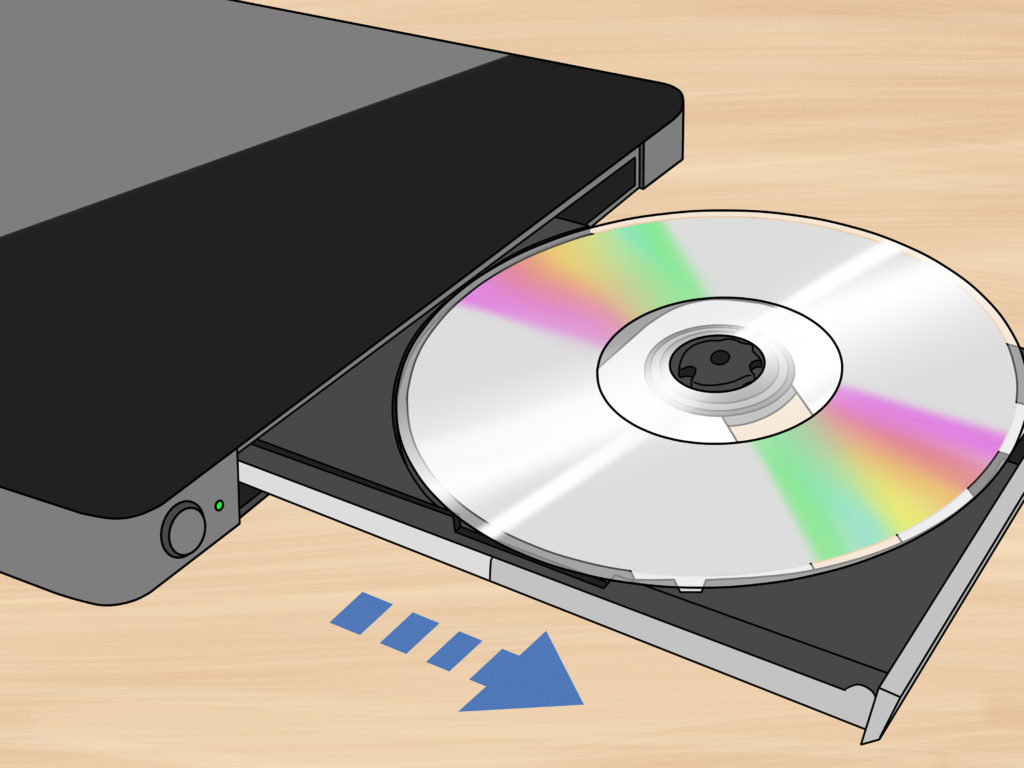
Jedním z hlavních úkolů, které můžeme na počítači provádět, i když je pravda, že je již zastaralý, nahrávat filmy na DVD, abychom je mohli sledovat, kdykoli chceme.
A i když je pravda, že jsme zjistili, že tento výukový program je dnes trochu starý s rozšířením Netflixu a dalších platforem, nepochybujeme, že je to opravdu jeden zajímavé pro mnoho uživatelů.
Takže pokud budete číst dál Zde jsou kroky, které je třeba dodržet v případě, že chcete vypálit film na DVD.Nebylo vázáno na internet ani nic podobného.

Jak vypalovat a vytvářet filmy na DVD bez programů v systému Windows
Začněme od obecnosti, že mnoho počítačů používá operační systém Windows. Jak vypálit DVD a vytvořit film ve Windows. K tomu musíte dodržet tyto kroky:
- Nejprve vyhledejte obrázky, které chcete uložit na disk
- Zkopírujte tento obsah a přejděte do složky Videa Windows a vložte do ní.
- Poté otevřete Windows Media Player
- Vyberte možnost Videa na levé straně programu
- Dále vyberte videa, která chcete vypálit na DVD
- Po vložení jednotky DVD vždy začněte nahrávat z pravé strany obrazovky
- Jakmile je nahrávání dokončeno, bude tento obsah na vašem DVD po ruce, kdykoli budete chtít

Jak vypálit a vytvořit filmové DVD ve Windows pomocí Nero Burning Rom
Nyní možná budete chtít mít mírně vylepšený zážitek z nahrávání filmu, a přestože existuje mnoho doporučených aplikací pro takové situace, Nejlepší je vypalovat DVD pomocí Nero Burning Rom podle následujících kroků:
- Po instalaci do počítače otevřete Nero Burning Rom
- Vyberte požadovaný typ záznamu mezi CD, DVD nebo Blu-Ray
- Poté vyberte název souboru a stiskněte Nový
- Přidejte soubory, které chcete uložit, a klikněte na Uložit v levém horním rohu obrazovky.
- Spustí se nahrávání, otevře se malé okno s přístupem k nastavení (pokud zde nemáte mnoho informací, doporučujeme ponechat výchozí nastavení)
- Registrace bude dokončena za několik minut a po dokončení vás upozorní zprávou, že musíte kliknout na Přijmout.

Jak vypálit a vytvořit DVD s filmem ve Windows pomocí Express Burn
Ale co když vaše zkušenosti s předchozím programem nejsou tak dobré, jak jste čekali? V tomto případě se není čeho bát, naštěstí existují i další. Ukažme vám to Jak vypálit filmy DVD na počítačích se systémem Windows pomocí funkce Express Burn podle následujících kroků:
- Po instalaci do počítače otevřete Express Burn
- Vyberte možnost DVD a klikněte na Vytvořit
- Vyberte soubory, které tvoří film
- Než přejdete na Uložit, klikněte na Vypálit na disk a proveďte požadované změny konfigurace
- Záložka vám ukáže, jak proces postupuje
- Za pár sekund budete mít film připravený na svém DVD
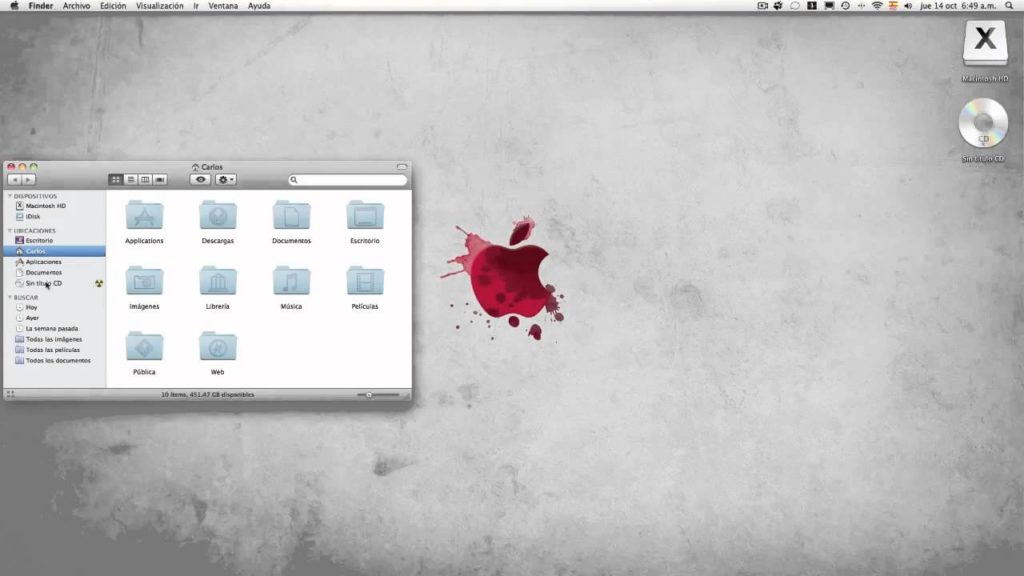
Jak vypálit a vytvořit filmové DVD bez programů na Macu
Na druhou stranu víme, že někteří lidé, kteří nás čtou, jsou počítače Mac, nikoli Windows, a chtěli jsme jim v těchto zvláštních situacích pomoci. Protože, Chcete-li vypálit filmové DVD na Macu, postupujte takto:
- Vložte DVD do počítače
- Otevřete tuto jednotku pomocí Finderu
- Zkopírujte do něj soubory, které chcete uložit
- Jakmile vyberete všechny soubory, pokračujte
- Stiskněte Vypálit na disk
- Počkejte, až proces skončí, a to je vše
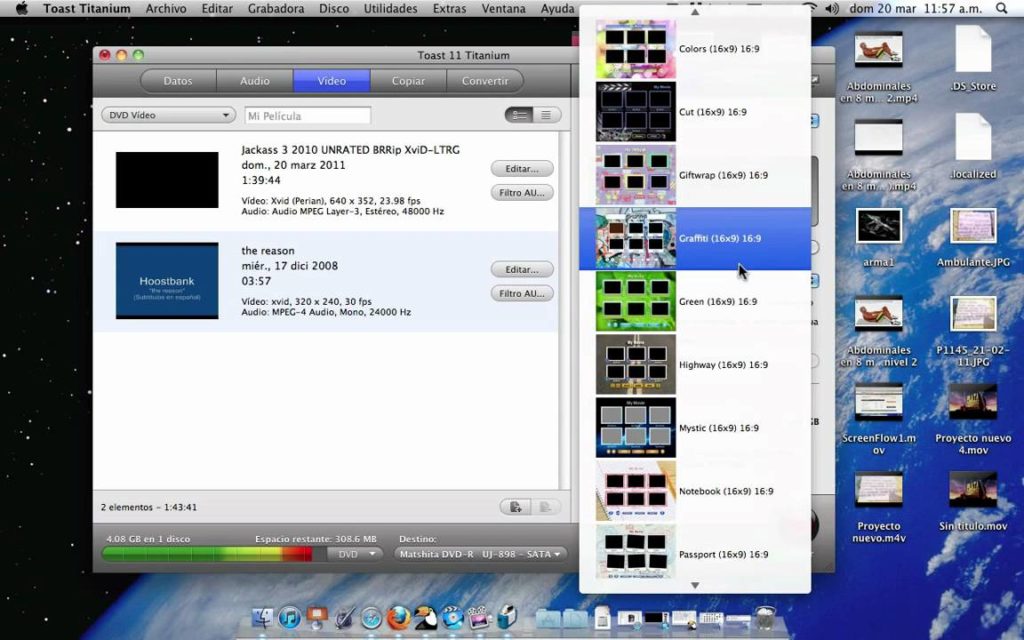
Jak vypálit a vytvořit filmové DVD s vypalováním na Macu
Kromě předchozího tutoriálu bychom také měli říci, že jsme jako externí aplikace našli zajímavé možnosti, které můžeme také nahrávat na filmové DVD a dělat na Macu. V takovém případě to zjistěte Vypalujte filmy krok za krokem na počítačích Mac:
- Po instalaci na Mac otevřete Otevřít
- Přejděte na kartu video
- Vyberte možnost DVD
- Přidejte soubory, které chcete zkopírovat
- Po dokončení klikněte na Vypálit
- Upravte nastavení nahrávání podle svých potřeb nebo vkusu
- Počkejte, až se procedura dokončí, abyste si mohli DVD vychutnat
-
Jak vypálit DVD ve Windows
Dobrá věc v systému Windows je, že to můžeme udělat s programy třetích stran nebo bez instalace čehokoli. Je možné vypálit DVD ze stejného softwaru, který je již součástí operačního systému.
- Začneme vložením prázdného DVD do rekordéru.
- Nyní “Prohlížeč souborů„Nebo jakoukoli složku.
- Poté přejděte do levého menu a „Zařízení“.
- Nový disk, který se zobrazí vedle pevného diskuDVD RW“.
- Jakmile je rozpoznáno, objeví se vyskakovací okno, kde uvidíme dvě možnosti.
- Za prvé “Jako USB flash diskZde můžete ukládat a upravovat soubory. I když nám to v této situaci nepomůže.
- Druhý “Jako přehrávač CD nebo DVD“To je přesně to, co potřebujeme.” Upozorňujeme, že informace nelze po uložení na disk upravit.
- Když je vybrána druhá možnost, „Následující“.
- Poté se otevře prázdné okno, ve kterém musíme přetáhnout soubory, které chceme vypálit na disk. Stačí tedy vybrat ty samé a umístit je do okna.
- V případě, že to chcete udělat z jiné složky. Musíte vybrat soubory a přetáhnout je z levé nabídky do jednotky.
- Po dokončení kopírování všech souborů budou písmena šedivá a „Připravené soubory„Stačí kliknout na prázdné místo a stisknout ho“Vypalování disku“.
- Otevře se nové okno, kde můžeme vybrat název disku a rychlost. Čím nižší je rychlost, tím lepší je záznam, ale čím déle to trvá.
- Vyberte název, rychlost a poté „Následující“.
- Po dokončení procesu uvidíte potvrzení, že byl úspěšně uložen a stačí kliknout na „Dokončit“.
Nyní můžete toto DVD přehrávat na libovolném počítači.

Vypalování DVD pomocí Nero Express
Jeden z nejlepších programů Vypalování DVD je nepochybně Nero Express. Je dobře známý po celém světě, dosahování dobrých výsledků je docela jednoduché. Uvidíme níže, Jak vypálit DVD pomocí Nero.
- Protože tento program přijímá soubory Formát DVD-Video. Musíme do tohoto formátu převést to, co budeme nahrávat.
- Vložíme DVD do mechaniky. Když to Windows rozpozná, musíme aplikaci spustit.
- Jediné, co musíte udělat, je vybrat „Videa” a pak “DVD video soubory“.
- Poté „stiskneme“PřidatToto tlačítko uvidíte na pravé straně okna. Musíte vybrat složku, kterou uložíte.
- Proces instalace začne u všech souborů. Po dokončení tohoto procesu stačíNásledující“.
- Nyní budeme muset stisknout, kde napsal “ZáznamZahájit proces.
Po dokončení procesu bude disk automaticky vysunut z jednotky DVD našeho počítače. Zkuste jej znovu zapojit a budete moci bez problémů reprodukovat.
Jak vypálit DVD na Mac
v Mac je také možné vypálit na DVD a uvidíme níže Jak vypálit DVD na Mac. Dobré je, i když existují programy, které lze nahrávat. Máme také možnost vytvořit jej ze softwaru, který je již integrován do operačního systému. Takže nemusíte nic stahovat.
- Vložíme DVD do mechaniky a na obrazovce se objeví nabídka.
- Zde je to, co byste si měli vybrat “Použijte ve Finderu“.
- Nyní uvidíte ikonu disku na ploše. Dvojitým kliknutím otevřete prázdné okno.
- V tomto okně budete moci přetáhnout všechny požadované soubory, jak si dokážete představit. napište na to panenské DVD.
- Po dokončení procesu kopírování je třeba „Archiv„A potom kliknout“ZáznamZde budete muset zadat název, který má mít dané album.
- Nyní vyberte rychlost záznamu. Pamatujte, že čím nižší rychlost, tím lepší kvalita záznamu, ale delší.
- Po zvolení rychlosti stisknete „tlačítko“PřijmoutJediné, co musíte udělat, je počkat na dokončení procesu nahrávání a to je vše.
Na počítačích Mac docela jednoduché Vypalování DVD A jak uvidíte, je to otázka několika minut, než ji připravíte, abyste si ji mohli užít na jakémkoli zařízení.
- Nezapomeňte, že za účelem vypálení zvukového nebo obrazového disku CD nebo DVD musí být nahraný materiál váš vlastní nebo mít příslušná oprávnění; jinak může být vaše akce nezákonná.

