Jak vypnout světlo klávesnice MacBooku
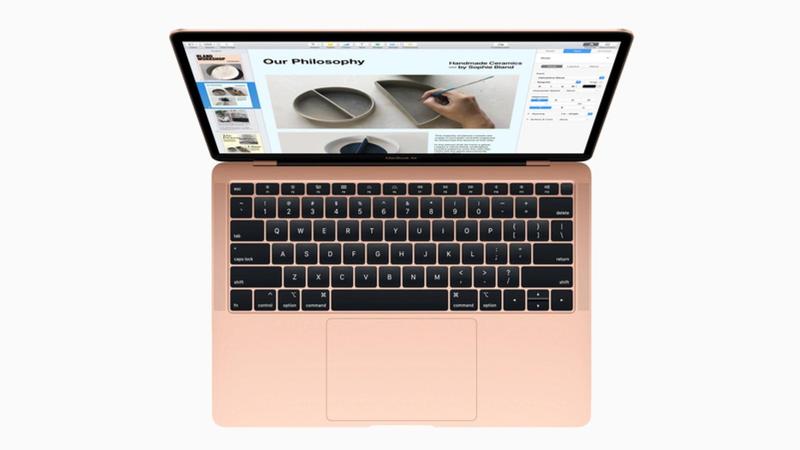
V tomto okamžiku může být používání notebooku jako MacBook s podsvícenou klávesnicí přínosem, pokud ho pravidelně děláte v noci v místnosti a za špatných světelných podmínek.
Díky měkkému osvětlení každé klávesy je možné zjistit, která je která, což oceníte, i když jste skutečným odborníkem na psaní a víte, kde je každá klávesa. Vždy se objeví konkrétní příkaz, který nutí vaše oči soustředit se na klávesnici.
Úplné osvětlení kláves však není vždy vhodné, zvláště pokud je baterie vašeho notebooku téměř vybitá. Proto jsme chtěli vytvořit tento článek, kde vysvětlíme, jak deaktivovat, upravit nebo změnit intenzitu podsvícení klávesnice.


Použijte ovládací prvky podsvícení klávesnice
Pokud chcete trvale vypnout nebo vypnout podsvícení klávesnice, nejzřejmější věcí je použít klávesy spojené s funkcí jasu, kterou najdete na klávesnici Mac jako vytištěnou na obrazovce.
Na modelech MacBooků bez dotykové lišty najdete na klávesách F5 a F6 to, že první používá ke ztlumení světla, zatímco druhá je nechá intenzivněji hořet.

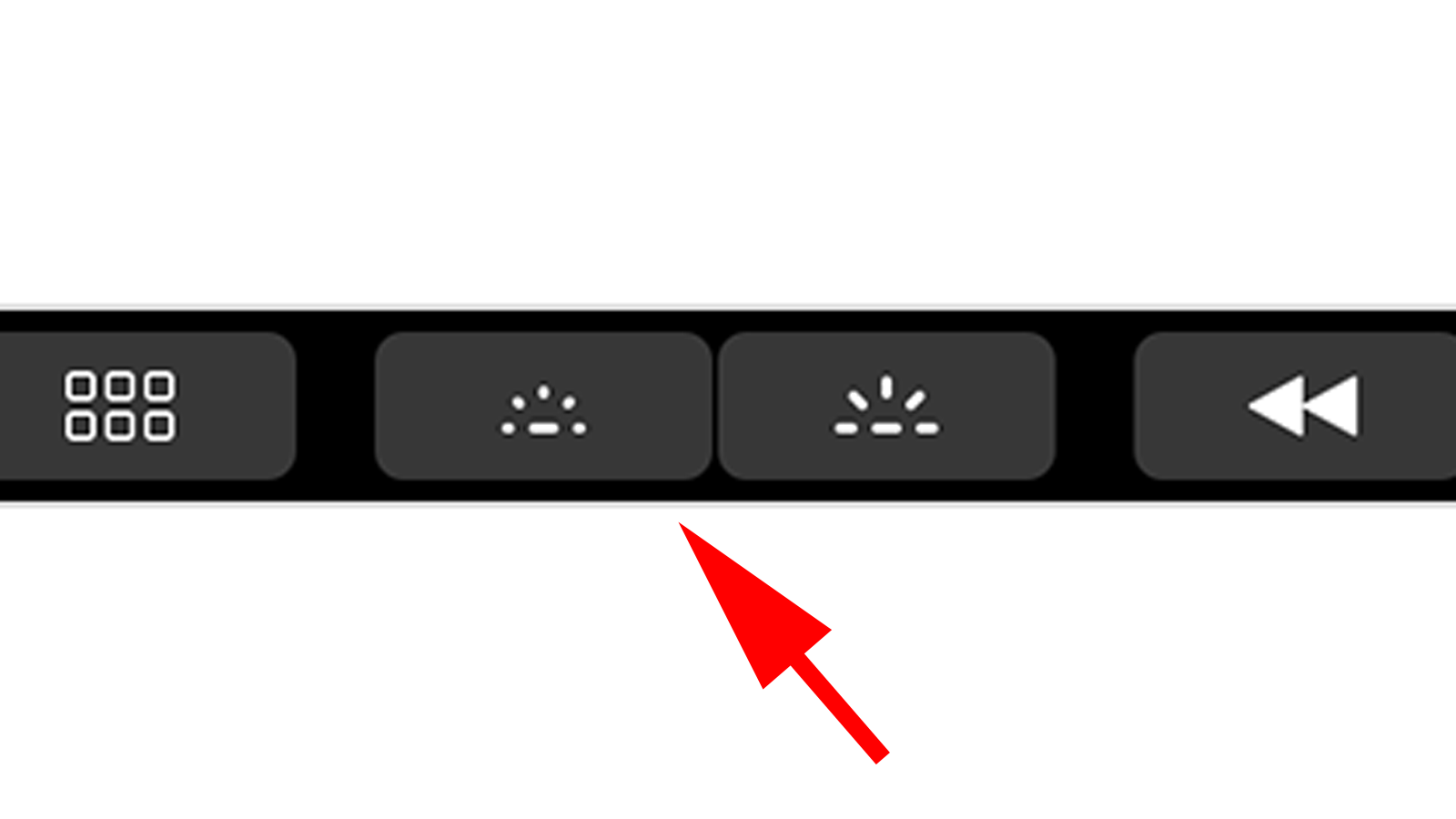
Pokud vlastníte jeden z MacBooků s dotykovou lištou, budete muset hledat symboly zobrazené na obrázku; Vodorovná čára s pěti tečkami nebo čarami ve tvaru půlměsíce nahoře. Tečky ztmaví světlo, zatímco čáry jej zesvětlí.
Zakázat podsvícení v předvolbách systému macOS
Chcete-li tuto funkci z dlouhodobého hlediska povolit nebo zakázat, můžete se obrátit na používání nastavení operačního systému macOS. Přejděte do části „Předvolby systému“ a zadejte možnosti konfigurace klávesnice.
Systém vám ukáže okno s několika možnostmi. Musíte se soustředit na osobu, která říká „Upravte jas klávesnice při slabém osvětlení“. Ve výchozím nastavení je s největší pravděpodobností povoleno, což se zobrazí se zaškrtnutím v levém poli.
Budete muset zrušit zaškrtnutí, jinak se začne rozsvítit, pokud si váš Mac všimne, že je vaše osvětlení v místnosti nízké.
Po dokončení vypněte podsvícení pomocí kláves jasu uvedených v předchozí části. Nyní, bez ohledu na množství světla ve vašem prostředí v dané situaci, bude konfigurace, kterou zvolíte, opravena.
Chcete-li znovu povolit konfiguraci, stačí se vrátit zpět do této části „Klávesnice“ v „Předvolbách systému“ a změnit to, co jste právě nastavili.
Pokud jste jedním z těch, kteří často tráví bezpočet hodin před počítačem nebo notebookem, je důležité najít nejpohodlnější a nejúčinnější klávesnici, ale také to, aby byla kompatibilní s vaším zařízením. Podívejte se na tento článek: Nejlepší klávesnice pro Mac roku 2020.
