Jak vytvořit digitální album s GIMP? Rychlé a snadné

Pokud obvykle pracujete s obsahem orientovaným na grafický design ve veřejném prostoru, pak určitě Poznáte jedny z nejlepších nástrojů v této oblasti a není pochyb o tom, že GIMP je jedním z nich..
V tomto konkrétním případě jsme vlastně nechtěli přestat analyzovat jeden z nejzajímavějších tutoriálů. Jsme si absolutně jisti, že si to s touto platformou uvědomíme, že vám bude sloužit.


První věc, kterou je třeba mít na paměti, je, že tento editor lze stáhnout a Jakmile ji máme, budeme ji moci použít k vytváření i úpravám fotografií.jeden z nejpopulárnějších ve svém segmentu.
Díky této službě Budeme mít možnost upravovat jak miniatury, tak jednoduché obrázky nebo některé velké obrázky ve velikosti plakátu.protože jeho editor má v každém případě potřebné funkce.
Při instalaci editoru vše, co musíte udělat, je spustit program a začít se zabývat některými digitálními alby, takže nechceme tento krok krok za krokem odložit a vytvořit digitální album v GIMPu.
Než začnete a jako vždy, je důležité mít na paměti, že: Chcete-li to provést krok za krokem, musíte mít počítač a mít tento program nainstalován..
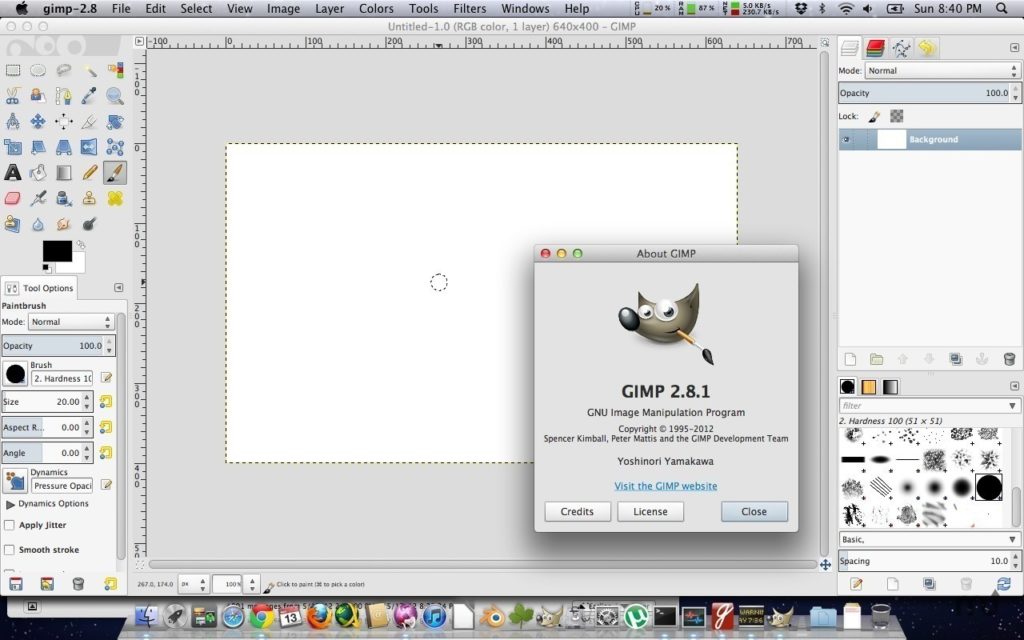
Jak vytvořit sdílené album v GIMPu
Po získání počítače a otevření aplikace GIMP Vytvoření alba a jeho sdílení pomocí tohoto nástroje je velmi jednoduché.protože musíte postupovat podle těchto kroků:
- Vytvořte nový soubor nebo knihu z nabídky Soubor, Nový, aby se zobrazilo odpovídající pole
- Můžete si vybrat libovolnou ze šablon, které se zobrazí v rozevíracím seznamu pro případ, že chcete některou z nich vybrat. Samozřejmě můžete také zadat své vlastní rozměry.
- Pokud jste s velikostí spokojeni, klikněte na OK.
- Poté se podívejte do svých složek pro soubory obrázků, které chcete přidat, a kliknutím na Otevřít je přidejte. Pro lepší úpravy byste měli vybrat možnost Otevřít ve vrstvách, protože vám to umožní lépe upravit obsah.
- Po použití této možnosti Vrstvy uspořádejte obrázky podle svých představ, v okně Vrstvy byste měli vybrat miniaturu vrstvy, kterou chcete přesunout, pomocí šipek provést potřebné změny.
- V tomto okamžiku musíte hledat nástroj Transport umístěný na hlavní liště.
- Kliknutím na tuto možnost zahájíte barvení položek v albu
- Klikněte na tento obrázek v sekci Vrstvy a poté klikněte na položku v samotné knize
- V tomto okamžiku můžete pomocí kláves se šipkami na klávesnici přesouvat vybrané položky, například doleva nebo doprava.
- Zde můžete podle potřeby přidat text pomocí nástroje Text. Máte také možnosti změnit písmo, velikost a barvu obsahu tak, aby odpovídaly tomu, co hledáte. I později můžete tento text přesunout do jiných oblastí obrázku.
- Nakonec pro uložení obrázku byste měli jako obvykle přejít do nabídky Soubor, Uložit jako. Můžete si vybrat, zda chcete obrázek uložit v jednodušším formátu, jako je JPG, nebo ve složitějším formátu, jako je PNG.
- I poté můžete knihu nebo album uložit jako knihu pomocí XCF, nativního formátu GIMP.
Stejně snadné jako vytvoření alba na GIMPutak postupujte podle následujících pokynů, až to budete chtít udělat.
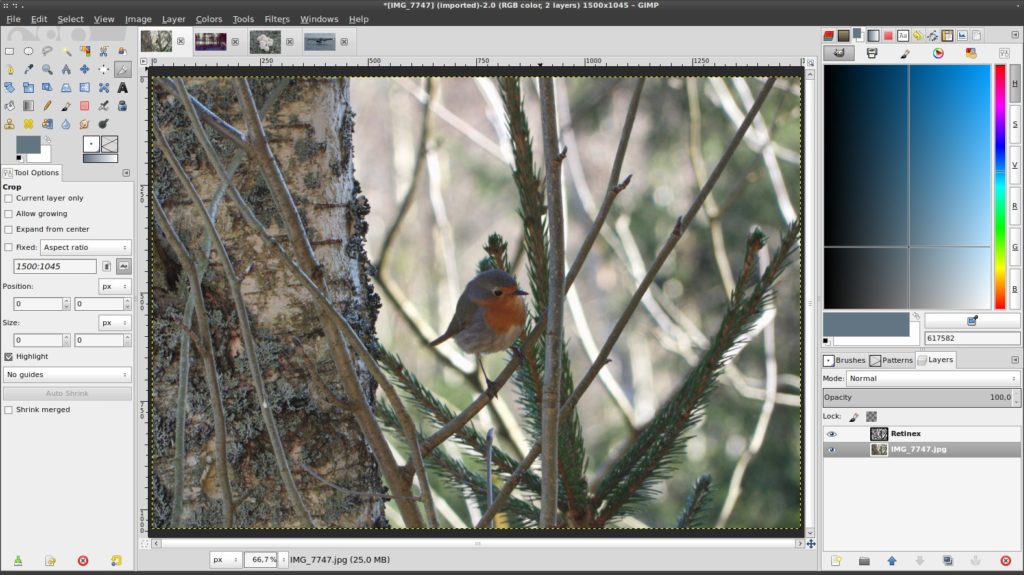
Tipy při vytváření sdíleného alba na GIMPu
Měli byste to mít na paměti existuje několik tipů nebo návrhů, které mohou být v těchto situacích užitečnéStejně jako ty, které souvisejí s přizpůsobením alb sdílených na GIMPu.
Pro představu o tom, co říkáme, Máte například možnost zahodit přidání digitálních položek, které byly dříve vyrobeny z poznámkového bloku.se rozhodne přidat své vlastní návrhy na GIMP.
Stejným způsobem, Pokud zjistíte, že pracujete s obsahem s nízkou kvalitou nebo rozlišením, budete vždy v pozici, abyste se ho pokusili vylepšit. Po přidání do alba tedy vypadají co nejlépe.
Podařilo se vám vytvořit vaše sdílené album v GIMPu krok za krokem?
