Jak vytvořit efekt rámečku ve Photoshopu?

Většina z nás ví, že Photoshop je jedním z nejlepších nástrojů pro úpravy obrázků. Protože obsahuje mnoho alternativ a nástrojů pro úpravy.
Pro ty, kteří tuto aplikaci dobře neznají, Mají pochybnosti a ztrácejí se v mnoha nástrojích, které program nabízí.. Bez získání výsledků stojí za to. Pokud tomu tak je, nebojte se.

Tentokrát vás naučíme, jak vytvořit úžasný rámec v několika jednoduchých krocích. Kromě několika tipů a informací, abyste se nikdy neztratili. Zůstaňte a objevujte Jak snadno a rychle vytvořit efekt rámečku ve Photoshopu.
Jak vytvořit efekt rámečku ve Photoshopu?
Abychom mohli začít, musí být v našem operačním systému Windows nebo macOS nainstalován Photoshop. V případě, že neexistuje žádný program, musíme si jej stáhnout a nainstalovat.
Opakující se vrstva
Po instalaci aplikace Photoshop do našeho počítače pokračujeme v otevírání programu. Musíme přidat obrázek, který chceme umístit do rámečku Photoshopu.
Poté, co získáme odpovídající obrázek, musíme vybrat možnost, kterou říká myš “Pokrýt” na prvním panelu nástrojů.
Když je tato možnost nalezena, zobrazí se podnabídka, kde vybereme druhou možnost tam, kde je uvedena. “Opakující se vrstva”.
Otevře se okno s několika možnostmi. Jak můžeme změnit název a umístění místa, které chceme uložit, a duplikovat vrstvu.
Vložte hranu
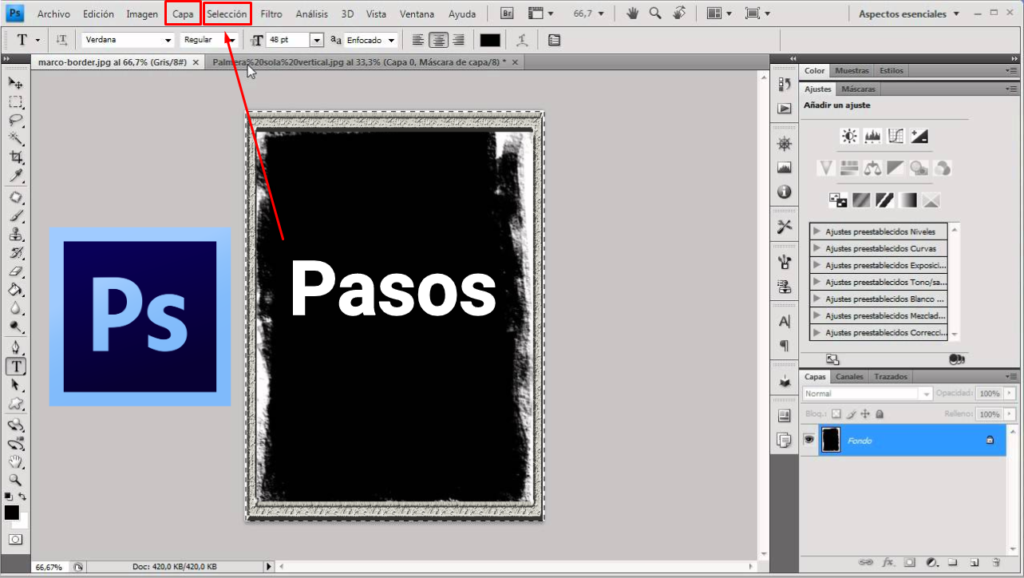
Abychom mohli pokračovat, musíme vybrat celý obrázek, protože jsme již v nové vrstvě. Musíme jít na panel nástrojů a tam, kde je napsáno “Výběr” Klikněte na něj a vyberte možnost “Všechno”. Označíme tedy celý obvod obrázku.
Opět vstupujeme do vozidla “Výběr” a my si vybereme, kam budeme psát “Změna”, objeví se další nabídka a v “Okraj…”
Zobrazí se záložka s názvem “Volební hrana”kde můžeme konfigurovat šířku obrázku. Obvykle se nachází mezi 80 a 100 pixelůale pokud chcete, aby byl užší nebo širší, můžete to udělat zvýšením nebo snížením pixelů.
Přidat barvu a přizpůsobit
Poté, co vybereme pixely, které musíme dát “OK” provést změny. Odtud se vrátíme zpět na panel nástrojů a vybereme možnost upravit a vyplnit.
Objeví se další okno s jeho názvem. “Vyplnit”. Zde si můžeme vybrat barvu, kterou chceme pro náš rámeček, a povolit další možnosti, jako je míchání barev a průhlednost.
Ukážeme nám okno pro výběr barvy osobním způsobem, také si můžeme vybrat barvy, které jsme uložili. Když je vše připraveno, klikneme “OK”.
Uložit obrázek
Jak vidíte, obrázek je již v požadovaném rámečku, nyní ho stačí uložit. Chcete-li to provést, musíte přejít na panel nástrojů a “Archiv”, přijde několik možností a my vybereme, kde je napsáno “Uložit jako”.
Vybereme, kam chceme náš soubor uložit, a můžeme zvolit formát. Dokončete kliknutím “Uložit” a připraven!
Nakonec to chceme vědět Zdá se vám aplikace Photoshop zajímavá? Myslíte si, že rámování je užitečné? Zanechte svůj názor v komentářích.
