Jak vytvořit fotomontáž pomocí GIMP

Dnes vás naučím základní techniky ořezávání částí obrazu (lidí, zvířat atd.) A jejich vložení do jiné fotografie, tj. Vytvoření fotomontáže pomocí editoru obrázků GIMP.
Jasné jako alfa. První metoda je nejjednodušší… je odstranit cokoli, co není součástí toho, co chcete ukázat. Měli byste začít fotkou jiné než jpg, pak vysvětlím proč. Pokud chcete použít fotografii ve formátu .jpg, s fotografií otevřenou v GIMPu, přejděte na: Vrstva – průhlednost – přidání alfa kanálu.Poté klikněte na nástroj guma a vymažte obvod tvaru. Zkuste použít měkký dokončovací kartáč, aby hrany nebyly příliš výrazné. Nástroj přiblížení je také velmi užitečný pro přiblížení obrázku a jasnější zobrazení okrajů.

Pokud se s procesem mýlíte, můžete jej získat zpět. Upravit – vrátit zpět.
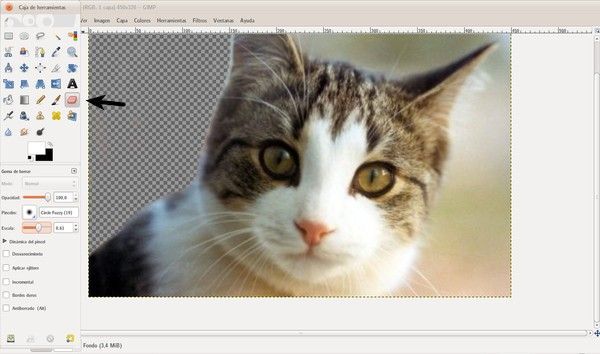
Možná jste si všimli, že to, co jste kolem fotografie vymazali, se stává průhledným pozadím. Důvodem je, že v předchozím kroku byla do obrazu přidána průhlednost prostřednictvím alfa kanálu. Pokud fotografie zůstala taková, jaká by byla, kdybyste ji vymazali, byla na bílém pozadí.
Po dokončení mazání okolního obrázku přejděte na: Obrázek – obrázek automatického oříznutí a uložte jej ve formátu, který zachovává průhlednost, například PNG.
Poznámka: Ať použijete jakoukoli metodu, pokud je to JPG, jako první krok vždy použijte na obrázek průhlednost.
Metoda nástrojů pro výběr. Přesněji řečeno, spočívá ve výběru pouze té části fotografie, kterou chcete. Chcete-li nakreslit obrys objektu, můžete použít nástroj volného výběru s vybranou možností “Rozmazat hrany”. Opakovaně klikejte po okrajích, například „spojujte tečky“, místo toho, abyste se snažili dělat vše najednou. Tím zajistíte, že při ořezávání obrazu nebudou viditelné okraje. Můžete také použít nástroj pro přiblížení, abyste jej viděli jasněji.
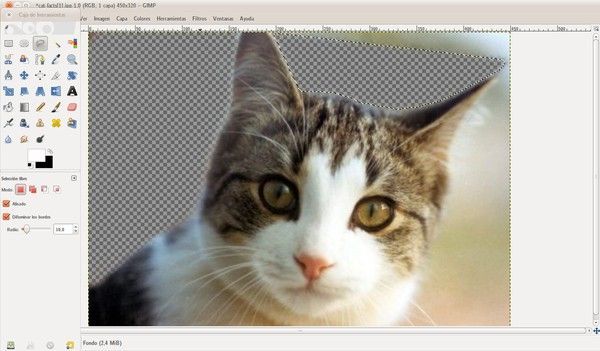
Až skončíte s výběrem hran, stiskněte Enter. A odstranit.
Pokud je objekt jednotné barvy, například zelená (např. List), něco velmi užitečného, existují dva nástroje, které vám mohou pomoci: výběr podle barvy a nejistý výběr. Jsou umístěny vedle sebe v sadě nástrojů.


Nejprve vybere vše, co je „blízké“ barvě vybraného objektu, a zadruhé, pouze oblasti, které závisí na tom, kde jste klikli myší, můžete změnit (přiblížit nebo zmenšit) podržením levého tlačítka myši při výběru a „táhnout“.
Nástroj, který můžete použít k dalšímu upřesnění svých možností, rychlá maska. Klikněte na čtvercové tlačítko v levém dolním rohu jako na obrázku:

A GIMP se přepne do režimu, kde vše, co není vybráno, je červené. Můžete malovat kolem měkkým bílým štětcem a přidávat malé kousky okrajů, které vám možná při výběru chyběly. S černým štětcem naopak. Po dokončení se kliknutím na tlačítko rychlé masky vrátíte do normálního režimu.
Vždy nezapomeňte uložit ve formátu PNG nebo ve formátu, který podporuje průhlednost.
Chcete-li dokončit fotomontáž, nejjednodušší je pouze vložit objekt na fotografii podle vašeho výběru.
Přejděte do nabídky s oříznutým obrázkem na GIMPu upravit – kopírovat.
A vložte jej na druhý obrázek jako novou vrstvu.
