Jak vytvořit, organizovat a oddělit skupiny v WhatsApp?

Mnohých to může překvapit, ale aplikace vyniká okamžitými zprávami, Co se děje, máme více možností, než si lidé myslí, a postupně odhalujeme nejskrytější triky, které nám díky této aplikaci usnadňují život. Už jste někdy chtěli vytvořit skupinu, organizovat se nebo odejít bez jejich vědomí? Pak čtěte dál! Protože dnes vám ukážeme všechny triky a kroky, které byste měli dodržovat při správě skupin na WhatsApp.

© NextPit


Určitě už má aplikaci WhatsApp každý, ale pravděpodobně většina z vás stále neví o některých hlavních funkcích a možnostech, které nejsou tak zřejmé, aby dokonale zvládly aplikaci pro rychlé zasílání zpráv. Nezbytná součást této aplikace skupiny a dnes vám přinášíme několik triků.
Vytvořte skupinu WhatsApp
To je opravdu snadné a myslím, že pro většinu lidí nejsou neznámé informace, ale nejvíce zmatená možnost je prostě obecné menu. Klepněte na ‘nová skupina’ a budeme postupovat podle pokynů. Nejprve nás požádá, abychom pojmenovali tento skupinový chat, a můžeme přidat obrázek. Jakmile to uděláte, budete muset stisknout tlačítko „další“ a začít přidávat účastníky. Jako správci skupiny můžeme do konverzace vždy přidat nebo odebrat více účastníků.
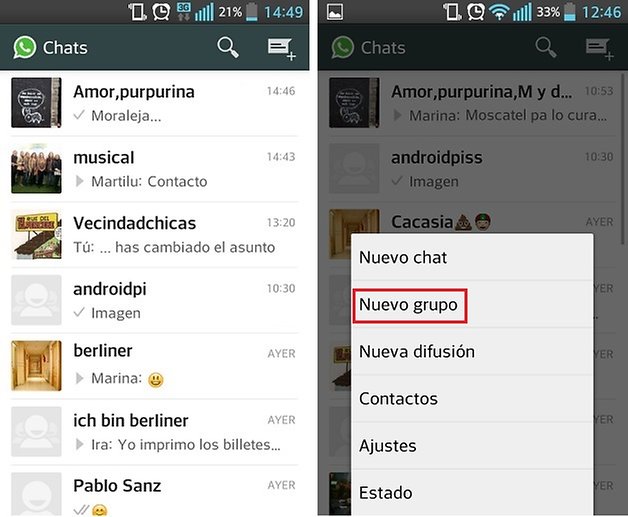
Skupiny můžeme vždy vytvořit přímo z obecného menu. / © NextPit.
Odeberte kontakty ze skupiny WhatsApp
Úkol je také velmi jednoduchý, ale Lze provést, pouze když jsme správcem skupiny. Zde by měl být umístěn nežádoucí uživatel: informace o skupině (Můžeme k němu přistupovat v chatu kliknutím na název tématu / skupiny nebo z nabídky). Vyhledáme osobu a klikneme na její jméno, zobrazí se několik možností, z nichž jedna je „Odebrat X ze skupiny“.
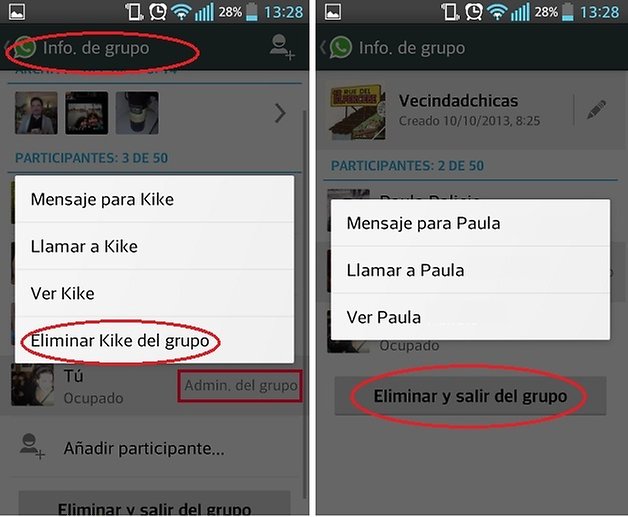
Můžeme odebrat lidi ze skupiny, pouze pokud jsme správci skupiny. Pokud tomu tak není, tato možnost se nám nenabízí, můžeme pouze sami sebe vyloučit a opustit skupinu. / © NextPit.
Co můžeme dělat, kdykoli chceme, aniž bychom museli být manažerem, odebrat se ze skupiny a odstranit konverzaci. Tuto možnost najdete také v informacích o skupině.
Přejmenujte skupinu v WhatsApp
I když nejsme manažeřimůžeme vždy Změnit jméno Ze skupiny. Musíme jen kliknout a stiskněte pero vedle ní. Proveďte příslušné změny a ‘OK‘. V chatu se všem účastníkům zobrazí zpráva, že kdo a kdy změnil předmět skupiny.
Tyto změny lze provést, kolik chceme.

© NextPit.
Ztlumit oznámení a konkrétní skupiny
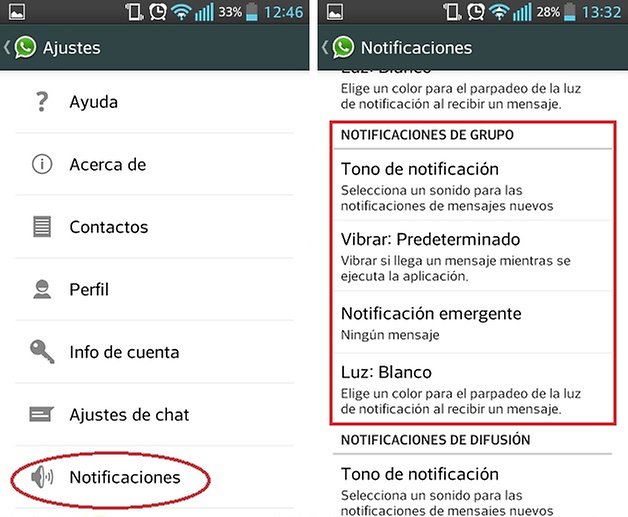
WhatsApp pro Android také Jak dostáváme oznámení individuální i skupinové obecné nastavení aplikace (Nabídka -> Nastavení -> Oznámení). Zde můžeme ztlumit všechny chaty a skupiny (bez ohledu na zvuk terminálu), přidat nebo odebrat vibrace z nich a změnit oznamovací LED.
© NextPit.
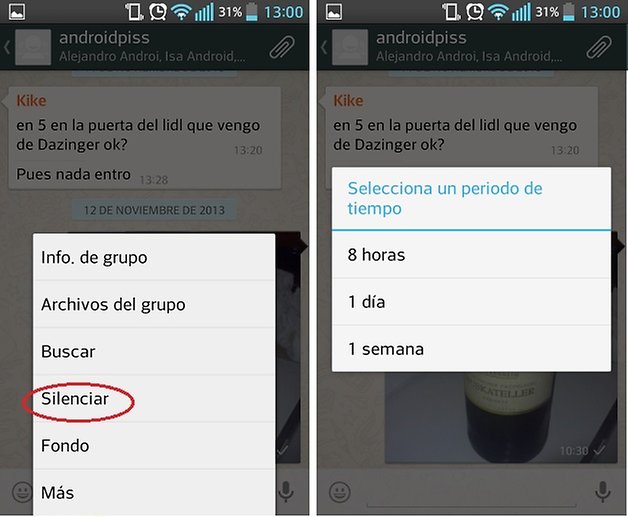
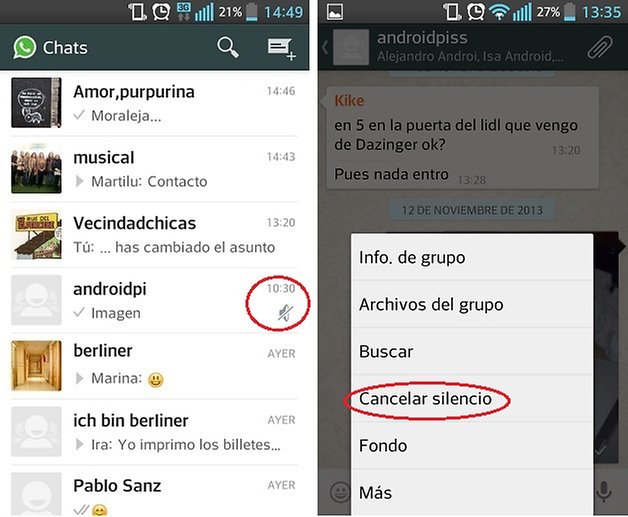
Pokud je to, co chceme, jednoduché ztlumit určitou skupinuto znamená, že se proces mírně liší. Musíme se dostat do dotyčné skupiny a z nabídky Uvidíme možnost ztlumení (vždy dočasné opatření). Jsou zobrazeny tři možnosti: 8 hodin, 1 den nebo 1 týden. Po výběru se vedle umlčeného chatu zobrazí přeškrtnutý reproduktor a můžeme jej snadno zrušit v nabídce, kde jsme zvolili „ztlumení“, nyní „zrušení ticha“.
© NextPit.
Opuštění skupiny, aniž by o tom ostatní věděli
Pravděpodobně jste ve skupině, kde chcete zmizet, ale zároveň nechcete ublížit svým přátelům a dělat to hrubě. Pokud máte iPhone Máte štěstí, protože to můžete udělat velmi záludným způsobem.
Existuje vynikající možnost přestat dostávat oznámení, fotografie a zvuky sdílené v konkrétní skupině, ale budete si moci přečíst, co se stane, než přestanete do skupiny vstupovat, nebo pokud si přejete, a především, než si to ostatní všimnou. opustil jsi skupinu
Z informace o skupině šli jsme do funkce Zvláštní oznámení. Jakmile budeme uvnitř, budeme muset Zakázat oznámení a upozornění. Tímto způsobem nebudete dostávat žádná další oznámení, pokud transakci nezrušíte. Jak jsem řekl, vždy se můžete vrátit na chat a podívat se, co vám chybělo.
Toto jsou naše malé triky pro skupiny na WhatsApp. Znáte způsob, jak získat nejnovější verzi pro Android? Znáte další možnosti?
