Jak zabránit automatické instalaci starých aplikací

Jen proto, že jsme odinstalovali aplikaci, ji neodstraní z našich životů. Stále je zaregistrován v našem seznamu obchodu Google Play. Pokud používáme stejný účet Google, můžeme tyto aplikace znovu nainstalovat na jiná zařízení a někdy dokonce instalovat a aktualizovat automaticky.
První věcí, kterou musíme udělat, je odinstalovat aplikaci z našeho smartphonu nebo tabletu. Existuje několik způsobů, jak toho dosáhnout. Například to můžeme udělat ze stejné zásuvky aplikace dlouhým stisknutím aplikace a přetažením do koše. Nebo od správce aplikací Nastavení> Aplikace, nyní vybereme možnost „odinstalovat“ a klikneme.
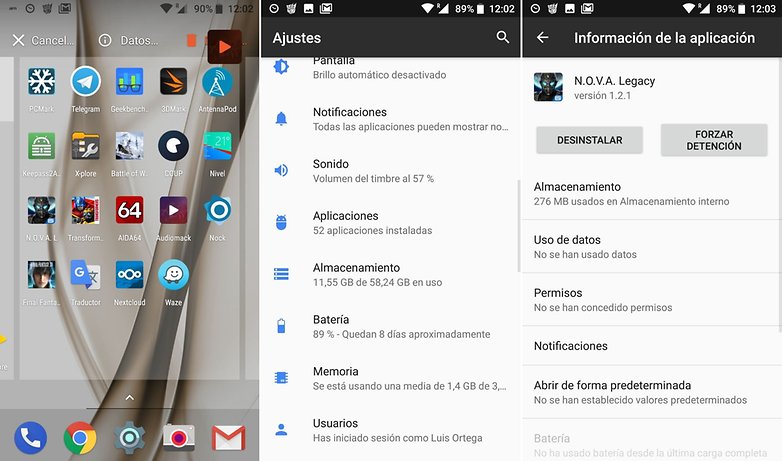

Existují dva způsoby, jak odinstalovat aplikaci. Aha! Lze to provést také z Google Play. / © NextPit
Další způsob odinstalování aplikace je prostřednictvím samotného obchodu Google Play. Musíme jen zobrazit boční nabídku a otevřít Moje aplikace a hry. Zde najdeme několik záložek a jedna z nich je ‘Nainstalováno’. Pokud vybereme jednu v seznamu nainstalovaných aplikací, můžeme ji odinstalovat.

Lze je také odebrat z Google Play. / © NextPit
Musíme přejít na kartu „Sbírka“, abychom aplikaci trvale odstranili z našeho seznamu, aby ji nebylo možné instalovat na jiné zařízení nebo automaticky aktualizovat při obnovení našeho účtu. Vysvětlíme krok za krokem:
- Otevřete Obchod Google Play
- Rozbalte postranní nabídku a vyberte možnost „Moje aplikace a hry“
- Nyní vyberte kartu „Sbírka“.
- V tomto seznamu aplikací klepneme na „X“, které se zobrazí vedle aplikace, na kterou chceme navždy zapomenout.
- Můžeme schválit pouze odebrání ze seznamu aplikací.

Odstraňte aplikaci ze svého seznamu, abyste o ní nevíte nic víc. / © NextPit
Nyní si můžeme být jisti, že tato aplikace nebude znovu nainstalována na žádné zařízení a nebude automaticky aktualizována. Tato možnost bohužel zatím není k dispozici ve webové verzi obchodu Google Play.
