Jak zabránit zavření nebo zmrazení aplikací pro Android

Jednou z výhod, které mají smartphony využívající operační systém Android, je to, že umožňuje uživateli stahovat četné aplikace. Stačí přejít na Google Play a vybrat si svou oblíbenou z mnoha aplikací. Problém je v tom, že častá aktualizace operačního systému nebo aplikací nebo dokonce změna smartphonů může způsobit problémy s kompatibilitou. Pokud vaše aplikace pro Android selže, může to být vaše řešení.

Android se vypne nebo zamrzne? Zjistěte, jak to opravit
Neexistují žádné aplikace, které jsou osvobozeny od zobrazení chyby během provádění nebo při pokusu o spuštění. Facebook, Instagram nebo Snapchat několikrát způsobily selhání systému nebo jednoduše zamrznutí telefonu. Vlastnictví špičkového mobilního telefonu, jako je Galaxy S7, LG G4, Nexus 6 a HTC 9, není zárukou bezproblémového fungování našich aplikací.


Existuje mnoho důvodů, proč aplikace selže nebo způsobí zamrznutí telefonu. Jedním z opakujících se důvodů je typ vašeho internetového připojení. V některých případech je problém způsob, jakým jsou naprogramovány. Aplikace mohou také mít tendenci generovat chyby a neočekávaně se zavřít, když není dostatek místa. Doporučuje se vymazat mezipaměť často používaných aplikací, protože obvykle řeší mnoho problémů. Co dělat, když se aplikace pro Android vypne nebo zamrzne.
Restartujte zařízení Android
První věc, kterou lze použít, je klasický restart. Tato metoda odkazuje na nejúčinnější způsob, jak zabít všechny procesy běžící na zařízení na pozadí. To pomáhá uvolnit více paměti, která může být „obsazena“, ale nevyužita. Restartování telefonu často zrychlí vše a zabrání problémům s aplikacemi.

Chcete-li restartovat telefon Android, stiskněte a podržte tlačítko napájení a v zobrazené nabídce vyberte možnost „restartovat“.
Aktualizujte své aplikace
Vývojáři se vždy snaží vylepšit aplikace, které produkují, takže je důležité je neustále aktualizovat. Když má aplikace problém, uživatelé zanechají své komentáře a vyzvou vývojáře, aby vylepšili své výtvory a vydali aktualizace. Pokud se vaše aplikace pro Android vypne, zkuste udělat to, co jsme vám řekli.
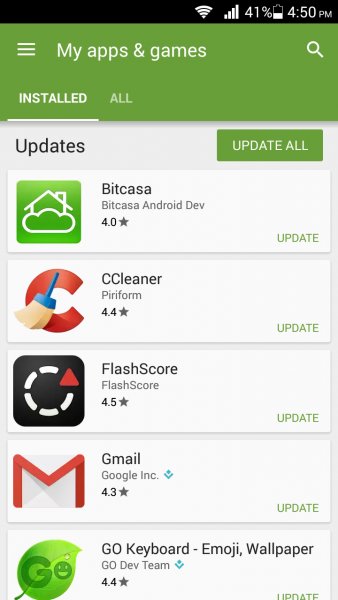
Chcete-li aktualizovat své aplikace, postupujte takto:
- Spusťte Google Play
- Stiskněte ikonu se třemi vodorovnými pruhy, které se zobrazí v levém horním rohu obrazovky.
- Poté klikněte na „Moje aplikace a hry“
- Vyberte možnost „Aktualizovat vše“ nebo vyberte, které aplikace chcete aktualizovat
připojení k internetu
Slabé nebo pomalé připojení k internetu může způsobit selhání systému nebo restart aplikací. K tomu dochází, zejména když jsou aplikace špatně naprogramovány. Chcete-li ověřit, zda to není příčinou vašich problémů, doporučujeme použít aplikaci, která se kvůli WiFi síti vypne nebo přestane reagovat. Stále máte problémy? Pokud se vám to nestane, problémem může být sjednané mobilní připojení.

Pokud se chystáte přepnout ze sítě WiFi na 3G nebo 4G, je nejlepší po změně připojení zavřít aplikace a restartovat je. Postupujte takto:
- Aktivujte v zařízení Android režim letadla
- Vypněte Bluetooth
- Restartujte mobilní zařízení Android
- Připojte se k jiné síti
Vymažte mezipaměť a data svých aplikací
Například existují aplikace, které používáme vždy denně, například Facebook a Instagram. Pokud s tím máme potíže, je nejlepší vyčistit mezipaměť každého z nich, takže si všimneme zlepšení viditelnosti a zabráníme vypínání nebo zmrazení naší oblíbené aplikace pro Android.

Chcete-li vymazat mezipaměť aplikace, postupujte takto:
- Jdi do nastavení
- Klikněte na «Aplikace» (Správce aplikací)
- Najděte aplikaci, kterou chcete vymazat, a stiskněte ji
- Vyberte možnost „Vymazat mezipaměť“
- Klikněte na „Vynutit zavření“
- Poté restartujte aplikaci a spusťte ji
Pokud to problémy nevyřeší, můžete zvolit mírně náročnější možnost „Vymazat data“. U této možnosti jde o vymazání osobních údajů, které jsme do aplikace zadali. Jakmile je tento postup dokončen, při příštím spuštění aplikace bude jako při první instalaci – vše bude třeba nakonfigurovat.

Chcete-li „smazat data“, musíte provést následující:
- Jdi do nastavení
- Vyberte aplikace
- Stiskněte problematickou aplikaci
- Vyberte možnost „Odstranit data“
Vymažte oddíl mezipaměti
Tím se z telefonu odstraní veškeré informace, které nepoužíváme, ale uloží se také jako dočasné soubory. Když jsou tyto soubory poškozené, aplikace pro Android se vypne nebo zamrzne. Tyto soubory navíc zabírají v našem zařízení spoustu místa, což znemožňuje jejich použití.
Každý smartphone má jiný způsob mazání těchto dat, takže vám řekneme, jak to udělat na některých mobilních telefonech:
- Samsung: Domů, tlačítka napájení a snížení hlasitosti
- HTC a LG: Tlačítko snížení hlasitosti a vypínač
- Nexus: Tlačítko pro snížení hlasitosti, zvýšení hlasitosti a napájení
Nyní postupujte podle následujících kroků:
- Vypněte zařízení Android
- V závislosti na značce vašeho zařízení podržte kombinaci kláves, kterou jsme vám dříve ukázali
- Stiskněte a podržte určenou kombinaci, dokud se neobjeví nabídka obnovení
- Pomocí tlačítek hlasitosti se pohybujte v nabídce a pomocí tlačítka napájení vyberte požadovanou možnost
- Přejděte na „vymazat oddíl mezipaměti“ a vyberte jej
- Po dokončení vyberte a vyberte možnost restartovat systém
Uvolněte místo na svém Androidu
Aplikace, které nemají dostatek místa na mobilních zařízeních, pravděpodobně selžou. Pokud existují aplikace, které nepoužíváte, vyvinout úsilí a odstranit je. Chcete-li odstranit aplikace pro Android, musíte provést následující:
- Jdi do nastavení
- Vyberte “Aplikace”
- Vyberte kartu „Staženo“
- Poté vyberte, kterou z aplikací chcete ze seznamu odebrat
Přeinstalujte aplikace v systému Android
Někdy může přeinstalování aplikace pomoci zhroucení systému a zastavit zamrznutí aplikací. Chcete-li aplikaci přeinstalovat, musíte ji nejprve odinstalovat. Tento postup je velmi jednoduchý, abyste toho dosáhli, spusťte Google Play, vyhledejte aplikaci, kterou chcete odinstalovat, a proveďte to. Dalším způsobem, jak toho dosáhnout, je postupovat podle kroků navržených v předchozím bodě. Je lepší to zkusit, než žít s frustrací, kterou cítíte, když se aplikace pro Android vypne nebo zamrzne.
Aktualizujte svůj mobilní software pro Android
Až bude k dispozici aktualizace, vyhledejte ji a zkuste ji nainstalovat do mobilního telefonu Android. Nová verze nejen zlepšuje fungování operačního systému, ale také se lépe přizpůsobuje novým schopnostem většiny moderních smartphonů.
Chcete-li aktualizovat systém Android, postupujte takto:
- Jdi do nastavení
- Vyberte možnost „O tomto zařízení“
- Poté klikněte na „Aktualizovat systém“
Tovární nastavení
Když nic nefunguje, jedním ze způsobů, jak problém vyřešit, je obnovení továrního nastavení. Problém této alternativy spočívá v tom, že jsou ztracena všechna data v telefonu, takže si budete muset vytvořit zálohu toho, co vás nejvíce zajímá (mimo jiné fotografie, soubory).
Chcete-li obnovit tovární nastavení Androidu, po ukončení aplikace pro Android proveďte následující, přejděte do Nastavení a poté:
- Klikněte na „Zálohovat a restartovat“
- Nyní vyberte možnost „Obnovení továrních dat“
- Nakonec zvolte „Restartovat telefon“
