Jak zakázat kontrolu pravopisu v Motorola Moto G 2014
Někdy to může být zádrhel a někdy vás to uchrání před pochybnostmi, ale pro lepší nebo horší máme automatickou opravu na klávesnici Android Moto Moto G. V nové aktualizaci Lollipop operačního systému byly provedeny některé změny v jeho správě. Psaní na klávesnici Android. Myslím, že je to dobrý pokrok a už mě to nevyhazuje z krabic jako předtím.

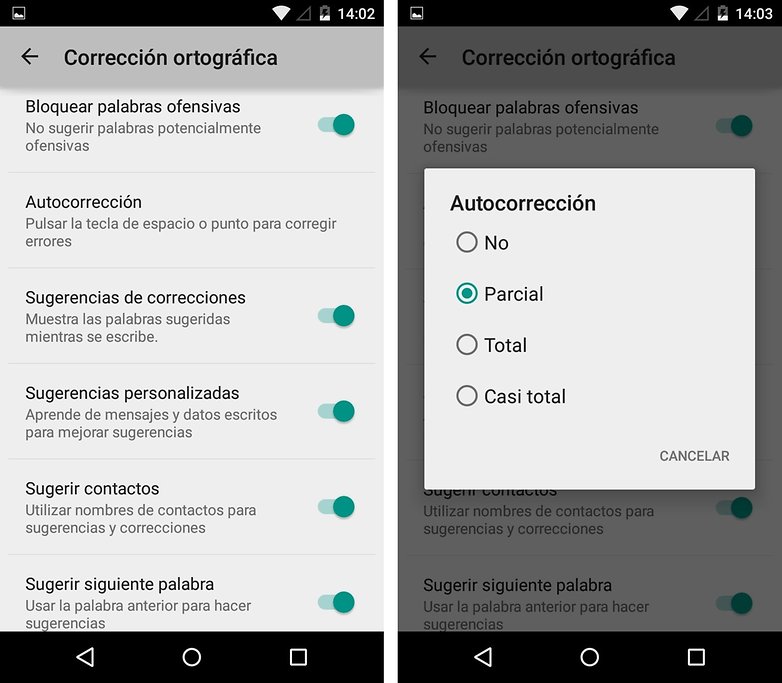
Centrum kontroly pravopisu v Moto G / © ANDROIDPIT

Tajemství kontroly pravopisu je být rychlejší. Může to být velmi užitečné, pokud jde o rychlejší psaní, protože nemusíme klikat na všechna písmena, která tvoří slovo, protože koncový čtenář nám je před dokončením pravopisu ukáže všechny. Automatické opravy mají několik možností návrhů i několik stupňů pomoci, které si můžeme přizpůsobit podle svých představ.
Zakázat automatickou opravu v Moto G
Deaktivujte nebo spravujte kontrolu pravopisu na vašem Moto G Je to jednoduché (zde vám ukazuji na Androidu 5.0.2 Lollipop). Chcete-li začít, stačí zadat „Nastavení“ -> „Jazyk a zadávání textu“, zde musíme jednou vybrat „Klávesnici Android“.
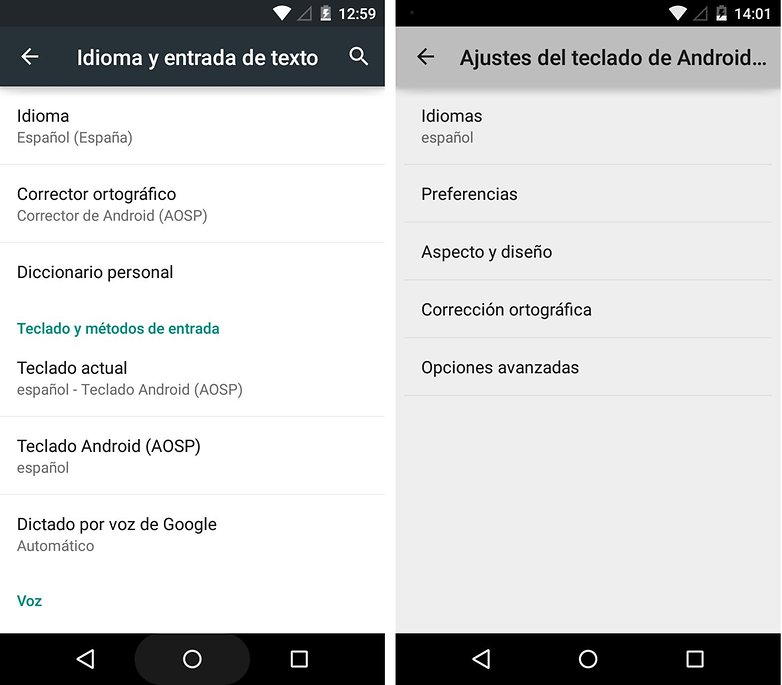
Nastavení jazyka a klávesnice / © ANDROIDPIT
V Lollipop a Moto G najdeme další podmenu se stejnými nebo podobnými sekcemi zobrazenými v Kitkat (Android 4.4) s možnostmi přímé konfigurace. V obou případech najdeme ve slovnících několik věcí, které můžeme nakonfigurovat v části „Oprava pravopisu“, například povolení / zakázání návrhů a urážlivých slov a automatických oprav. Ve výchozím nastavení má částečnou konfiguraci, ale můžeme ji úplně deaktivovat na „Ne“ a deaktivujeme možnost „Opravit návrhy“, pokud nechceme vidět návrhy při psaní.
Zde můžete odstranit automatickou opravu! / © ANDROIDPIT
Poznámka: Nastavení jazyka pro tento článek bylo „španělština (Španělsko)“. Pokud je nastavení jazyka „španělština (USA)“, názvy možností nabídky se liší, například „Nastavení“ .
A nastavili jste zastřihovač? Trápilo vás to někdy? Zde je také řešení dalších problémů souvisejících s Lollipop.
