Jak zakázat spouštěcí programy v systému Windows 10
Někdy potřebujeme Zakažte spouštěcí programy ve Windows 10 zrychlit náš počítač a my nevíme, jak na to. Ačkoli Microsoft říká, že Windows 10 začíná o 30% rychleji než Windows 7 na stejném zařízení, ze zkušenosti víme, že tomu tak není. Pravdou tedy je, že vše závisí na konfiguraci, kterou poskytujeme našemu operačnímu systému. Bez dobrého nastavení může být spuštění Windows 10 velmi pomalé, protože při přihlášení existuje mnoho programů, které začínají na Windows 10, což může v počítači způsobit problémy.
Programy, které se spouštějí současně s Windows, nejenže zvyšují celkovou dobu spouštění vašeho zařízení, ale i nadále běží na pozadí a omezují jeho výkon. Pokud jste si tedy na svém zařízení nedávno všimli neobvyklé pomalosti, ukážeme vám, jak tyto spouštěcí programy vašeho operačního systému deaktivovat v několika krocích a toho dosáhneme. Zlepšete výkon systému Windows 10.
Kroky k deaktivaci spouštěcích programů v systému Windows 10
Krok 1: Otevřete Správce úloh
Windows 10 výrazně usnadnil ovládání spouštěcích programů, takže místo toho, abyste se skryli mezi svými nastaveními, můžete nyní tyto nepříjemné programy omezit přímo ze správce úloh.


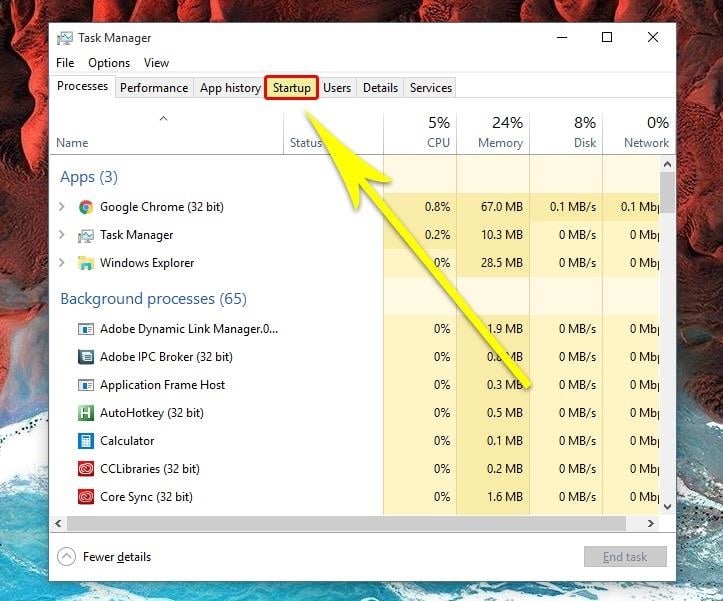
Začít Ctrl + Shift + Esc stejný čas. Tím se otevře správce úloh systému Windows. Nyní přejděte na kartu Start, kde najdete novou nabídku.
 Kroky k deaktivaci spouštěcích programů v systému Windows 10
Krok 2: Určete, které spouštěcí programy byste měli deaktivovat
Nyní, než začnete všechny spouštěcí programy vymknout kontrole a deaktivovat je, měli byste si chvilku prohlédnout toto okno. Nejprve si všimnete, že všem programům s oprávněními ke spuštění je přiřazen stav „Povoleno“ nebo „Zakázáno“, a pokud chcete, můžete tento sloupec seřadit podle některého z těchto stavů.
Napravo od sloupce zobrazujícího stavy najdete sloupec „Efekt spuštění“, který vám poskytne dobré možnosti pro případ, že deaktivace jakéhokoli programu ovlivní celkový výkon ostatních, takže pokud má program velký dopad, budete od začátku vědět, jak s ním zacházet. Pokud nejste obeznámeni s žádnou aplikací v seznamu, můžete kliknout pravým tlačítkem na položku a vybrat „Hledat online“, abyste získali více informací.

Krok 3: Povolte nebo zakažte spouštěcí programy
Nyní, když jste obeznámeni s aplikacemi v tomto seznamu, bude pro vás snadné zabránit spuštění konkrétního programu v systému Windows zpomalením počítače. Klepněte pravým tlačítkem na libovolnou položku a vyberte možnost „Zakázat“, aby se zabránilo spuštění a spuštění na pozadí. Pokud si to potom v budoucnu rozmyslíte a chcete se vrátit k původnímu nastavení, obráťte proces kliknutím pravým tlačítkem znovu na stejnou položku a výběrem možnosti „Povolit“ vrátíte spouštěcí oprávnění aplikaci.

Dejte nám vědět, pokud po deaktivaci spouštěcích programů v systému Windows 10 zaznamenáte výrazné zlepšení doby spuštění nebo celkového výkonu zařízení. Váš názor je pro nás velmi důležitý. Děkuji za přečtení!
