Jak zakázat vaše Apple ID z počítače, iPhonu nebo iPadu
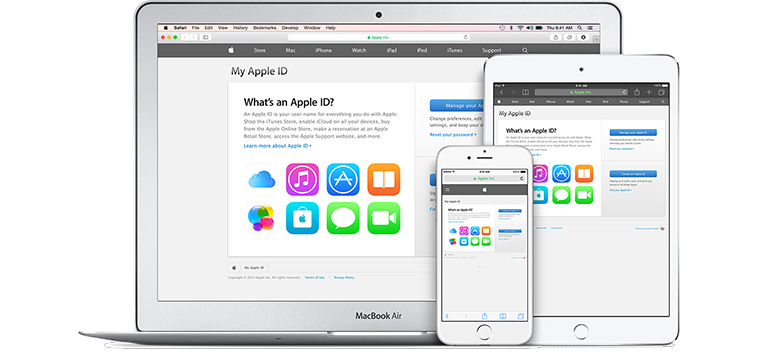
Pokud vlastníte produkt Apple, nejběžnější věcí je, že máte uživatelské jméno a heslo, které můžete použít v Apple Store nebo Mac Store v obchodech Apple. I když je to nepravděpodobné, možná budete chtít změnit zařízení, což povede k dalším operačním systémům. Pokud chcete úplně zmizet ze světa jablek, řekneme vám, že už nemůžete, ale Chceme vám ukázat, jak deaktivovat vaše Apple ID.
 Můžete si také myslet, že již nechcete aktuální Apple ID, které máte, a chcete vytvořit nového uživatele, který by mohl v budoucnu nakupovat v App Store. Pak budete chtít deaktivovat všechny funkce vašeho starého jména a proto budete muset postupovat podle několika základních kroků.

Zakažte své Apple ID z PC nebo Mac
Vzhledem k tomu, že odstranění vašeho Apple ID je doslova nemožné, podívejme se, jak jej deaktivovat. Existují dva způsoby, jak toho dosáhnoutz počítače Mac nebo PC nebo jakéhokoli zařízení iOS. Oba způsoby jsou stejně jednoduché, takže si vyberte ten, který se vám líbí nejlépe.

- Prvním krokem k úplnému vypnutí je, Zakažte své ID iTunes. I když to můžete udělat sami na jakémkoli počítači, kde je otevřený váš účet Apple, bude ten pro vás.
- Otevřete iTunes a přejděte na kartu „Obchod“.
- Nyní vyhledejte „Zobrazit účet (poté váš e-mail)“ a klikněte tam, program vás požádá o zadání hesla Apple pro zadání nastavení vašeho profilu.
- Bude dalším krokem zrušit autorizaci ostatních počítačůNajděte tlačítko „Deauthorize All“.
- Pokud máte povolený iCloud a máte více než jedno zařízení budete muset deaktivovat služby. Chcete-li to provést, najděte tlačítko „Spravovat zařízení“ a klikněte na něj.
- Odstraňte všechna zařízení, která se zobrazí v seznamuPočítač nebo iPhone nebo iPad.
- Pokud používáte iTunes Match, měli byste: deaktivovat automatické obnovení vaše Apple ID nebude znovu aktivováno. Pokud tuto službu neznáte, řekneme vám vše v našem předchozím článku!
- Klikněte na OK a … Hotovo!
Zakažte své Apple ID na iPhonu, iPadu nebo iPodu Touch
Jak jsme již řekli, můžete také deaktivovat Apple ID ze svého zařízení. Postupujte podle následujících pokynů a za pár minut budete připraveni:
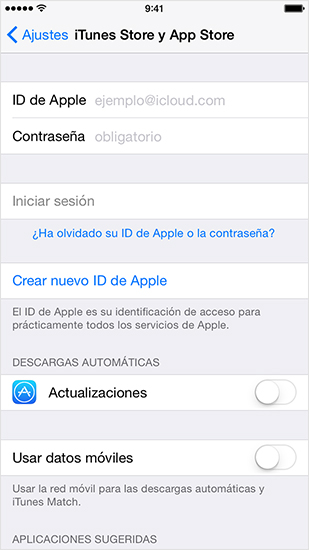
- Přejděte do Nastavení a vyhledejte iTunes Store a App Store. Klepněte na tlačítko a dostanete se k informacím, které hledáme.
- Když klepnete na své Apple ID, objeví se karta, kde můžeme vybrat „Zobrazit Apple ID“.
- Pzadáte svým heslem a v konfiguraci svého profilu.
- V dolní části najdete „iTunes v cloudu“ a klepněte na Vymazat toto zařízení. To by mělo být provedeno na všech zařízeních Apple, která chcete odpojit..
- Klepněte na OK v pravém horním rohu iPhonu nebo iPadu.
- Znovu klepněte na své Apple ID a poté na „Odhlásit se“.
- Voilà! Už to máte.
Ačkoli je video v angličtině, můžete zde vidět, jak deaktivovat Apple ID, nebude vás nic stát, abyste jej sledovali:
Úplné odebrání Apple ID není snadný úkol. Víme, v jakých případech zavolat podporu společnosti Apple, podařilo se jí ji úplně vyloučit, ale obvykle se to nestane. Můžete také chtít přenést tato data na novou identitu, ale to může být ještě obtížnější. Několik dobrých rad předem Deaktivace vašeho Apple ID znamená smazání všech možných dat z vašeho účtunapříklad bankovní údaje. Smazali jste Apple ID? Dej nám vědět!
