Jak zaklepat a zaklepat na libovolném smartphonu se systémem Android
Existují lidé, kteří dávají rozkazy Použijte Knock ON a Knock Off Využívá odpalovací zařízení (tato metoda je velmi kompatibilní se zařízeními). Metoda, kterou vysvětlím, funguje bez nutnosti spouštěče, protože potřebujeme jen několik aplikací, které tuto práci dělají. Vůbec nebudeme měnit vzhled a chování terminálu.

Může to být také Knock On / © NextPit na Nexus


Abych zkontroloval, zda to opravdu funguje, potřeboval jsem doslova jen 2 minuty, toto je čas, který byste měli investovat, abyste měli ve svém terminálu vysoce ceněné vozidlo. Miluji ho!
Napsali jsme návod, jak Knock On používat na Nexus 5. Způsob, který vám dnes ukážeme, je jednodušší a nemusíte být uživatelem root.
Knock Off na jakémkoli zařízení Android
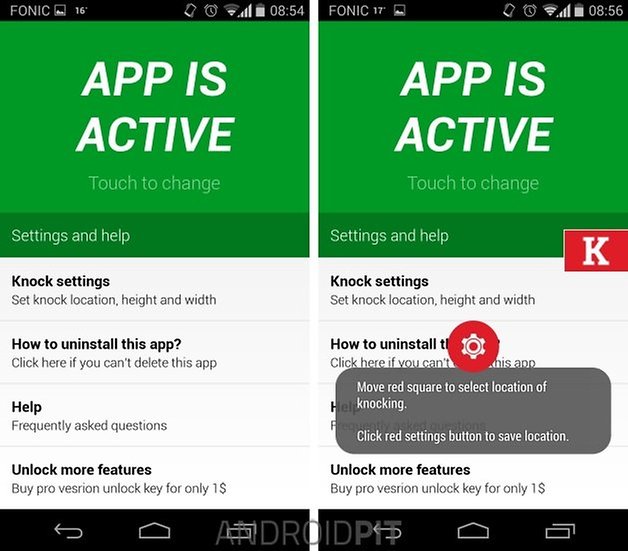
První věcí, kterou byste měli udělat, je přejít do obchodu Google Play a Stáhněte si aplikaci Knock Lock (Symbol je K na červeném pozadí). Po instalaci jej otevřete a udělíme oprávnění správce, protože to vyžaduje aplikaci.
© ANDROIDPIT
Instalace této aplikace je velmi snadná. Když uděláme aplikaci aktivní a zelenou, musíme přejít do Nastavení klepání. Tam vybereme, kam chceme dvojitým kliknutím oblast odemknout a jak velká je. Jeden tip, nedávejte jej na stránky, které hodně používáte, protože někdy nemusí rozpoznat dotyky. V mém případě je to uprostřed, úplně vpravo, protože tam hraji jen zřídka.
Po dokončení konfigurace se aplikace spustí, můžeme ji otestovat. Uvidíme, jak se aplikace objeví, když si stáhneme oznamovací lištu, ale neposílá nám oznámení. Je to způsob, jak nám dát vědět, že jste aktivní, aniž byste zasílali oznámení push.
Zámek klepání
Knock Off na jakémkoli zařízení Android
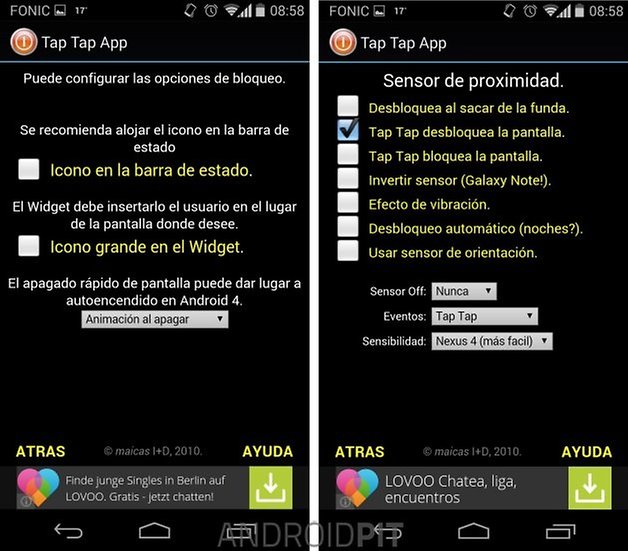
Změníme aplikaci a tentokrát si musíme stáhnout lamu z obchodu Google Play Klepněte na Klepněte na aplikaci. Po stažení pokračujeme v konfiguraci.
Nejprve jej aktivujte jasně kliknutím na tlačítko aktivace velmi jednoduše. Pak musíme kliknout Nastavení zámkua deaktivovat obě možnosti, které uvidíme uvnitř, protože k blokování terminálu používáme jinou aplikaci.
Za druhé, musíme kliknout Nakonfigurujte senzora stačí zaškrtnout políčko Klepněte na Odemknout obrazovkua dolů, jako citlivost, jsem ji nastavil na minimum, které jí aplikace říká Nexus 4 snadno a rychle.
© ANDROIDPIT
Nyní je čas procvičit si, jak se aplikace používat. Přejdeme do hlavní nabídky a zvolíme odemknutí. Jakmile jsme uvnitř, můžeme vidět video operace a aplikace, které táhne náš prst. (v mém případě Motorola Moto X funguje pouze v horní části obrazovky), zleva doprava. Když zavěsíme, aplikaci zavřeme.
A to je vše! Uznávaný nástroj LG již máme na jakémkoli terminálu Android. Ušetříme spoustu stisknutí tlačítka zapnutí / vypnutí a mnohem lépe, protože je v některých terminálech křehký a může vést k rozbití. Co si myslíte o čísle?
