Jak zálohovat iPhone, iPad nebo iPod Touch pomocí iTunes

Vytvořte zálohu iPhone, iPad nebo iPod Touch s iTunes Je to velmi jednoduché. V případě ztráty vašeho zařízení nebo jiného neštěstí můžete tímto způsobem rychle obnovit svá data v zařízení iOS nebo obnovit nastavení v jiném zařízení.
1: Nainstalujte si iTunes a přihlaste se
Jak si dokážete představit, můžete si vytvořit zálohu svého iPhonu, iPadu nebo iPodu iTunesVe vašem počítači musí být nainstalována aplikace Apple.
iTunes je mnohem víc než hudební přehrávač, jak si většina lidí myslí. Jedná se o centrum správy pro váš iPhone, iPad nebo iPod Touch. Jeho instalace na vašem počítači proto usnadní správu, údržbu a synchronizaci souborů na vašich zařízeních.
Pokud používáte počítač Apple, iTunes budou nainstalovány z výroby. Pokud ale používáte počítač se systémem Windows a ten ještě není v počítači nainstalován, přejděte na stránku pro stažení a nainstalujte jej do počítače.
Po dokončení nastavení přejděte do nabídky účtu iTunes a přihlaste se pomocí účtu Apple ID, který jste propojili se svým zařízením.
Po přihlášení. Připojte zařízení iOS k počítači pomocí kabelu USB a nechte jej rozpoznat. Když k tomu dojde, zobrazí se v horní liště ikona zařízení. A také v části Zařízení na postranním panelu.
 Jak zálohovat iPhone, iPad nebo iPod Touch pomocí iTunes
2: Vyberte typ zálohy
Kliknutím na ikonu zařízení v horní liště zobrazíte stránku s podrobnostmi. V této části můžete spravovat veškerý obsah a synchronizaci zařízení iPhone, iPad nebo iPod Touch.
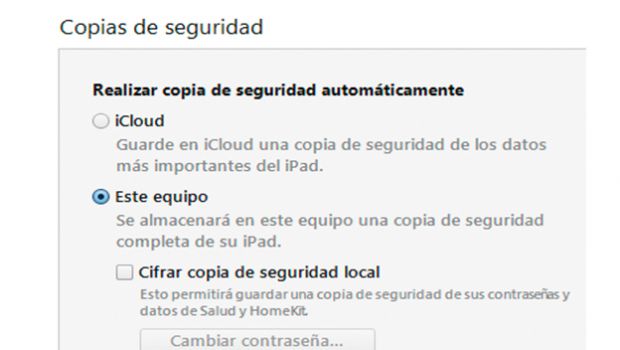
Klikněte na část Podrobnosti na bočním panelu. V části Záloha můžete zvolit cestu, kam se uloží záloha vašeho zařízení.
Pokud chcete ukládat do cloudu společnosti Apple, iCloud, zaškrtněte v této sekci možnost iCloud. Tímto způsobem bude vaše záloha vždy k dispozici v cloudu, i když vaše zařízení není připojeno k počítači.
Pokud však chcete uložit záložní kopii zařízení iPhone nebo iPad na pevný disk počítače, zaškrtněte tuto možnost. Tento tým. Tímto způsobem se záloha uloží do datové složky iTunes v počítači. Odtud jej tedy můžete obnovit.
V rámci této možnosti je možné zvýšit zabezpečení vašich dat. Zašifrujte obsah zálohy zařízení zaškrtnutím možnosti Šifrovat místní zálohu. A nastavení hesla k jeho ochraně.
 Jak zálohovat iPhone, iPad nebo iPod Touch pomocí iTunes
3: Spusťte zálohování pomocí iTunes
Jakmile je určen typ zálohy, kterou budete vytvářet, pokračujte v jejím spouštění.
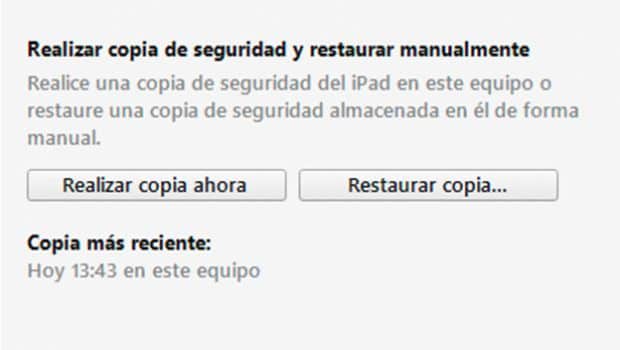
Chcete-li to provést, jednoduše klikněte na tlačítko Vytvořit kopii. Proces začne okamžitě. Zkopíruje všechna data a nastavení vašeho zařízení do souboru na pevném disku vašeho počítače.
Během tohoto procesu neodpojujte zařízení. To může trvat více či méně v závislosti na množství souborů v zařízení. To však obvykle netrvá déle než několik minut.
Po zálohování zařízení iPhone, iPad nebo iPod Touch si všimněte, že v části Poslední záloha se zobrazuje, kdy bylo toto zařízení naposledy zálohováno. Snažte se je dělat pravidelně, takže pokud je potřebujete obnovit, je to co nejaktuálnější.
 Jak zálohovat iPhone, iPad nebo iPod Touch pomocí iTunes
4: Obnovte zálohu
Pokud jste byli nuceni resetovat zařízení iOS nebo došlo ke ztrátě dat. Můžete obnovit zálohu uloženou v počítači a rychle obnovit nastavení a data zařízení.
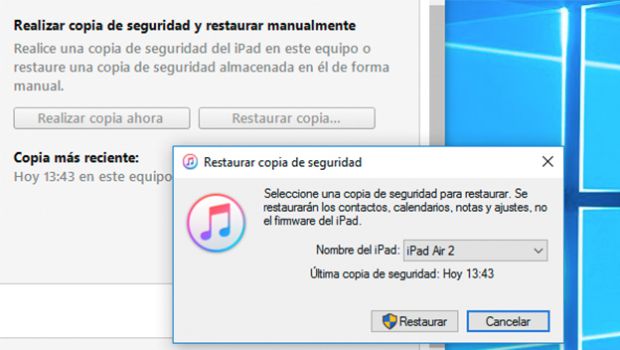
Chcete-li to provést, stačí jej připojit k iTunes, jak jsme vám ukázali v předchozích částech. A klikněte na možnost Obnovit kopii.
Pokud je váš iPhone nebo iPad připojen k aplikaci Najít můj iPhone, provede vás celým procesem asistent, který před obnovením budete muset odpojit.
 Jak zálohovat iPhone, iPad nebo iPod Touch pomocí iTunes
Dále vyberte zařízení, které chcete obnovit (v případě, že máte více registrací pod stejným Apple ID) a klikněte na Obnovit.
Po několika sekundách začne obnova. Tím se zařízení vrátí k nastavení, ve kterém bylo při vytváření zálohy.
