Jak zálohovat na Androidu

Co je to záloha?
Toto je angličtina. Zálohou je vytvoření záložní kopie našich dat (SMS, aplikací, kontaktů …), tj. Všech informací, které může zařízení ukládat a které nechceme ztratit. Tuto zálohu se doporučuje provést před rootováním, instalací ROM nebo čehokoli jiného, co představuje riziko pro informace v telefonu.
 Bezpečnost na prvním místě / © NextPit
Někteří výrobci (například LG Backup nebo Samsung Smart Swicht) nabízejí své vlastní aplikace pro vytváření záložních kopií, které jsou obvykle předinstalovány. Zálohovací aplikace od těchto výrobců se obecně poměrně snadno používají. Níže popisujeme hlavní nástroje, které by si měl každý vytvořit záložní kopie, a rozdělíme se na dva typy:


- Cloudové zálohy:
- Místní zálohy:
Záloha Google
Naše první možnost nemůže být mimo místní možnost, kterou nám Google nabízí. V nabídce Nastavení Na našem smartphonu se systémem Android najdeme následující možnost: ”Zálohovat a znovu načíst ‘. Odtud můžeme zálohovat naše data včetně hesel Wi-Fi, předvoleb a dat aplikací. Záloha se provádí prostřednictvím vašeho účtu Google a všechny informace se ukládají v cloudu.
 Jakýkoli smartphone se systémem Android má možnost zálohování na účet Google. / © NextPit
Fotky Google
Pokud si nechcete dělat starosti s prostorem, který vaše fotografie zabírají, můžete se rozhodnout pro bezplatné cloudové úložiště Fotek Google. Neexistuje žádný limit úložiště, ale existují určité podmínky. Všechny fotografie mají speciální kompresi až 16 MP bez ztráty kvality, takže pokud váš fotoaparát fotografuje ve vyšším rozlišení, bude fotka komprimována až do 16 MP.

Používání je velmi snadné a vaše fotografie nic nezaberou. / © NextPit
Samsung Smart Switch
Díky inteligentnímu přepínači můžeme kopírovat informace z jednoho zařízení do druhého a vytvářet záložní kopie, aniž bychom se dotkli cloudu. Když je aplikace nainstalována na obou, lze všechna data přenášet z jednoho smartphonu do druhého. Záložní kopie však můžete také uložit do počítače díky klientům na ploše (Windows a Mac), které si můžete stáhnout z oficiálních stránek Samsung Smart Switch.
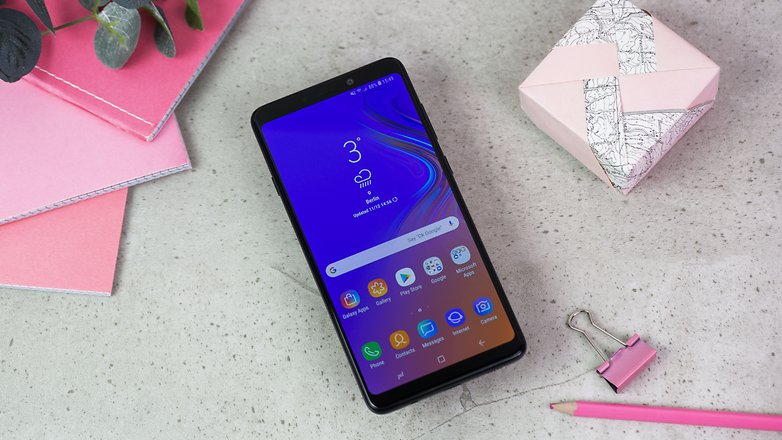
Chcete-li zkopírovat vše, co váš Samsung má / © NextPit
Samsung Smart Switch Mobile
LG Bridge a LG Mobile Switch
Pro přenos dat z jednoho smartphonu do druhého má LG aplikaci LG Mobile Switch. Můžeme však přenášet naše data ze starého smartphonu do nového prostřednictvím připojení Wi-Fi nebo kabelu OTG a adaptéru.
Chcete-li kopírovat v počítači a aktualizovat firmware, budeme muset použít počítačový program s názvem LG Bridge, který můžeme získat přímo z oficiálních webových stránek LG.
Přepínač LG Mobile (odesílatel)

Společnost LG má také vlastní zálohovací software. / © NextPit
Zálohování na PC pro začátečníky
Pokud celá tato konverzace zní jako čínština, je to pro vás příliš komplikované nebo ji nechcete, můžete vždy připojit svůj smartphone se systémem Android k počítači pomocí kabelu USB. Toto je způsob, jak provést „ruční“ zálohování. Pomocí průzkumníka souborů v počítači jej zkopírujte ze smartphonu a procházejte složky aplikací, jejichž data si chcete uchovat, a fotografie, soubory ke stažení, hudbu atd. Vložte další soubory, například do počítače.
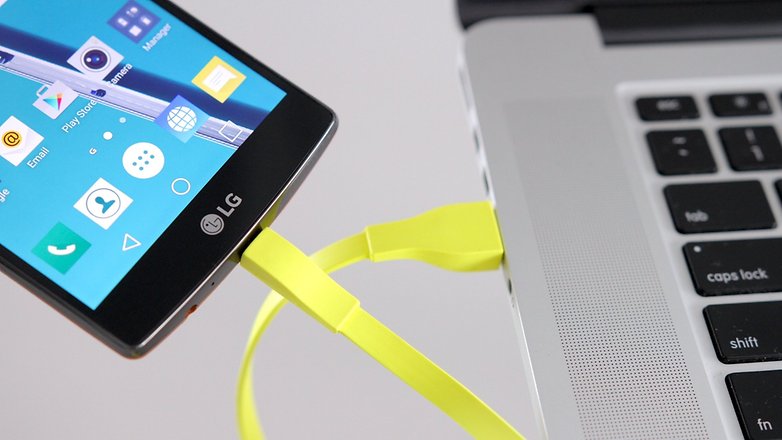
Připojte USB a vše rychle zkopírujte. / © NextPit
Vložení data do souboru nebo složky, ze které jste zálohovali, počínaje rokem až měsícem a nakonec dnem, například ‘2019_01_12_.’ Tímto způsobem bude vždy seřazeno chronologicky. nejlépe se vyhnout nejasnostem při obnově.
Helium (není třeba být root)
Helium je skvělý nástroj pro zálohování bez nutnosti přístupu root. Můžeme však vytvořit záložní kopie našich aplikací a dat. Pokud se něco stane s naším smartphonem nebo si koupíme nový, můžeme obnovit svá data a aplikace jako dříve. Kopie lze vytvářet lokálně na kartě microSD nebo ve vnitřní paměti terminálu, a pokud si zakoupíme verzi Premium, můžeme je také nahrát do cloudu.
Helium – synchronizace a zálohování aplikací
Nainstalujte Helium na PC a Android
1. Nainstalujte si aplikaci na smartphone se systémem Android.
2. Nainstalujte Helium do počítače.
3. Připojte svůj smartphone k počítači pomocí kabelu USB.

Připojte helium k počítači. / © NextPit
4. Na vašem zařízení Android musí být povoleno ladění USB.
5. Může se zobrazit výzva ke změně režimu ladění USB na připojení PTP (režim sdílení kamery).
6. Musíte povolit počítači přístup k terminálu Android.

Po připojení můžete začít. / © NextPit
7. Po připojení k počítači se v okně Helium zobrazí zelená značka, která potvrzuje, že zálohy Helium jsou nyní povoleny.

Pokud se to ve vašem počítači zobrazí, je připojení dokončeno. / © NextPit
8. Měli byste vidět stejné varování na smartphonu se systémem Android. Nyní můžete smartphone odpojit od počítače.
9. Upozornění: Pokud restartujete smartphone se systémem Android, budete muset znovu povolit připojení k počítači.
Zálohujte si Android pomocí Helia
1. V aplikaci Helium v systému Android můžete vidět dvě karty „Kopírovat“ a „Obnovit a synchronizovat“. Myslím, že můžete hádat, že první je vytvořit záložní kopie a druhou je obnovit tyto kopie.
2. Začneme tím, že vybereme všechny aplikace. Chcete-li to provést, jednoduše klikněte na místo, kde je uvedeno „Vybrat“, a všechny se automaticky zobrazí jako vybrané nahoře.

Vyberte, co chcete, a zkopírujte to. / © NextPit
3. Po instalaci všech aplikací můžete zaškrtnout políčko „Pouze data aplikace“, pokud chcete vytvořit pouze kopii dat. Pokud také nechcete mít kopii všech aplikací, můžete je vybrat posunutím prstu dolů po obrazovce, zobrazí se úplný seznam aplikací, které můžete kdykoli označit a zrušit jejich zaškrtnutí.
4. Jakmile je váš výběr proveden, jednoduše stiskněte tlačítko „Kopírovat“ vedle všech ikon vašich aplikací. Pak si můžete vybrat cíl: interní paměť, microSD a záložní kopie jsou k dispozici také pro uživatele Premium na Disku Google nebo v cloudu Dropbox.
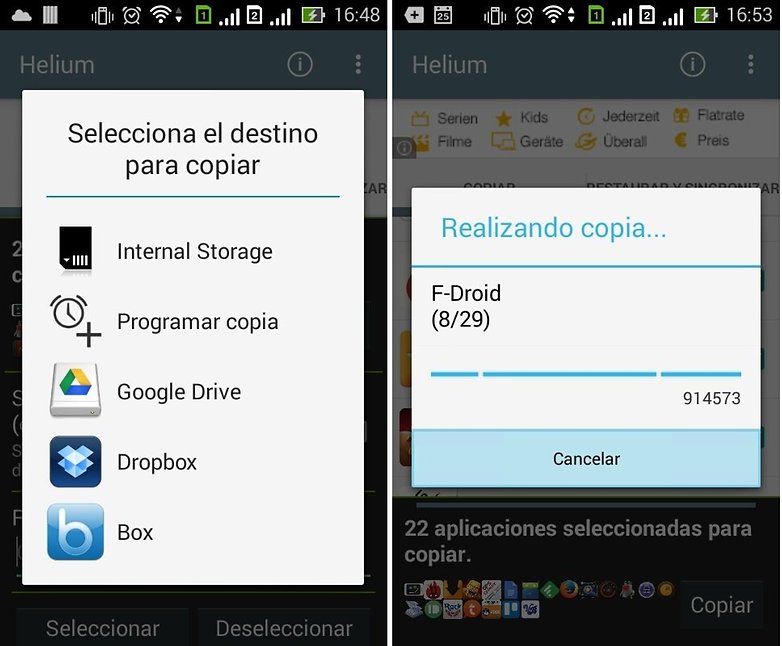
Vyberte požadované místo. / © NextPit
5. Na kartě „Obnovit a synchronizovat“ můžete spravovat své kopie a účty v cloudu a dokonce spravovat synchronizace na svých dalších zařízeních.
6. Při vytváření zálohy můžete data zašifrovat pomocí hesla, pokud je chcete chránit před třetími stranami, ale pro jejich obnovení budete muset zadat data.
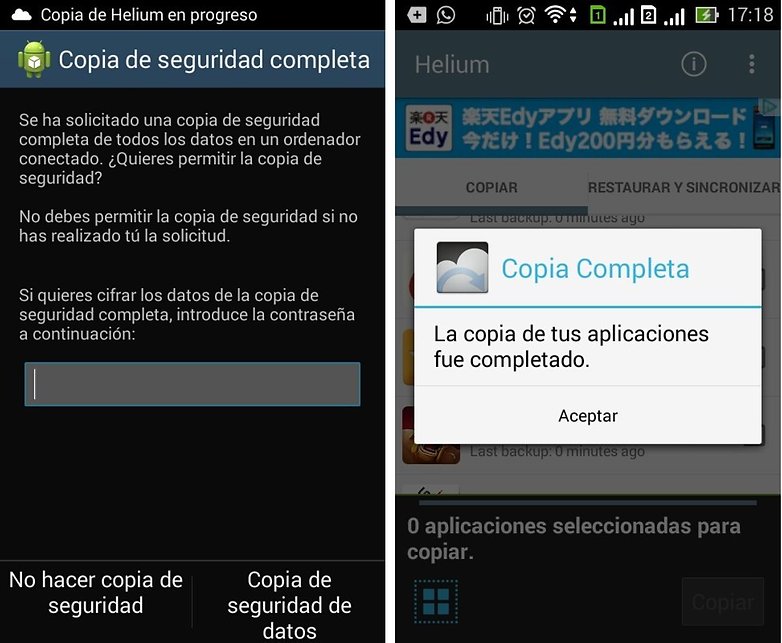
Zálohu můžete zašifrovat pomocí hesla. / © NextPit
7. Chcete-li obnovit, jednoduše vyberte, kam jste zálohovali aplikace, na kartě „Obnovit a synchronizovat“ a vyberte ty, které chcete obnovit. Po výběru aplikací stačí stisknout tlačítko „Obnovit“.
Poznámka: To vše můžete také provést pomocí možnosti nabídky „Stáhnout pro PC“, kde se ve vašem počítači zobrazí jedno číslo a adresa URL. Zkopírujte tuto adresu z okna webového prohlížeče a můžete uložit záložní kopie smartphonu se systémem Android do počítače a obnovit je odtud, aniž byste zabrali místo na smartphonu nebo microSD.
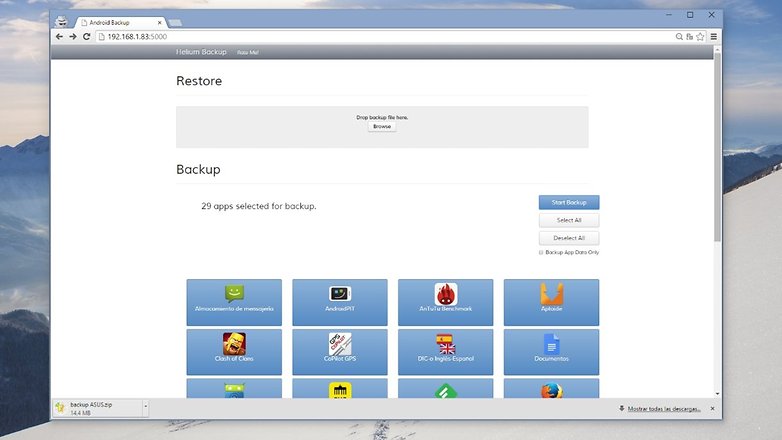
Toto je helium ve vašem počítači. / © NextPit
Máte-li jakékoli dotazy, můžete zde zanechat komentář. Doufám, že tato příručka byla užitečná! Jak si děláte zálohy?
