Jak zálohovat na Google v systému Android

Zálohy jsou nástroj, který by měl každý odpovědný uživatel znát. Pokaždé, když se schováme nejdůležitější údaje a ztráta je velmi nebezpečná. Máme několik systémů pro vytváření záložních kopií v systému Android po dlouhou dobu. Takže dnes uvidíme jak Zálohujte na Google v systému Android.
Nastavte automatické odpovědi v Gmailu pro Android
Android má mnoho alternativ k vytvoření záložních kopií po ruce, jedna z nich přes google. Máme ale také další velmi zajímavé aplikace. Jedno z nejdůležitějších použití těchto kopií je zejména obnovit data na jiném telefonu Androidje proces, který nám trvá několik minut.

Vytvářejte záložní kopie v systému Android, abyste nic neztratili
Zálohy vytvořené pomocí Google

Samozřejmě je to první možnost, na kterou byste měli vždy pamatovat. Přirozeně musíte mít povolenou možnost zálohování. Tato kopie pomůže nakonfigurovat náš telefon i naše kontakty na bezpečném místě. Pokud nemáte, přejděte na: Povolte možnost Nastavení / Zálohování a obnovení a Automatické obnovení.
Zálohy přes Disk Google
Disk Google je známý tím, že je vlajkovou lodí cloudové služby Google. Jako každá cloudová služba nám umožňuje nahrávat fotografie, videa, kontakty a soubory, pokud máme v účtu místo. Tímto způsobem můžeme mít přístup k těmto datům z jakéhokoli jiného zařízení nebo počítače Android. Existují i další služby Disku Google třetích stran, například: Dropbox nebo Onedrive plnění stejných úkolů.
Zálohy prostřednictvím Fotek Google

Pravděpodobně jedna z nejlepších věcí, které Google v posledních letech udělal, Neomezené zálohování všech vašich fotografií v cloudu. I když je pravda, že kvalita klesne, když v záloze dosáhnete určitého počtu fotografií. Dobré na tom je, že můžete také: Odstraňte dříve nahrané fotografie ze svého vlastního zařízení přeneste do cloudu, aby nezabíraly místo na vašem mobilním telefonu.
Zálohy s titanovým zálohováním
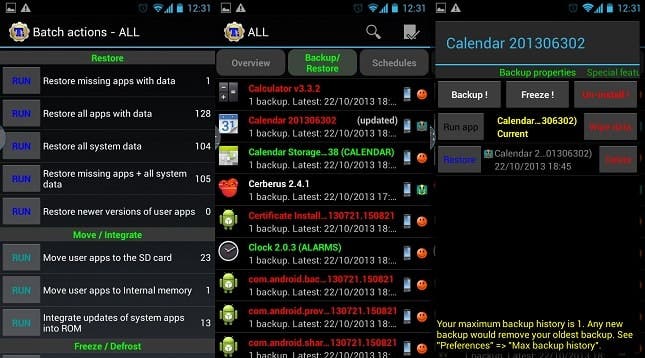
Hlavní cíl uložit data a nastavení aplikace Musíte je tedy obnovit až později. Překážkou je to je vyžadován přístup root na zařízení, ale pokud chcete zapomenout na to, že musíte své aplikace postupně překonfigurovat, je to vaše metoda. Nyní víte, přestaňte pokoušet své štěstí a vytvářejte správné zálohy, abyste se vyhnuli strachu.
Jak zkontrolovat rychlost připojení k internetu v systému Android
