Jak zastavit oznámení na Apple Watch
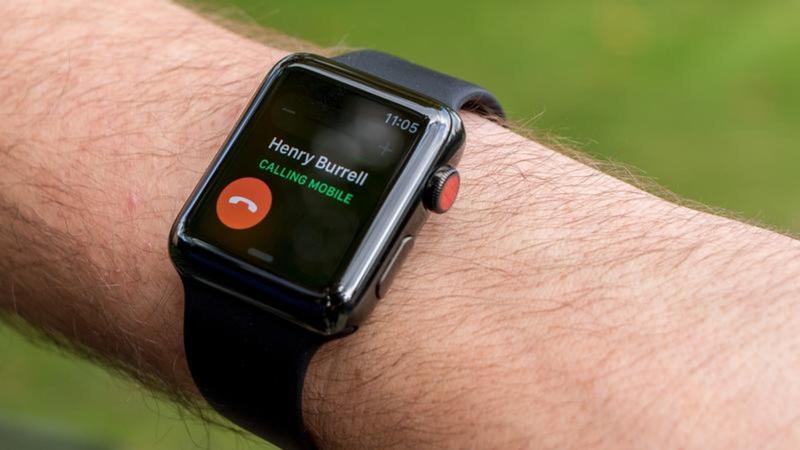
Trápí vás počet oznámení, která na Apple Watch dostáváte? Neboj se. V tomto článku vám ukážeme, jak lépe spravovat hodinky, aby vám neunikla důležitá oznámení a ztišila sekundární upozornění.
A někdy vám nechce nic chybět, ale pravděpodobně nechcete být hrdinou, když se setkáváte se svými zákazníky nebo představenstvem vaší společnosti.
Největší výzvou je bezpochyby nalezení dokonalé rovnováhy mezi tím, na čem ve vašem životě skutečně záleží, a tím, na co si musíte dávat pozor. Ukážeme vám, jak optimalizovat inteligentní oznámení hodinek.


Co když používáte telefon?
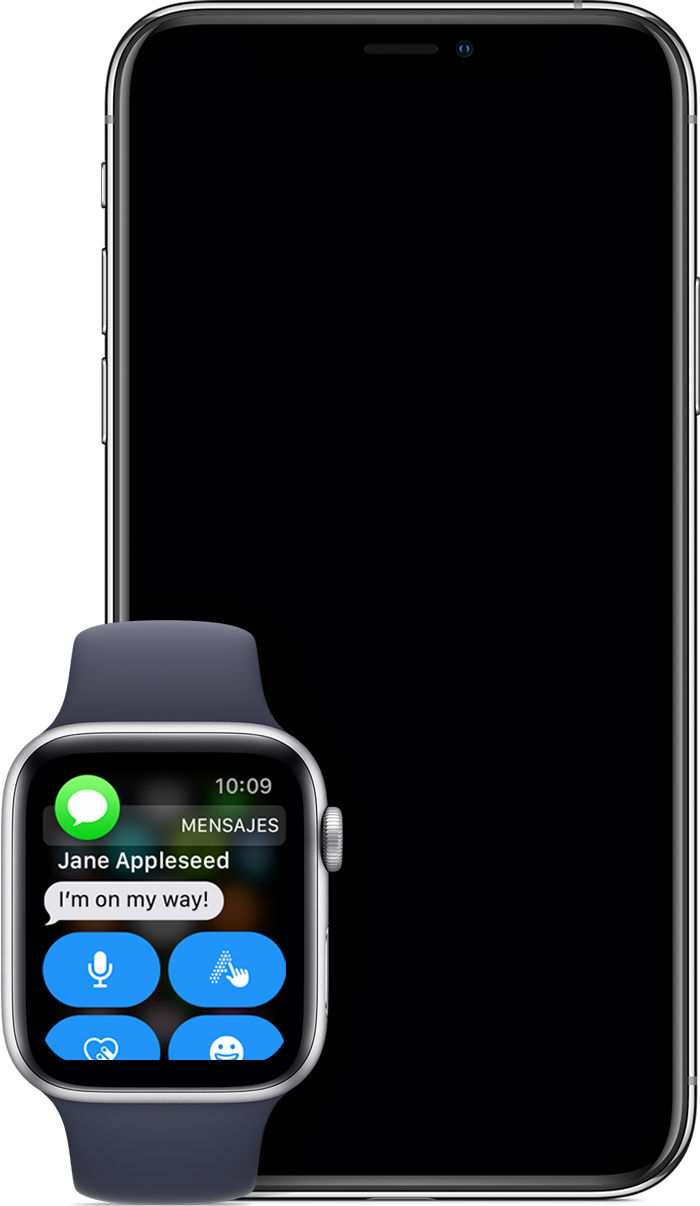
Než začnete ořezávat nastavení oznámení, nezapomeňte na jeden důležitý fakt: Podle návrhu Apple Watch neposkytnou oznámení, pokud zjistí, že aktuálně používáte iPhone. To vám zabrání přijímat oznámení z různých front.
Odstraňte oznámení z iPhone a Apple Watch
Začněme s méně žádoucími. A ve výchozím nastavení odráží aplikace Apple Watch oznámení vašeho iPhonu. Jinými slovy, pokud jste strávili nějaký čas správou iPhonů, hodinky by měly odpovídat vašim preferencím.
V praxi se Apple Watch tak nechovají. IPhone tráví spoustu času v kapse a nevšimneme si výstrah, ale Apple Watch jsou v přímém dohledu a v přímém kontaktu s naším zápěstím.
To znamená, že jakákoli malá upozornění nebo vibrace, které na Apple Watch obdržíte, občas odvádějí vaši pozornost od toho, co děláte pro ovládání displeje hodinek. To je ohromující.
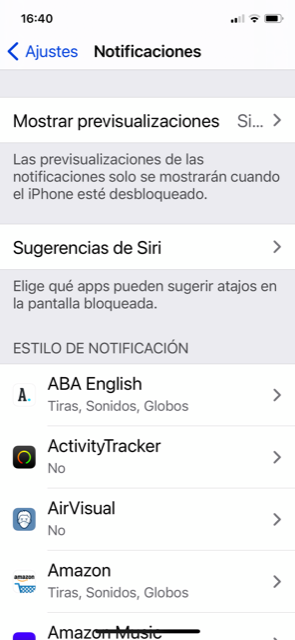
Nejlepší možností je tedy začít odstraněním nežádoucích oznámení z iPhone, abyste je úplně odstranili. Následuj tyto kroky:
- Na iPhonu synchronizovaném s hodinkami Apple otevřete „Nastavení“.
- Klikněte na možnost „Oznámení“.
- Vyberte aplikaci, která vás obtěžuje, a zrušte zaškrtnutí políčka „Povolit oznámení“.
- Tyto aplikace vás již nebudou na Apple Watch nebo iPhone obtěžovat.

Změňte nastavení oznámení pro každou aplikaci
Otevřete na iPhonu aplikaci Watch, ujistěte se, že jste na kartě „Moje hodinky“ (vyberte ji ze spodní nabídky) a klikněte na „Oznámení“. Pod prvními dvěma přepínači uvidíte, že jsou aplikace rozděleny do dvou skupin.
Složité konfigurace
První skupina zahrnuje všechny předinstalované aplikace vytvořené společností Apple s nějakým jedinečným nebo komplexním nastavením oznámení. Když klepnete na aplikaci, zobrazí se stránka nabídky s dalšími možnostmi.

Někdy se jedná o jedinečné nastavení – například mapy vám umožňují přijímat upozornění na odbočení pouze jako oznámení, zatímco srdeční frekvence nabízí oznámení pouze při vysoké rychlosti.
Aktivita má pět samostatných kláves pro připomenutí, výzvy a další typy upozornění. Některé další aplikace v tomto seznamu nabízejí možnost volby mezi nastavením „Zrcadlit a Vlastní“.
Nejprve promítá oznámení na váš iPhone: Pokud dostanete oznámení na svůj iPhone, dostanete ho také na Apple Watch. Je to výchozí hodnota. Vlastní nastavení vám umožňuje nastavit jiné schéma upozornění než hodiny.
Otevřete a zavřete nastavení
Neexistuje žádná stránka nabídky, na kterou byste mohli kliknout u aplikací ve druhé skupině; existuje pouze jednoduchý vypínač. Pokud je zapnutá (zelená), aplikace zrcadlí oznámení iPhone na hodiny. Pokud je vypnuto, ne.
Zde se zobrazují některé vlastní aplikace společnosti Apple, jako jsou Health, Music nebo Notes, ale většinou se skládají z: software od třetích stran.
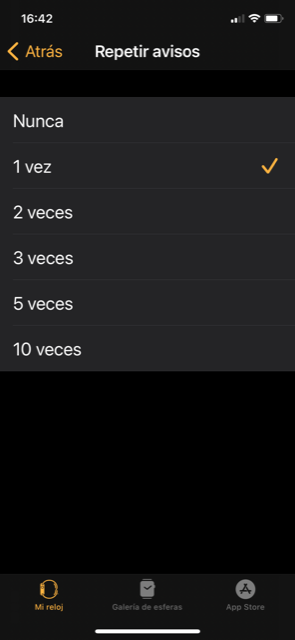
Nastavit oznámení na „Pouze VIP“
Stojí za to si vybrat Mail pro zvláštní pozornost, protože jeho konfigurace obsahuje atraktivní možnost: zobrazit pouze oznámení od lidí na vašem VIP seznamu. Tímto způsobem vás Apple Watch nebudou upozorňovat, pokud vám někdo důležitý neposílá e-maily.
Postupujte podle níže uvedených kroků:
- Otevřete aplikaci „Apple Watch“.
- Klepněte na „Moje hodinky> Oznámení“.
- Klikněte na ‘Pošta’.
- Vyberte možnost „Vlastní“.
- Přejděte dolů k nastavení upozornění.
- Klepněte na iCloud a zrušte zaškrtnutí ‘Zobrazit upozornění na iCloudu’. (Totéž proveďte s jakýmkoli jiným hlavním účtem).
- Klepněte na VIP a ujistěte se, že je povoleno ‘Zobrazit VIP upozornění’.
- „Povolte nebo zakažte zvuk a vibrace podle svých preferencí.
Další nastavení oznámení
Existuje více nastavení oznámení, která stojí za prozkoumání. Chcete-li to provést, klikněte na „Moje hodinky> Oznámení“ a použijte následující.
- Indikátor oznámení. Vypnutím této možnosti odstraníte červenou tečku, která se objeví na ciferníku, když máte zkosení.
- Oznámení o ochraně osobních údajů. Povolte toto a v oznámení již neuvidíte podrobnosti; budete muset aplikaci otevřít. To zabrání blízkým lidem ve čtení prvního řádku vašich textových zpráv.
- Neobtěžuj se. Klepněte na „Moje hodinky> Obecné> Nerušit“ a zvolte, zda chcete zrcadlit iPhone (výchozí). Pokud iPhone nezrcadlíte, můžete jednotlivě na hodinkách povolit „Nerušit“ v „Řídicím centru“.
- Vymazat všechna oznámení. Všechna oznámení zobrazíte přejetím z horního okraje obrazovky Apple Watch. Hlubokým stisknutím otevřete možnost „Odstranit vše“.
