Jak zkopírovat data na nový iPhone 11, nejjednodušší přenos dat z Androidu na iPhone
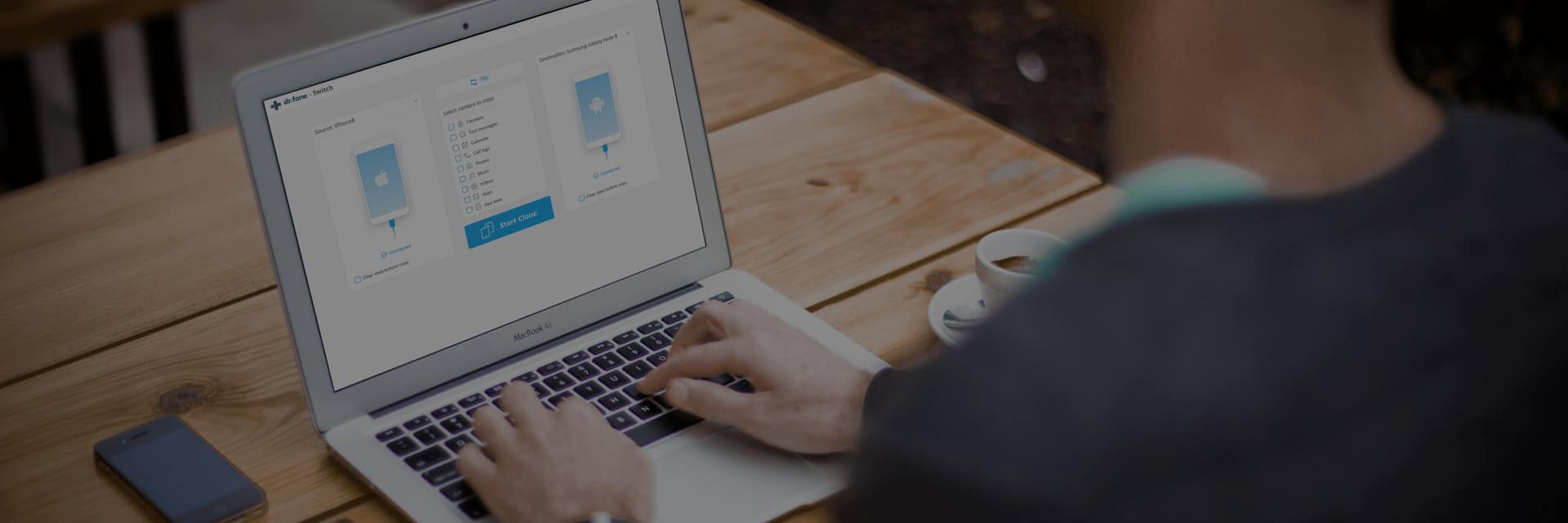
Dnes jsme s vámi chtěli mluvit dr.fone – Změnitaplikace vyvinutá společností Wondershare a to vám pomůže přesouvat soubory mezi zařízeními s různými operačními systémy. iOS na Android nebo z Android až iOS.
Tato aplikace pomáhá zjednodušit úkol přesouvat soubory mezi zařízeními s různými operačními systémy. S touto aplikací můžete přepnout na nový iPhone nejjednodušším způsobem a beze ztráty.
Mezi jeho hlavní rysy:

- Přesouvejte data mezi zařízeními s různými operačními systémy, tj. Z iOS na Android.
- Přenášejte kontakty, SMS, fotografie, videa, hudbu a další.
- Je to jednoduché a vše zvládnete jediným kliknutím.
- Kompatibilní s Android 9.0 a iOS 13.
Proč si vybrat dr.fone – Switch?
Je jasné, že při změně smartphonu nechcete nic ztratit. Pokud je změna provedena na jiném smartphonu se stejným operačním systémem, obvykle to není velký problém, protože Apple i Google vyvinuli řešení, jak toho dosáhnout snadno.
Problém nastává, když přejdeme z iOS na Android nebo z Androidu na iOS. Zdá se, že se těmto společnostem jejich uživatelé příliš nelíbí … ale s dr.fone – tento proces výměny telefonu bude mnohem méně traumatizující. Jak jsme vám řekli dříve, tato aplikace nám pomůže při přenosu všech druhů dat. Posílejte textové zprávy z Androidu na iPhone, na naše kontakty, fotografie, hudbu, kalendář atd. Umožňuje přenos. z jednoho telefonu do druhého bez jakýchkoli problémů. Schopnost přenášet další méně běžné položky, jako je černá listina kontaktů, historie hovorů, naše záložky, hlasové poznámky, budíky nebo vyzváněcí tóny a tapety.

Aplikace podporuje nejširší škálu zařízení, jak by to mohlo být jinak, což umožňuje přenos obsahu mezi všemi zařízeními iOS / Android. Funguje na více než 8000 různých modelech smartphonů a tabletů, včetně zařízení následujících značek. Manzana, Samsung, Huawei, Oppo, Sony, HTC, Google, LG, Motorola, ZTE, A mnoho dalších.
S tímto nástrojem budete muset pouze vybrat typy souborů, které chcete, a proces přenosu z jednoho terminálu do druhého začne snadno.
Jak funguje Dr.fone – Switch?
Pokusíme se vám vysvětlit, jak přenášet data z jednoho telefonu do druhého pomocí počítače. Ale nebojte se, pokud nemáte zařízení, protože tento nástroj také umožňuje přenášet data z iPhone na Android (a naopak) bez nutnosti PC.
Přenášejte data z jednoho telefonu do druhého pomocí počítače
Jak jsme vám řekli dříve, dr.fone – Switch nám umožňuje přenášet data mezi různými telefony, ať už iOS nebo Android. K tomu můžeme použít počítač.
Krok 1. Připojte naše zařízení k počítači
Musíme jen otevřít aplikaci dr.fone na našem počítači a vybrat modul, který chceme spustit. V tomto případě, jak interpretujeme, převod (Převod V angličtině)

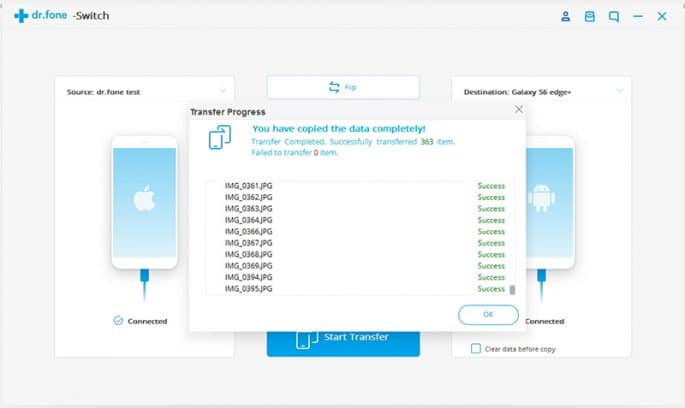
Pak musíme připojit obě zařízení. Toto je příklad zařízení iOS ( iPhone) a další se systémem Android (a Samsung Galaxy S6 Edge +).

Data budou přenesena ze zdrojového zařízení do cílového zařízení (zdroj se zobrazí vlevo a cíl vpravo). Můžeme však použít tlačítko „Přeložit“ ke změně, který z nich je který.
Krok 2. Vyberte soubory, které chceme přenést
Pokud se podíváte pozorně na předchozí obrázek, můžete vidět centrální sloupec, který nám umožňuje vybrat různé typy souborů, které lze kopírovat. Musíme jen vybrat typy souborů, které chceme přenést, a kliknout na tlačítko. Spusťte přenos (Spusťte přenos Ve španělštině), abyste mohli začít. V tomto okamžiku bychom neměli odpojovat naše smartphony, dokud tento proces není zcela dokončen, aby se předešlo problémům.

Pokud chceme, můžeme zaškrtnout políčko «Před kopírováním vymažte data»Na cílovém terminálu se zobrazí k odstranění dat v cílovém zařízení před kopírováním.
Za několik minut (i když to závisí na počtu souborů, které je třeba zkopírovat), budou všechny vybrané soubory přeneseny do telefonu, který jsme označili jako cíl.
Přenášejte data z iPhone na Android bez nutnosti použití počítače
Pokud chcete přenášet data z iPhone na smartphone se systémem Android, ale nemáte počítač nebo notebook, nebojte se, protože jak jsme již zmínili, nebude to nutné. Aplikace má také aplikaci, která nám pomůže tento úkol splnit. Ve skutečnosti k tomu budeme mít dva různé způsoby:
- Přihlaste se k účtu iCloud v systému Android a stáhněte si naše data.
- Pomocí adaptéru iOS na Android připojte iPhone k Androidu, abyste mohli přímo přenášet data.
Přenášejte data pomocí iCloudu
Fáze 1. Po instalaci verze Dr.fone pro Android – Přepnout, «Import z iCloudu“Nebo”Import z iCloudu»Pokud dáváte přednost španělskému výrazu.

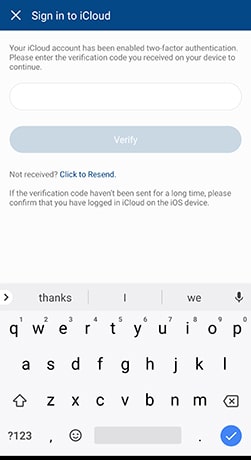
Krok 2. Musíme zadat podrobnosti o našem účtu iCloud (heslo Apple ID). Kromě zadání ověřovacího kódu, pokud jste povolili dvoufaktorové ověřování.

Fáze 3. Poté uvidíme všechny typy dat, která lze stáhnout z našeho účtu iCloud. Vybereme ty, které chceme kopírovat, a pak «Zahajte import“Nebo”Zahájit import«.


4. krok. Nyní budeme muset počkat, dokud nebude přenos dat dokončen. Na konci celého procesu můžeme tuto aplikaci ukončit a zkontrolovat, zda se data synchronizovaná z iCloudu objeví na našem terminálu Android.
Přenos dat přímo z iPhone na Android
Fáze 1. Musíme jen otevřít verzi systému dr.fone pro Android – přepnout a kliknout na možnost „Importovat z kabelu USB“. Dále použijeme kabel adaptéru iOS na Android k připojení našeho iPhone k terminálu Android.


Krok 2. Aplikace poté začne skenovat data z iPhonu. Jak dlouho bude tento proces trvat, bude záviset na množství dat uložených v iPhone.
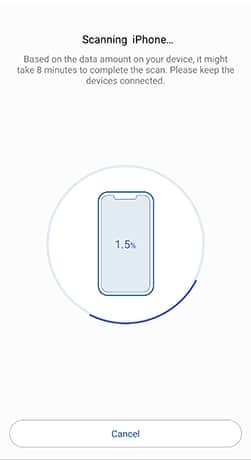
Jak vidíte, proces je docela jednoduchý …
