Jak změnit klávesnici smartphonu se systémem Android
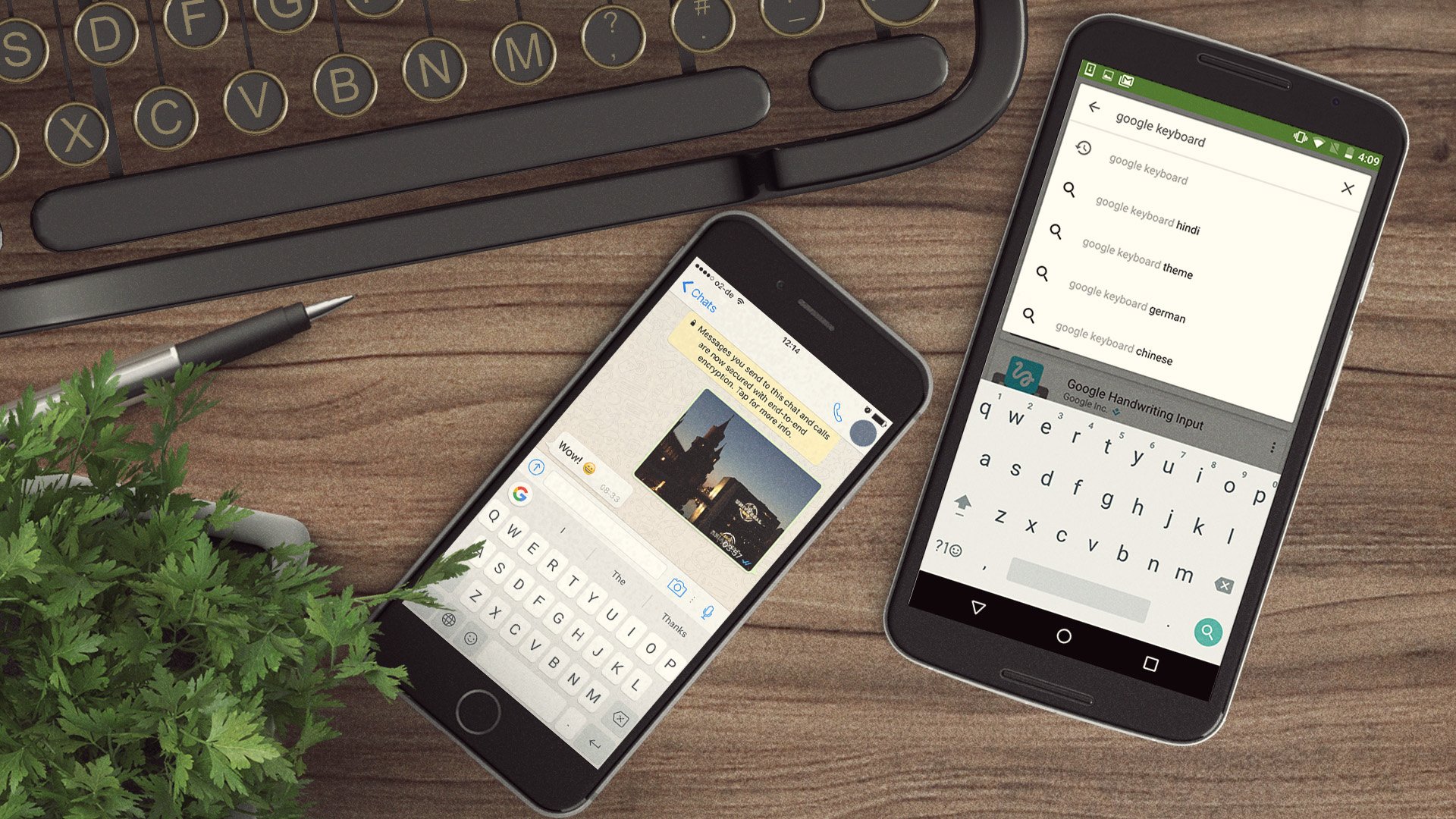
Android má v Obchodu Play velké množství klávesnic. Mnoho z nich nabízí oproti výchozímu systému řadu výhod, například pokročilé možnosti přizpůsobení nebo zcela odlišná rozhraní. Zjistěte, jak změnit klávesnici smartphonu, a to podle těchto jednoduchých kroků, které jsme vás naučili v našem článku.
Jak stáhnout novou klávesnici
V Obchodu Play je mnoho virtuálních klávesnic. Mezi nejznámější patří klávesnice Gboard, SwiftKey a Swype Keyboard, které jsou určeny k psaní přejetím prstem po obrazovce namísto stisknutí každé klávesy. Jiné, jako je NovaKey, nabízejí úplně jiná rozhraní než tradiční klávesnice.
Chcete-li zobrazit a stáhnout dostupné klávesnice, stačí zadat „Obchod Play“ a v části „Aplikace“ vybrat možnost „Produktivita“. Tento seznam zobrazí nejstahovanější klávesnice v systému Android. Většina z nich je zdarma (nebo nabízí alespoň bezplatnou verzi a placenou verzi).

Jak nastavit klávesnici v systému Android
Když si stáhneme novou klávesnici pro Android, je uložena v systému, ale nezobrazí se automaticky, když používáme aplikace, jako je WhatsApp nebo Gmail. Chcete-li jej povolit a označit jako výchozí metodu psaní, musíme postupovat podle následujících kroků:
- Přejděte do nabídky „Nastavení“ a vyberte „Jazyk a vstup“.
- Vstupte hned Virtuální klávesnice nebo klávesnice na obrazovce> Správa klávesnic.
- Zaškrtnutím vlevo vyberte, kterou ze stažených klávesnic chcete ponechat aktivní.

V této nabídce si můžeme vybrat z různých klávesnic, které jsme si stáhli. / © NextPit
Všechny klávesnice Android (výchozí i stahování z Obchodu Play) nabízejí různé možnosti přizpůsobení. Chcete-li získat přístup k těmto funkcím, jednoduše klikněte na tlačítko, které se zobrazí vpravo od každé klávesnice, a zkontrolujte, jaké možnosti nabízí. Výchozí klávesnice jsou obvykle různá rozhraní, změny v prediktivním textu, automatické opravy atd. Obsahuje.
Chcete-li přepínat mezi aktivními klávesnicemi, po zobrazení virtuální klávesnice jednoduše klikněte na tlačítko s ikonou klávesnice vpravo dole.

Klávesnici můžete změnit, když potřebujete něco napsat. / © NextPit
Kterou klávesnici dáváte přednost telefonu? Dejte nám vědět v komentářích.
