Jak změnit uživatelské jméno v systému Mac

Vaše uživatelské jméno pro Mac se zobrazí ve složce Po spuštění i v uživatelském účtu. Tento název je vytvořen na základě celého jména, které jste (nebo správce) zadali při prvním vytvoření účtu.
Existuje mnoho důvodů, proč možná budete chtít změnit uživatelské jméno svého počítače Mac: už dávno jste si vybrali jméno, které není vaším skutečným jménem, a nyní hledáte něco vážnějšího, své jméno jste napsali chybně, aniž byste si to uvědomili, nebo místo zkratky, kterou jste si v té době zvolili, použijete celé jméno.
Ať už je důvod jakýkoli, změna uživatelského jména vašeho počítače Mac je možná od chvíle, kdy Apple v roce 2007 vydal Mac OS X Leopard. Od té doby jde o jednoduchý úkol, který lze provést z „systémových předvoleb“.


Přesto najdete některá omezení, například:
- Název složky „Knihovny“ by se měl shodovat s názvem, který jste zadali. Takže pokud doufáte, že této složce dáte veselší název, ale jako uživatelské jméno budete mít formálnější název, nemůžete to udělat.
- I když je to jednoduchý úkol, vždy existuje riziko změnit něco, co nechcete změnit, proto to doporučujeme. nejprve vytvořte zálohu.
- K provedení této změny se budete muset přihlásit k jinému účtu, takže možná budete muset nejprve vytvořit tento nový účet (správce).
Pokud potřebujete vytvořit nový účet správce, postupujte takto:
- Otevřete ‘Předvolby systému> Uživatelé a skupiny’.
- Klikněte na ikonu visacího zámku v levém dolním rohu a zadejte své heslo.
- Klikněte na symbol „+“.
- Změňte nový účet na „správce“.
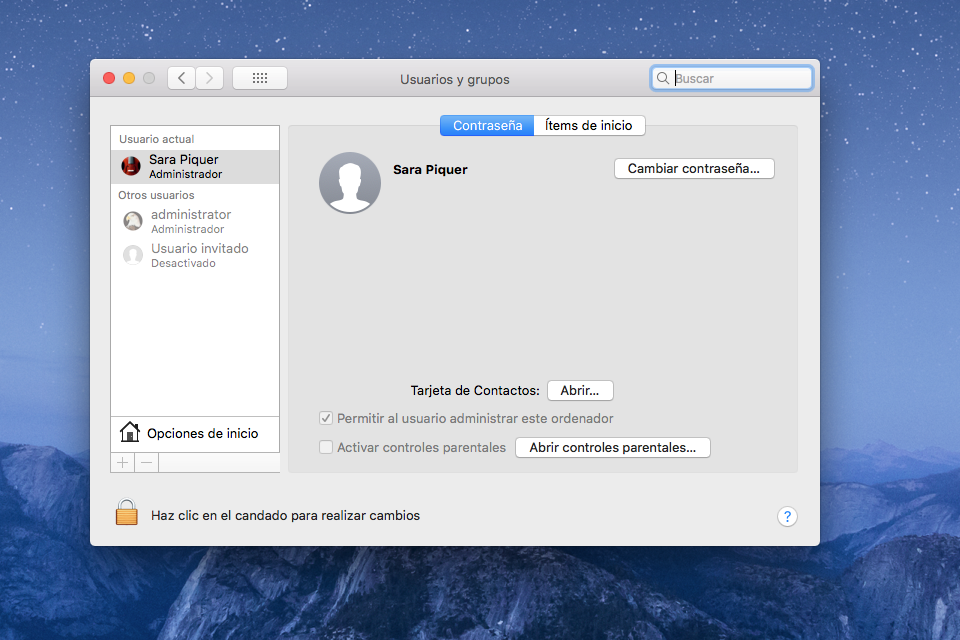
Pokud jste zapomněli heslo, podívejte se na náš návod na adrese: Jak obnovit zapomenuté heslo na Macu nebo MacBooku.
Změňte uživatelské jméno pro Mac
Změna uživatelského jména je jednoduchá (za předpokladu, že máte oprávnění správce). Uvidíte však varování (dost děsivé), že změna nastavení může poškodit váš účet a ztížit přihlášení.
Chcete-li změnit uživatelské jméno, postupujte podle následujících kroků:
1. Otevřete „Předvolby systému“.
2. Klikněte na „Uživatelé a skupiny“ a poté na ikonu visacího zámku vlevo dole. Budete muset zadat své heslo.
3. Dále klepněte pravým tlačítkem myši na uživatelský účet, jehož název chcete změnit.
4. Klikněte na jedinou zobrazenou možnost: „Pokročilé možnosti“.

5. Změňte název v poli „Celé jméno“.
6. Restartujte počítač, aby se změny uložily správně.
Tyto kroky změní vaše uživatelské jméno, ale nikoli jméno, které se zobrazí ve složce „Domov“. Jak zpráva upozorňuje, může to poškodit účet a zkomplikovat normální přihlášení.
Byli jsme schopni provést změny bez problémů, ale při opětovném přihlášení proces trval o několik sekund déle, než se očekávalo (pravděpodobně proto, že zařízení absorbovalo nové informace).
Přejmenujte složku „Hlavní“ na počítači Mac nebo MacBook
Změna názvu, který se zobrazuje ve složce „Start“, je o něco složitější. Kroky, které byste měli dodržovat, jsou:
1. Klikněte na logo Apple a odhlaste se z účtu, který chcete přejmenovat.
2. Přihlaste se pomocí účtu správce (odlišného od toho, který chcete změnit). Pokud nemáte jiný účet správce, přečtěte si předchozí části, kde se dozvíte, jak vytvořit nový účet správce.
3. Přejděte do složky „Uživatelé“. Kliknutím na položku „Vyhledávač> Macintosh HD“ ji najdete.
4. Otevřete složku „Uživatelé“. Uvnitř najdete zástupce složky „Domov“, kterou chcete změnit.
5. Klikněte na složku a zvolte „Přejmenovat“. Zadejte nový název, ale nezapomeňte si napsat jméno, které jste nahradili, protože jej budete později potřebovat.
6. Budete muset zadat heslo pro účet správce, který jste použili k uložení změn.
Změňte své uživatelské jméno
Po změně názvu složky „Start“ budete muset buď změnit uživatelské jméno, nebo narazit na problémy, protože obě musí odpovídat, aby vše fungovalo správně.
Budete také muset změnit název, který se zobrazí v poli, které ukazuje umístění složky „Domů“. Postupujte podle následujících kroků:
1. Otevřete „Předvolby systému> Uživatelé a skupiny“.
2. Klikněte na ikonu zámku a zadejte heslo pro účet správce, který používáte.
3. V seznamu uživatelů klikněte pravým tlačítkem na název účtu, který chcete změnit.
4. Vyberte „Pokročilé možnosti“.
5. Změňte pole na „Název účtu“. Zadejte přesný název, který jste vložili do složky „Start“.
6. Dále musíte změnit název v domovském adresáři. Smažte název „Gonzalez“ za „/ Users / Gonzalez a napište nový, který jste vybrali. Pokud jste například vybrali „Piquer“, budete muset zadat „/ Users / Piquer“.
7. Klikněte na „OK“.
8. Zavřete „Předvolby systému“.
9. Restartujte počítač Mac.
.10. Přihlaste se k účtu, jehož jméno jste změnili.
Pokud se vám nedaří přihlásit, zkontrolujte, zda jsou název účtu a adresář stejné. Jinak by vše mělo být v pořádku se změněným názvem účtu Mac.
